Estoy intentando liberar espacio de almacenamiento en mi teléfono y noté que muchos archivos adjuntos de mensajes están ocupando espacio. Me preocupa que, si los elimino, también desaparezcan de mi cuenta o de otros dispositivos sincronizados. ¿Alguien puede explicar si eliminar los archivos adjuntos solo los quita de mi teléfono o de todas partes?
Me encontré con este lío en mi propio iPhone, así que lo diré sin rodeos.
Si eliminas una foto o un video de Mensajes, no se borra la copia en Fotos, si primero la guardaste allí. Son elementos separados.
Qué se elimina y qué se conserva
Aquí está la parte que tuve que comprobar yo mismo porque la redacción de Apple es confusa.
Cuando alguien te envía una imagen por iMessage, esta queda dentro del hilo de mensajes. Si la tocas y la guardas en Fotos, tu teléfono mantiene otra copia en la fototeca. Así que, si más tarde eliminas el archivo adjunto del almacenamiento de Mensajes, solo estás eliminando la versión de Mensajes.
Lo mismo ocurre con lo que tú enviaste. Grabé un video, lo envié por mensaje de texto y luego eliminé el archivo adjunto de la conversación. El clip original seguía en Fotos.
Así que la versión corta es esta: si eliminas en Mensajes, eliminas la copia del mensaje. Si eliminas en Fotos, eliminas la copia de la fototeca. Si el archivo existe en ambos lugares, no desaparece de los dos a la vez a menos que elimines ambos.
La parte molesta: no hay un verdadero Seleccionar todo
Yo también lo busqué. No está.
Si vas a:
Ajustes > General > Almacenamiento del iPhone > Mensajes > Revisar archivos adjuntos grandes
obtienes la lista, luego pulsas Editar y después tocas los archivos uno por uno. Si tienes años de videos, capturas de pantalla, memes, notas de voz, todo eso, esta parte es brutal. Lo hice durante un tiempo y me cansé de tocar círculos.
La única limpieza general que Apple te ofrece es la retención de mensajes:
Ajustes > Mensajes > Conservar mensajes
Puedes cambiarlo a 30 días o 1 año. El problema es que esto también borra las conversaciones antiguas, no solo los archivos adjuntos pesados. Para mí, eso era demasiado.
Qué cambia en iCloud
Si usas Mensajes en iCloud, las eliminaciones se sincronizan. Así que cuando eliminé un archivo adjunto en mi teléfono, también desapareció del historial de mensajes de mi iPad y Mac. Esa parte es la esperada.
Fotos vuelve a estar separado. Si la imagen o el video ya se habían guardado en Fotos, eliminar el archivo adjunto del mensaje no quitó la copia en Fotos. Mi biblioteca permaneció intacta.
Por qué el teléfono empieza a sentirse lento
Una vez que mi almacenamiento se saturó, el teléfono se volvió horrible. Las apps se trababan. La cámara tardaba más en abrirse. Los mensajes se quedaban colgados uno o dos segundos. Antes pensaba que la gente exageraba sobre cómo el poco almacenamiento ralentiza los iPhone. No. En el mío sí pasó.
Después de liberar espacio, el retraso desapareció rápido. No fue magia. El teléfono simplemente volvió a tener espacio para respirar.
Lo que usé en lugar de la limpieza manual
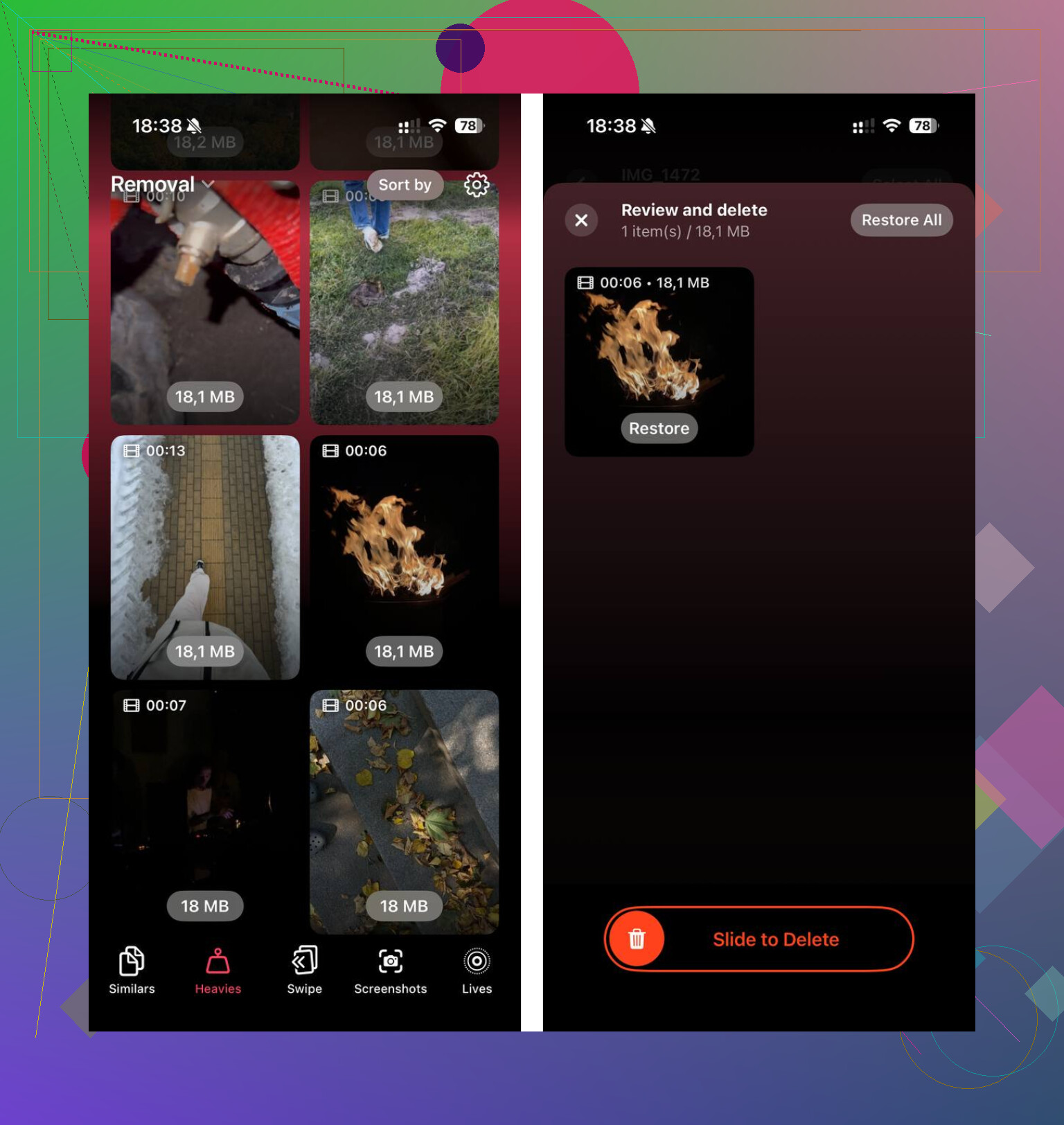
Me cansé de la opción integrada y probé Clever Cleaner.
Normalmente desconfío de las apps de limpieza porque muchas están llenas de anuncios o te intentan cobrar una cuota semanal después de dos toques. Esta se sintió diferente cuando la usé. Sin spam de anuncios, sin un muro de pago apareciendo cada minuto.
La parte que me gustó fue lo rápido que agrupaba los archivos que más espacio ocupaban.
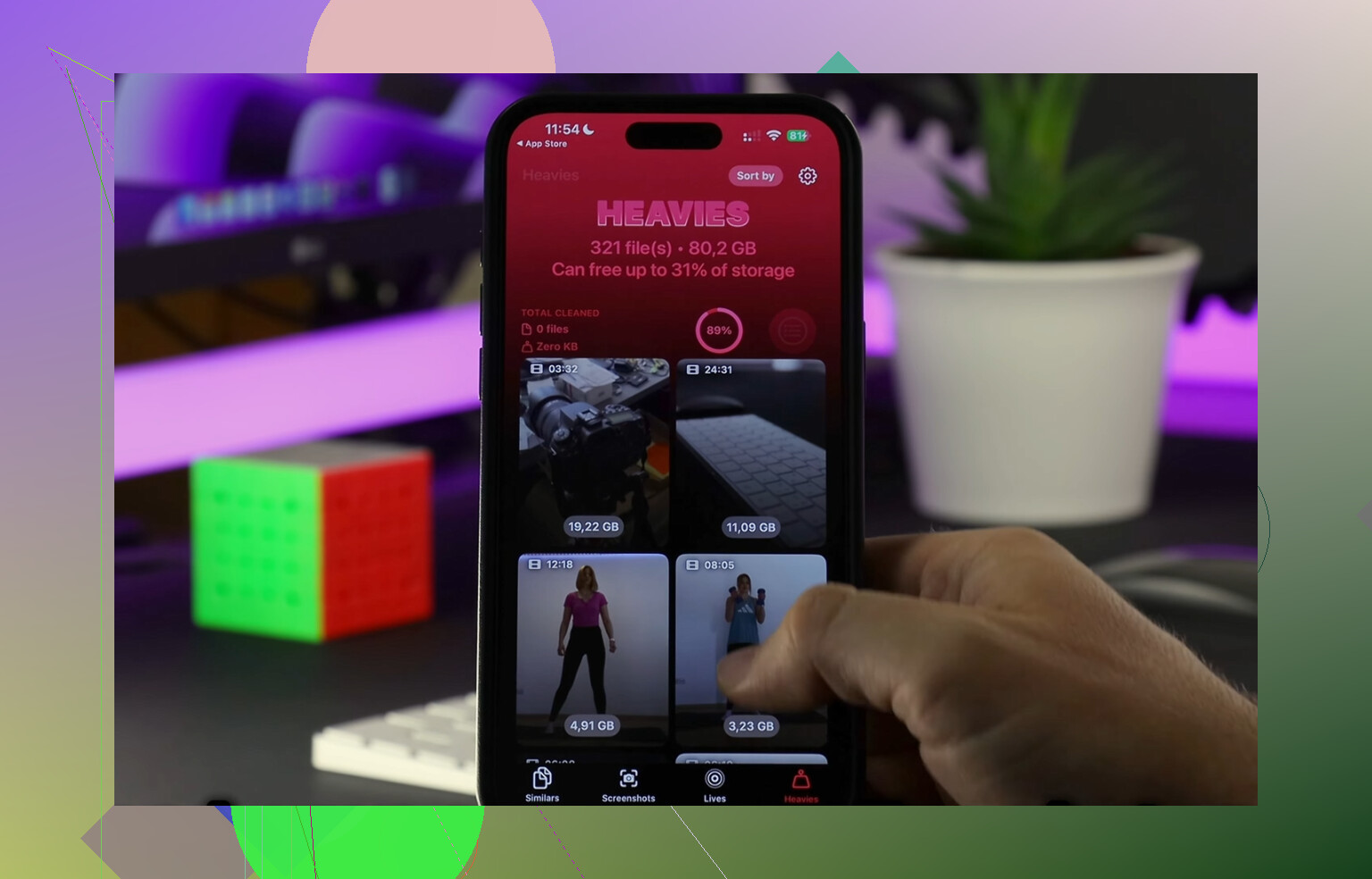
Hay una sección Heavies para archivos grandes, así que pude detectar videos gigantes rápidamente en lugar de desplazarme por hilos y álbumes al azar. También hay una sección Similars para fotos más o menos duplicadas. La mía estaba llena de tomas repetidas, reintentos borrosos y grabaciones de pantalla accidentales. Limpié un montón de basura que había ignorado durante meses.
También me gustó que el escaneo se mantuviera en el dispositivo. Soy exigente con la privacidad de mis fotos y no quería que enviaran mi biblioteca a cualquier parte.
En mi teléfono, liberé alrededor de 15 GB. Después de eso, el rendimiento volvió a sentirse normal. Tal vez no fue magia, pero bastante cerca después de lo mal que estaba antes, jaja.
Una cosa que la gente olvida
Después de eliminar cosas, revisa Eliminados recientemente.
En Fotos, Apple conserva los archivos eliminados durante 30 días a menos que los borres tú mismo. Así que el total de tu almacenamiento puede verse casi igual al principio. La misma idea aplica dentro de Mensajes si los elementos eliminados siguen ahí.
La primera vez no me di cuenta de esto y pensé que la limpieza había fallado. No fue así. La papelera seguía llena. Una vez que vacié Eliminados recientemente, el espacio libre apareció de inmediato.
Respuesta corta
No, eliminar un archivo adjunto de Mensajes no lo elimina de tu carrete, si ya lo guardaste primero en Fotos.
Si quieres recuperar espacio rápido, borra los archivos adjuntos grandes, elimina los duplicados y luego vacía Eliminado recientemente. Eso fue lo que me lo solucionó, con toda la frustración por errores tontos y todo.
Si eliminas los archivos adjuntos de los mensajes, se eliminan de la base de datos de Mensajes. Si usas Mensajes en iCloud, la eliminación también se sincroniza con tus otros dispositivos Apple. Así que no, no es solo tu teléfono.
Donde no estoy del todo de acuerdo con @mikeappsreviewer es que esta parte confunde a la gente más de lo que Apple admite. La cuestión clave es dónde vive el archivo.
Resumen rápido:
-
Solo en Mensajes.
Si lo eliminas ahí, desaparece del historial de mensajes sincronizado en tu iPhone, iPad y Mac. -
Guardado también en Fotos.
Si eliminas la copia de Mensajes, la copia de Fotos se queda. Si eliminas la copia de Fotos, la copia de Mensajes se queda. -
Descargado en Archivos.
La misma idea. Archivos es un almacenamiento aparte.
Si tu objetivo es liberar espacio, primero revisa qué lo está ocupando. Un video 4K de 4 minutos en un hilo puede pesar entre 300 MB y 700 MB. Diez de esos se acumulan rápido. Las capturas de pantalla y los memes normalmente importan menos.
Una cosa más que la gente pasa por alto. Si haces una copia de seguridad de tu teléfono, al eliminarlo de Mensajes se quita de los datos sincronizados actuales, pero las copias de seguridad antiguas aún podrían contener copias anteriores hasta que esas copias se renueven. Así que no desaparece de todas partes para siempre desde el primer día. Esa parte suele pasarse por alto muy a menudo.
Si quieres una limpieza más rápida además de los torpes menús de Apple, vale la pena echar un vistazo a Clever Cleaner para encontrar archivos multimedia grandes y basura duplicada. Esta breve explicación también está bien: mira cómo Clever Cleaner libera rápidamente almacenamiento en iPhone
Respuesta corta: si solo está en Mensajes, al eliminarlo se quita de los dispositivos sincronizados con Mensajes. Si primero lo guardaste en otro lugar, esas copias se quedan. Es un poco molesto, pero también útil.
No exactamente “solo en tu teléfono”, y aquí es donde Apple lo hace más confuso de lo necesario.
Si eliminas un archivo adjunto de un hilo de mensajes, estás eliminando la copia de Mensajes. Si Mensajes en iCloud está activado, esa eliminación normalmente también se sincroniza en tus otros dispositivos Apple. Así que estoy de acuerdo con @shizuka en esa parte.
Donde discrepo un poco con @mikeappsreviewer es en esto: a veces la gente asume que “archivo adjunto” siempre significa un archivo en un solo lugar. Pues no. Puede existir en varios lugares a la vez. Hilo de mensajes, app Fotos, app Archivos, copia de seguridad, etc. Eliminar una versión no siempre elimina las demás.
Lo importante:
- Eliminado solo de Mensajes = se quita del historial de mensajes sincronizado
- Guardado en Fotos = sigue en Fotos
- Guardado en Archivos = sigue en Archivos
- Incluido en copias de seguridad antiguas = puede seguir ahí durante un tiempo
Además, a veces los números de almacenamiento no se actualizan de inmediato. El iPhone puede ser desesperantemente lento al recalcular. Dale un poco de tiempo o reinícialo.
Si tu objetivo principal es liberar espacio sin jugar al detective en cada hilo, Clever Cleaner es sinceramente la opción más práctica para detectar videos grandes y archivos duplicados innecesarios. Este artículo también está bien: mira por qué Clever Cleaner es una de las mejores apps gratuitas para limpiar iPhone
Versión corta: elimínalo de Mensajes, y puede desaparecer de otros dispositivos Apple sincronizados. Pero no borrará automáticamente las copias que hayas guardado en otros lugares.