Mijn Seagate externe harde schijf wordt plotseling niet meer weergegeven op mijn computer en er staan belangrijke bestanden op die ik moet herstellen. Ik weet niet zeker of de schijf defect raakt, beschadigd is of gewoon niet wordt herkend. Wat zijn de veiligste eerste stappen voor gegevensherstel van een Seagate externe harde schijf zonder het probleem erger te maken?
Ik zou de Seagate-schijf voorlopig niet meer gebruiken. Als die er plotseling leeg uitziet, als RAW of niet-geformatteerd wordt weergegeven, of als Windows de schijf wel kan zien maar de bestanden niet, dan kunnen de gegevens er nog steeds op staan. Het risicovolle deel is dat je hem blijft gebruiken, omdat nieuwe schrijfacties bestanden kunnen overschrijven die mogelijk nog herstelbaar zijn.
Formatteer hem niet, initialiseer hem niet en kopieer er niets naartoe. Installeer ook geen herstelsoftware op die schijf. Ontbrekende bestanden zijn vaak niet echt meteen gewist. Soms raakt de informatie van het bestandssysteem of de partitie beschadigd, en wordt de ruimte als beschikbaar behandeld, terwijl de oude gegevens er nog gewoon staan.
Luister eerst naar de schijf voordat je softwarematig herstel probeert. Als hij klikt, schuurt, piept, steeds opnieuw opstart en weer stopt met draaien, of een ander vreemd nieuw geluid maakt, voer er dan geen scans op uit. Dat kan een fysiek defect verergeren. Kijk in dat geval liever naar Seagate Rescue Data Recovery Services. Bij sommige Backup Plus-schijven was beperkte Rescue-dekking inbegrepen, en dat kun je op de site van Seagate controleren met het serienummer.
Als de schijf normaal klinkt, heb je een betere kans op doe-het-zelf-herstel. Een externe Seagate-schijf kan als RAW verschijnen, vragen om geformatteerd te worden of uit Verkenner verdwijnen omdat de partitie of het bestandssysteem beschadigd is. Dat betekent niet automatisch dat de bestanden weg zijn.
Qua software is Disk Drill een redelijke optie om te proberen, vooral als de schijf onjuist is losgekoppeld, de partitie kwijt is geraakt of wel wordt gedetecteerd maar niet leesbaar is.
De veiligere manier om dit te doen is:
Installeer Disk Drill op je interne schijf, of op een andere aparte schijf. Niet op de Seagate.
Als de bestanden belangrijk zijn, maak dan eerst een byte-voor-byte-back-up. Disk Drill kan een volledige image van de Seagate-schijf maken, waarna je de image scant in plaats van de originele schijf verder te belasten.
Gebruik een goed werkende USB-kabel en probeer een andere poort als de detectie onbetrouwbaar is. Soms zit het probleem in de kabel of de verbinding van de externe behuizing, niet in de schijf zelf.
Scan de image als je die hebt gemaakt. Zo niet, scan dan de Seagate-schijf rechtstreeks, ervan uitgaande dat die normaal klinkt en verbonden blijft.
Controleer de scanresultaten zorgvuldig en gebruik de voorbeeldweergave voordat je bestanden herstelt. Als foto’s, documenten of video’s correct worden weergegeven in de preview, is dat meestal een goed teken.
Sla herstelde bestanden alleen op een andere schijf op. Herstel ze nooit terug naar dezelfde Seagate-schijf terwijl je nog probeert de gegevens ervan af te halen.
Als Verkenner de schijf niet goed weergeeft, controleer dan Windows Schijfbeheer. Als hij daar verschijnt met de juiste capaciteit, kan herstelsoftware hem mogelijk nog steeds scannen, ook al kan Windows hem niet openen.
Nadat je de belangrijke bestanden hebt teruggekregen, test je de Seagate met SeaTools van Seagate en voer je de Long Generic Test uit. Als die mislukt, vervang dan de schijf. Als die slaagt, kun je hem opnieuw formatteren, maar ik zou hem nog steeds niet vertrouwen als enige kopie van iets belangrijks.
Het scannen van grote externe schijven kan lang duren, dus laat het proces lopen tenzij de schijf slechte geluiden begint te maken of steeds de verbinding verliest. Als hij nog steeds wordt gedetecteerd en niet fysiek beschadigd lijkt, is herstel het proberen waard.
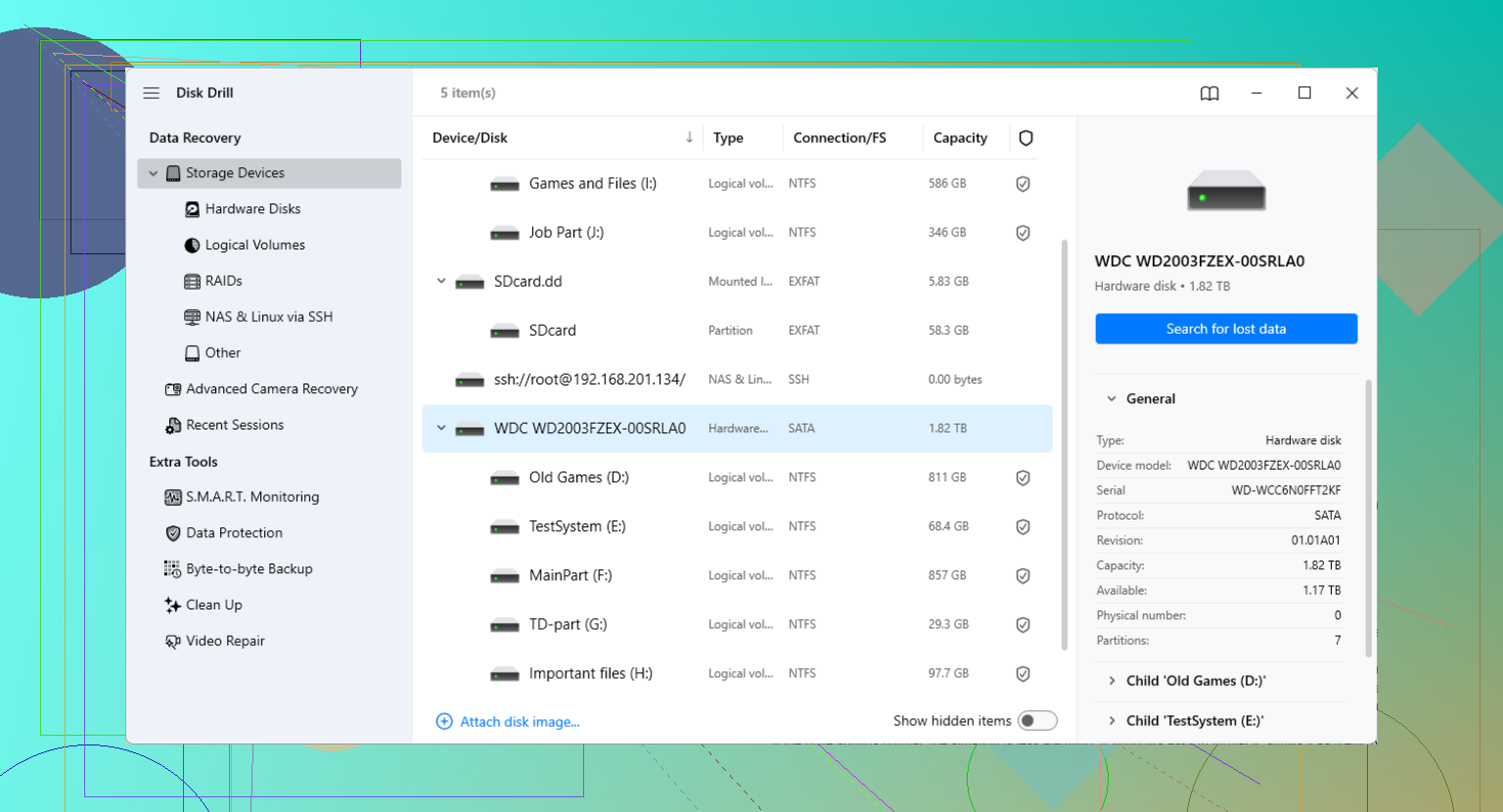
Een schijf die nergens in Schijfbeheer verschijnt, is een ander probleem dan een schijf die met de juiste grootte verschijnt maar geen leesbare partitie heeft. Als hij volledig afwezig is, zou ik eerder de USB-kabel, voedingsadapter, poort of behuizing verdenken voordat ik aanneem dat de Seagate-schijf zelf dood is. Blijf hem echter niet twintig keer loskoppelen en opnieuw aansluiten, want als hij defect raakt, verspil je daarmee alleen maar de weinige tijd die hij misschien nog heeft.
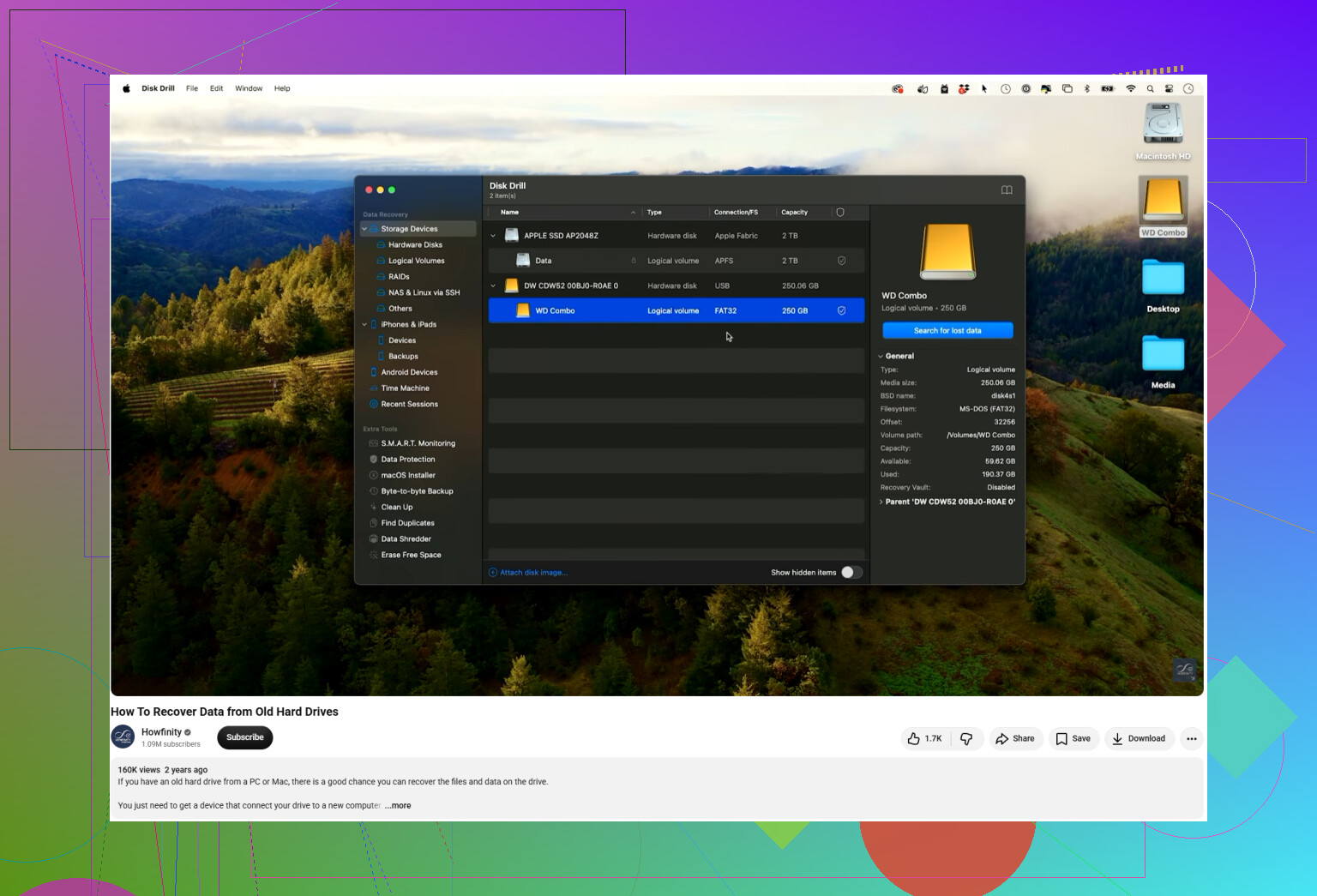
Het exacte Seagate-model is hier belangrijker dan mensen denken, vooral als je overweegt de schijf uit de behuizing te halen. Sommige Seagate-externe schijven gebruiken de USB-brug/behuizing op een manier die van invloed kan zijn op hoe de gegevens worden gepresenteerd, dus gewoon uitbouwen en op SATA aansluiten is niet altijd een nette oplossing en kan de situatie verwarrender maken. Ik ben het ermee eens dat je eerst Schijfbeheer controleert, maar ik zou opschrijven wat daar wordt weergegeven: juiste capaciteit, RAW, niet-toegewezen, geen media, onbekend of helemaal niets. Die labels wijzen op heel verschillende problemen. Als de juiste grootte wordt weergegeven en de schijf normaal klinkt, dan is het verstandig om er eerst een image van te maken voordat je Disk Drill of een andere herstelscan uitvoert. Als er geen media wordt weergegeven of als de schijf steeds wegvalt en terugkomt, behandel het dan niet langer als een softwareprobleem.
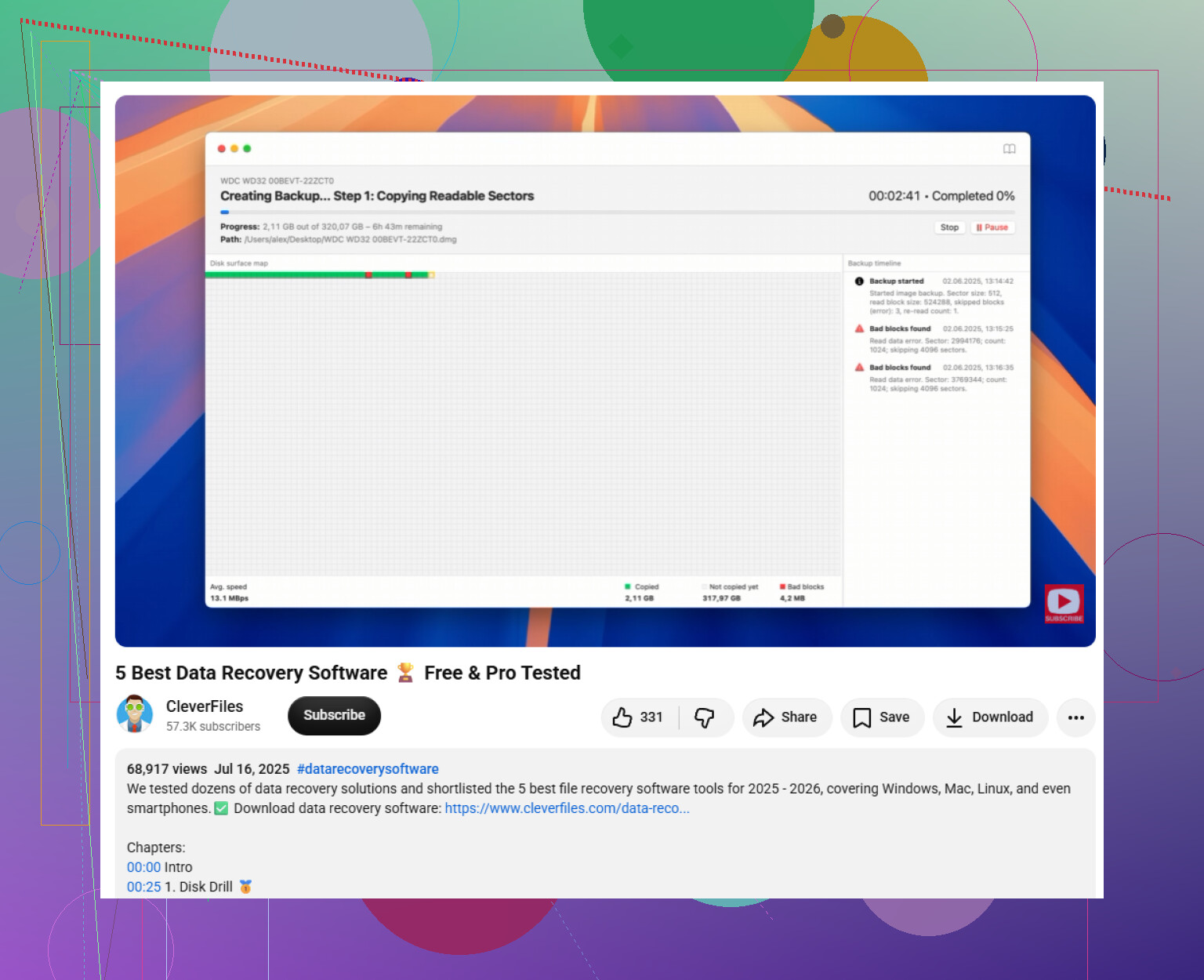
Voer nog geen chkdsk uit en klik nog niet op een melding als “schijf herstellen”. Windows kan aanbieden om de schijf te “repareren”, en dat klinkt onschuldig, maar het kan bestandssysteemrecords wijzigen terwijl het probeert het volume aankoppelbaar te maken. Als de mapstructuur al beschadigd is, kan dat van een herstelbare puinhoop een moeilijker probleem maken.
Ik ben het eens met het eerdere punt over het controleren van Schijfbeheer, maar ik zou die stap strikt observerend houden. Open het, kijk of de schijf verschijnt, noteer de grootte en status en sluit het daarna. Initialiseer hem niet. Wijs geen nieuwe partitie toe. Converteer niets. Als de juiste capaciteit wordt weergegeven, is dat meestal een beter teken dan wanneer er 0 bytes, “geen media” staat of de schijf steeds verdwijnt.
Iets wat mensen vergeten bij externe Seagate-schijven is voeding. Als het een grotere externe schijf in desktopstijl is met een eigen voedingsadapter, zorg er dan voor dat je de juiste adapter voor die behuizing gebruikt, niet zomaar een die toevallig past. Verkeerde of zwakke voeding kan ervoor zorgen dat een schijf draait, klikt, de verbinding verbreekt of dood lijkt. Probeer bij draagbare USB-gevoede modellen een korte, goed werkende kabel die rechtstreeks op de computer is aangesloten, niet op een hub of monitorpoort. Dat is een goedkope controle voordat je aanneemt dat de schijf zelf defect is.
Als hij verbonden blijft en normaal klinkt, maak dan eerst een image en scan die. Disk Drill is prima voor dit soort situaties waarin de schijf zichtbaar is maar de bestanden of partitie niet, maar ik zou het behandelen als een herstelscanner, niet als een magische reparatieknop. Installeer het ergens anders, maak een image van de Seagate naar een andere schijf met genoeg vrije ruimte en scan daarna de image. Herstel alles wat gevonden wordt naar een derde schijf of je interne schijf, nooit terug naar de Seagate.
Als de schijf na controles van kabel, poort en voeding helemaal niet wordt gedetecteerd, of als hij klikt, piept, stopt met draaien of de hele computer laat vastlopen, stop dan. Op dat moment is het veiligste vertrekpunt om te beslissen of de bestanden het waard zijn om een lab voor te betalen. Doe-het-zelftools zijn nuttig wanneer de schijf leesbaar is. Ze zijn niet geweldig wanneer de hardware aan het falen is terwijl je hem vraagt lange scans uit te voeren.