Mi archivo PST de Outlook se corrompió después de un apagado repentino, y ahora no puedo abrir correos electrónicos importantes, contactos ni carpetas archivadas. Necesito ayuda con la recuperación del archivo PST de Outlook y la forma más segura de reparar o restaurar los datos sin empeorar las cosas.
Ya me he topado con esto antes, y sí, Outlook elige el peor momento para soltar el mensaje “no se puede encontrar el archivo”. La mayoría de las veces, el archivo que falta es un PST que eliminaste por accidente mientras limpiabas Documentos, Descargas o alguna carpeta vieja que pensaste que era basura.
Lo primero: deja de usar el PC para cualquier cosa que no necesites. Lo digo en serio. Cuando Windows elimina un archivo, normalmente quita el puntero, no los datos de inmediato. Así que cada pestaña del navegador, actualización de Windows, descarga o nota guardada ocupa el mismo espacio en disco donde tu PST todavía podría seguir ahí.
Este es el orden que yo seguiría.
1. Revisa primero los lugares más obvios
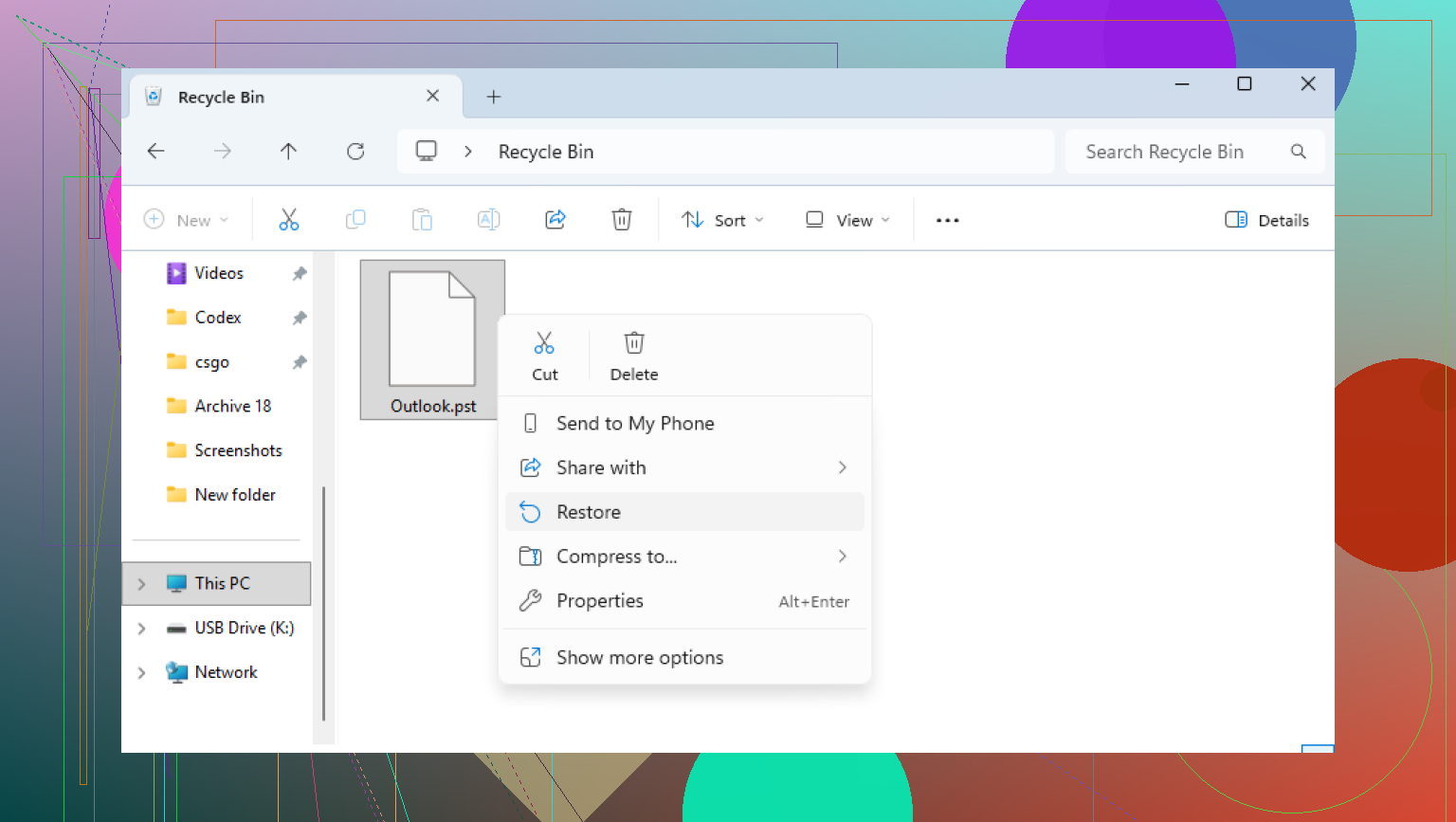
Abre la Papelera de reciclaje y mira ahí. Si eliminaste el PST de la forma normal, podrías tener suerte y restaurarlo en segundos. Si usaste Shift+Delete, entonces se saltó la papelera.
Luego revisa tus cuentas en la nube si sincronizas carpetas. OneDrive, Dropbox, Google Drive, cosas así. Usa el panel web, no solo la carpeta local. Mira en Archivos eliminados, Papelera, Papelera de reciclaje o historial de versiones. He visto archivos aparecer ahí después de que la gente jurara que se habían ido para siempre.
2. Prueba las versiones anteriores de Windows
A veces Windows conservó una copia anterior de la carpeta mediante puntos de restauración o copias sombra.
Ve a la carpeta donde solía estar el PST. Una ruta común es:
C:\Users\YourName\Documents\Outlook Files
Haz clic derecho en la carpeta, elige “Restaurar versiones anteriores” y luego comprueba si Windows muestra una instantánea anterior. Si ves una de antes de la eliminación, ábrela y copia el PST a un lugar seguro.
3. Usa software de recuperación si el archivo realmente desapareció
Si la papelera está vacía y las versiones anteriores no muestran nada, yo pasaría a un software de recuperación de archivos. En este punto estás intentando recuperar un archivo eliminado que Windows ya no muestra.
Disk Drill es una opción. Escanea la unidad en busca de datos eliminados y suele funcionar bien con los PST, ya que esos archivos a menudo son lo bastante grandes como para destacar.
Así es como yo lo haría:
Instala la aplicación de recuperación en otra unidad o en una memoria USB si tienes una. No la pongas en la misma unidad donde se eliminó el PST, si puedes evitarlo.
Escanea tu unidad principal, normalmente C:.
Busca archivos .pst en los resultados o filtra por tipo de archivo.
Fíjate bien en el tamaño del archivo. El PST vacío que Outlook creó hoy puede ser diminuto, quizá de unos pocos cientos de KB. Es más probable que tu antiguo archivo de correo tenga cientos de MB o unos cuantos GB.
Restaura el archivo recuperado en otro lugar, como una unidad externa o el Escritorio. No lo vuelvas a poner todavía en la carpeta original.
4. Cuidado con el archivo de reemplazo que parece legítimo
Outlook suele crear un archivo de datos nuevo y vacío después de perder la referencia al anterior. Esa parte confunde a mucha gente. Ves un PST con un nombre más o menos familiar y piensas que estás a salvo, pero luego abres Outlook y está vacío.
Después de recuperar el PST antiguo, no pulses Enviar y recibir esperando lo mejor. Abre Outlook y ve aquí:
Archivo > Abrir y exportar > Abrir archivo de datos de Outlook
Selecciona el PST recuperado. Si se cargó bien, tus carpetas antiguas deberían aparecer en el panel izquierdo. Una vez que confirmes que tu correo está ahí, entra en Configuración de la cuenta y vuelve a establecer el PST recuperado como archivo de datos predeterminado.
5. Si tu cuenta usa IMAP, parte de tu correo podría seguir en línea
Si esto es Gmail, Yahoo, Comcast u otra cuenta IMAP, tu bandeja de entrada y las carpetas sincronizadas suelen seguir en el servidor. Volver a agregar la cuenta en Outlook a menudo reconstruye el OST y vuelve a descargar el correo.
Lo que normalmente no vuelve de forma limpia son las carpetas solo locales, los archivos de archivo, los árboles de carpetas personalizadas antiguas o lo que estuviera guardado solo en tu equipo. Si eso estaba dentro del PST eliminado, sigues necesitando el PST.
Después de recuperarlo
Una vez recuperado el archivo, muévelo a una ubicación que esté cubierta por tus copias de seguridad o cópialo a una unidad externa con una frecuencia que realmente vayas a mantener. Los archivos PST terminan almacenando años de correo, recibos, contactos, carpetas viejas raras, todo. Perder uno se siente fatal muy rápido. Ya he pasado por eso.
Si el análisis encuentra un PST grande, yo lo tomaría como una buena señal.
Si el PST sigue ahí pero Outlook dice que está dañado, yo empezaría con la reparación antes que con la recuperación de archivos. Esa es la parte que yo añadiría a lo que dijo @mikeappsreviewer. Él se centró más en la recuperación de archivos eliminados. Tu caso suena más a daño del archivo después de un apagado incorrecto.
Haz esto primero.
-
Busca ScanPST.exe en tu PC. Viene con Outlook.
Rutas comunes:
C:\Program Files\Microsoft Office\root\Office16
C:\Program Files (x86)\Microsoft Office\root\Office16\ -
Haz una copia del PST dañado antes de tocarlo. Trabaja con la copia, no con el original. Esto importa. A veces ScanPST corrige la estructura de carpetas pero deja algunos elementos dañados en Objetos perdidos y encontrados.
-
Ejecuta ScanPST en el archivo copiado. Si encuentra errores, deja que los repare. Vuelve a ejecutarlo después de la primera pasada. He visto PST que necesitan 2 o 3 pasadas antes de que Outlook los abra.
-
Si Outlook se abre después de la reparación, exporta de inmediato el correo importante, los contactos y el calendario a un PST nuevo. No sigas confiando en el archivo viejo.
Un pequeño desacuerdo con @mikeappsreviewer. Yo no pondría un PST reparado como tu archivo principal predeterminado a largo plazo. Lo abriría, sacaría los datos y luego los movería a un PST nuevo y limpio. La corrupción de los PST antiguos tiende a volver, especialmente después de un apagado forzado.
Si ScanPST falla, entonces Disk Drill tiene sentido para la recuperación si el archivo se dañó durante una operación de escritura o si Outlook lo reemplazó con una copia defectuosa. Revisa también el tamaño del archivo. Si tu PST antiguo pesaba 3 GB y ahora pesa 265 KB, es una mala señal.
Además, si esto era una cuenta de Exchange, Microsoft 365 o IMAP, el correo del buzón a menudo sigue en el servidor. Los contactos y los archivos almacenados solo en el PST son la parte que debes guardar primero.
Vale la pena revisar esta guía sobre reparar archivos PST corruptos de Outlook con Disk Drill.
Una última cosa: copia el PST recuperado o reparado a otra unidad antes de hacer más pruebas. La gente se salta este paso y lo empeora. Yo también lo he hecho, por desgracia.

De hecho, yo me detendría antes de hacer más intentos de reparación si el PST es súper importante. @mikeappsreviewer cubrió los aspectos de archivos eliminados y @espritlibre habló de ScanPST, pero falta revisar la propia unidad. Un apagado repentino puede dañar el PST porque el disco o el sistema de archivos falló, no solo Outlook. Ejecuta primero chkdsk /scan para no seguir trabajando sobre un volumen inestable y empeorar el archivo.
Además, si el PST está en un SSD, no confíes demasiado en los métodos de recuperación de archivos eliminados. TRIM puede borrar los bloques eliminados rápidamente. En ese caso, clonar la unidad o al menos copiar el PST dañado a otro disco lo antes posible importa más que experimentar sin parar.
Si ScanPST sigue “reparándolo” pero Outlook aún se cuelga, intenta abrir el PST en un perfil nuevo de Outlook en lugar del actual. A veces el problema está en el perfil de correo, no solo en el archivo de datos. Panel de control > Correo > Mostrar perfiles > Agregar. Esa prueba puede ahorrar mucho tiempo.
Para una recuperación más profunda, vale la pena probar Disk Drill si el tamaño del archivo se redujo de repente o si Outlook lo reemplazó por un PST casi vacío. Sin embargo, no lo recuperaría en la misma unidad.
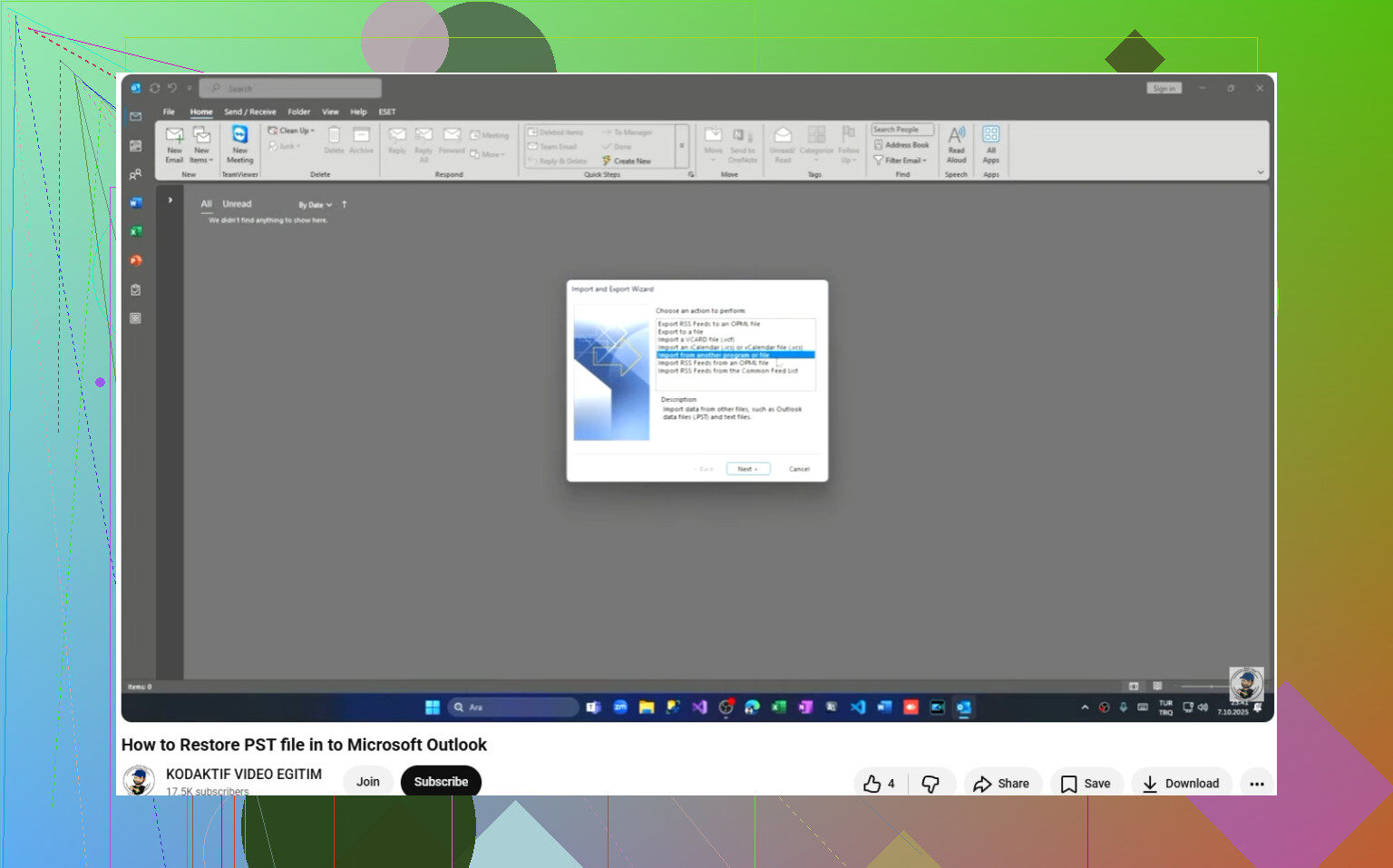
Si necesitas el siguiente paso después de la recuperación, esta guía sobre cómo restaurar un archivo PST recuperado en Outlook es bastante clara. Además, si solo necesitas contactos o el calendario rápidamente, exportarlos primero desde un PST reparado es más inteligente que intentar que todo el archivo quede “perfecto.”
Añadiría una cosa que las respuestas de @espritlibre, @suenodelbosque y @mikeappsreviewer solo tocaron indirectamente: comprobar si Outlook está fallando con el PST, o si el PST está bien y lo que se desordenó por el apagado forzado fue el panel de navegación o el perfil.
Pruebas rápidas que no se solapan demasiado con los consejos de reparación/recuperación anteriores:
- Inicia Outlook en modo seguro:
outlook.exe /safe - Restablece el panel de navegación:
outlook.exe /resetnavpane - Crea un perfil de usuario de Windows o un perfil de correo de Outlook completamente nuevo e intenta abrir allí el PST
- Copia el PST a una ruta diferente en una unidad local, con un nombre de carpeta corto y simple, y luego ábrelo desde Outlook
Por qué importa esto: he visto errores de PST corrupto que en realidad eran corrupción del perfil, complementos defectuosos o una configuración del panel dañada.
Una ligera discrepancia con el enfoque de reparación en varias pasadas: si el PST contiene archivos irremplazables, no seguiría machacando la misma copia con intentos de reparación repetidos hasta que tengas al menos una copia de seguridad intacta y preferiblemente una copia a nivel de sector del disco si la unidad se está comportando de forma extraña. Cada reparación modifica la estructura.
Comprueba también el Visor de eventos:
Registros de Windows > Aplicación
Busca errores de Outlook, disco, NTFS o VSS alrededor de la hora del apagado. Eso puede decirte si se trata de corrupción de archivos o de problemas de almacenamiento.
Sobre Disk Drill específicamente:
Ventajas:
- Bueno si el PST fue reemplazado, truncado o se perdió parcialmente
- Útil para encontrar copias anteriores por tamaño/fecha
- Puede recuperar a otra unidad, que es la forma correcta de hacerlo
Desventajas:
- Menos útil si el archivo sigue presente pero está dañado internamente
- En SSD, la recuperación de archivos eliminados puede ser limitada por TRIM
- Los análisis de PST grandes pueden tardar un rato y los resultados pueden incluir archivos basura o parciales
Así que mi orden sería: verificar si es un problema del perfil o del archivo, preservar el original y luego reparar o usar Disk Drill solo si el archivo en sí falta, se ha reducido o fue reemplazado. Si la cuenta era POP y ese PST era el único almacén, tendría especial cuidado.