Estou tentando liberar espaço de armazenamento no meu telefone e notei que muitos anexos de mensagens estão ocupando espaço. Estou preocupado que, se eu os excluir, eles também possam desaparecer da minha conta ou de outros dispositivos sincronizados. Alguém pode explicar se excluir anexos os remove apenas do meu telefone ou de todos os lugares?
Encontrei essa bagunça no meu próprio iPhone, então vou explicar de forma simples.
Se você apagar uma foto ou vídeo do Mensagens, isso não apaga a cópia no Fotos, se você a salvou lá primeiro. Esses são itens separados.
O que é apagado e o que permanece
Aqui está a parte que eu mesmo tive que testar, porque a explicação da Apple não é muito clara.
Quando alguém envia uma imagem para você no iMessage, ela fica dentro da conversa de mensagens. Se você tocar nela e salvá-la no Fotos, o seu celular mantém outra cópia na biblioteca do Fotos. Então, se depois você remover o anexo do armazenamento do Mensagens, estará removendo apenas a versão do Mensagens.
A mesma coisa acontece com o que você enviou. Gravei um vídeo, mandei por mensagem e depois apaguei o anexo da conversa. O clipe original continuava no Fotos.
Então, a versão curta é esta: apague no Mensagens, e você remove a cópia da mensagem. Apague no Fotos, e você remove a cópia da biblioteca. Se o arquivo existir nos dois lugares, eles não desaparecem juntos, a menos que você apague os dois.
A parte irritante, não existe um verdadeiro Selecionar Tudo
Eu procurei isso também. Não está lá.
Se você passar por:
Ajustes > Geral > Armazenamento do iPhone > Mensagens > Revisar Anexos Grandes
você obtém a lista, depois toca em Editar, e então toca nos arquivos um por um. Se você tem anos de vídeos, capturas de tela, memes, notas de voz, tudo isso, esta parte é brutal. Eu fiz isso por um tempo e cansei de tocar em círculos.
A única limpeza mais ampla que a Apple oferece é a retenção de mensagens:
Ajustes > Mensagens > Manter Mensagens
Você pode mudar para 30 Dias ou 1 Ano. O problema é que isso apaga conversas antigas também, não apenas os anexos pesados. Para mim, isso foi demais.
O que o iCloud altera
Se você usa Mensagens no iCloud, as exclusões são sincronizadas. Então, quando removi um anexo no meu celular, ele também desapareceu do histórico de mensagens no meu iPad e Mac. Essa parte é esperada.
Fotos é separado novamente. Se a imagem ou o vídeo já tiver sido salvo no Fotos, excluir o anexo da mensagem não removeu a cópia no Fotos. Minha biblioteca permaneceu intacta.
Por que o celular começa a ficar lento
Quando meu armazenamento ficou lotado, o celular ficou horrível. Os apps travavam. A câmera demorava mais para abrir. As mensagens ficavam paradas por um ou dois segundos. Eu costumava achar que as pessoas exageravam quando diziam que pouco armazenamento deixava os iPhones mais lentos. Nada disso. No meu, isso aconteceu.
Depois que liberei espaço, a lentidão diminuiu rápido. Não foi mágica. O celular simplesmente voltou a ter espaço para respirar.
O que usei em vez da limpeza manual
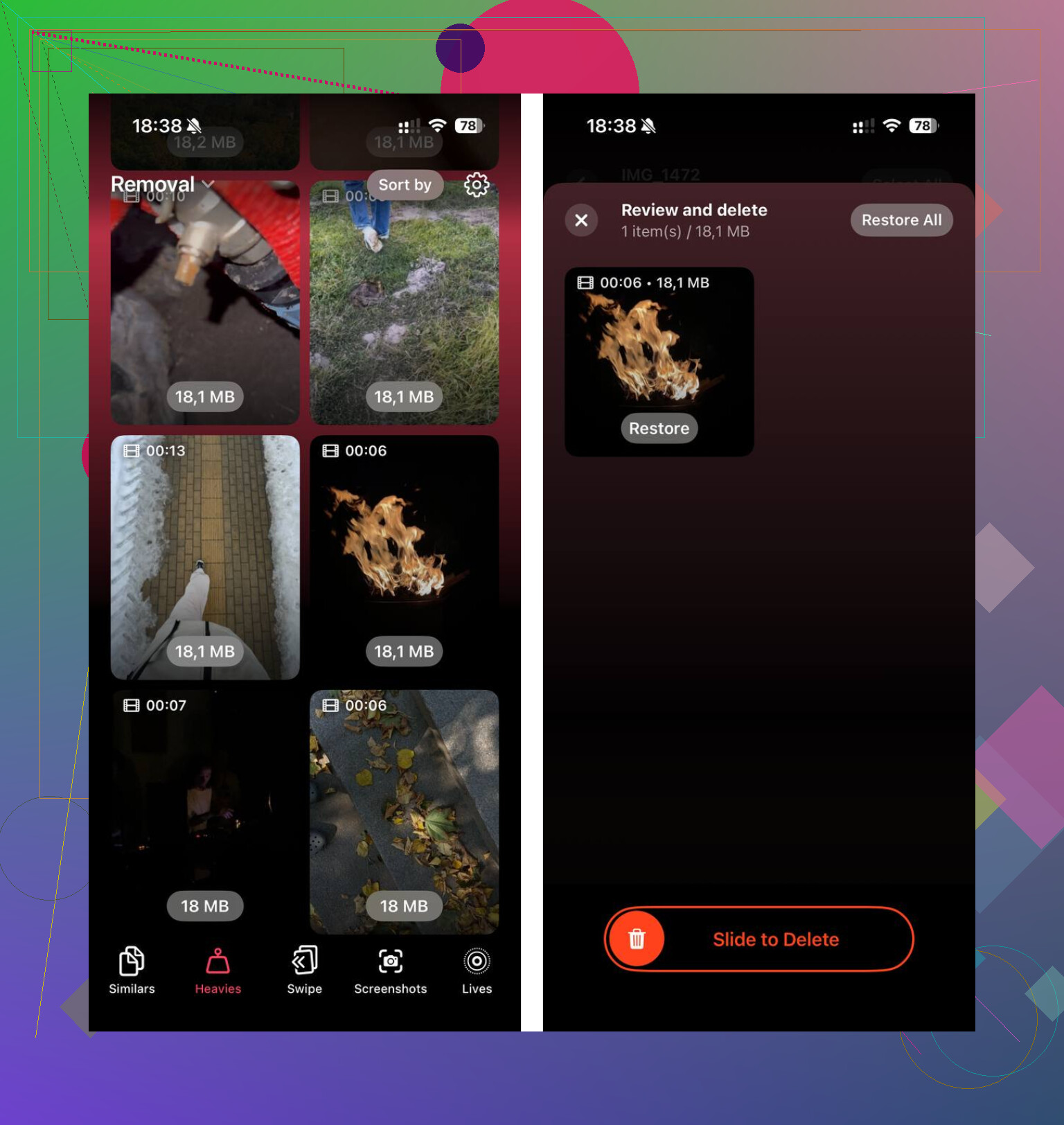
Cansei da opção integrada e experimentei o Clever Cleaner.
Normalmente desconfio de apps de limpeza porque muitos deles são cheios de anúncios ou empurram alguma taxa semanal depois de dois toques. Este pareceu diferente quando usei. Sem spam de anúncios, sem paywall aparecendo a cada minuto.
A parte de que gostei foi como ele agrupou rapidamente os arquivos que mais ocupavam espaço.
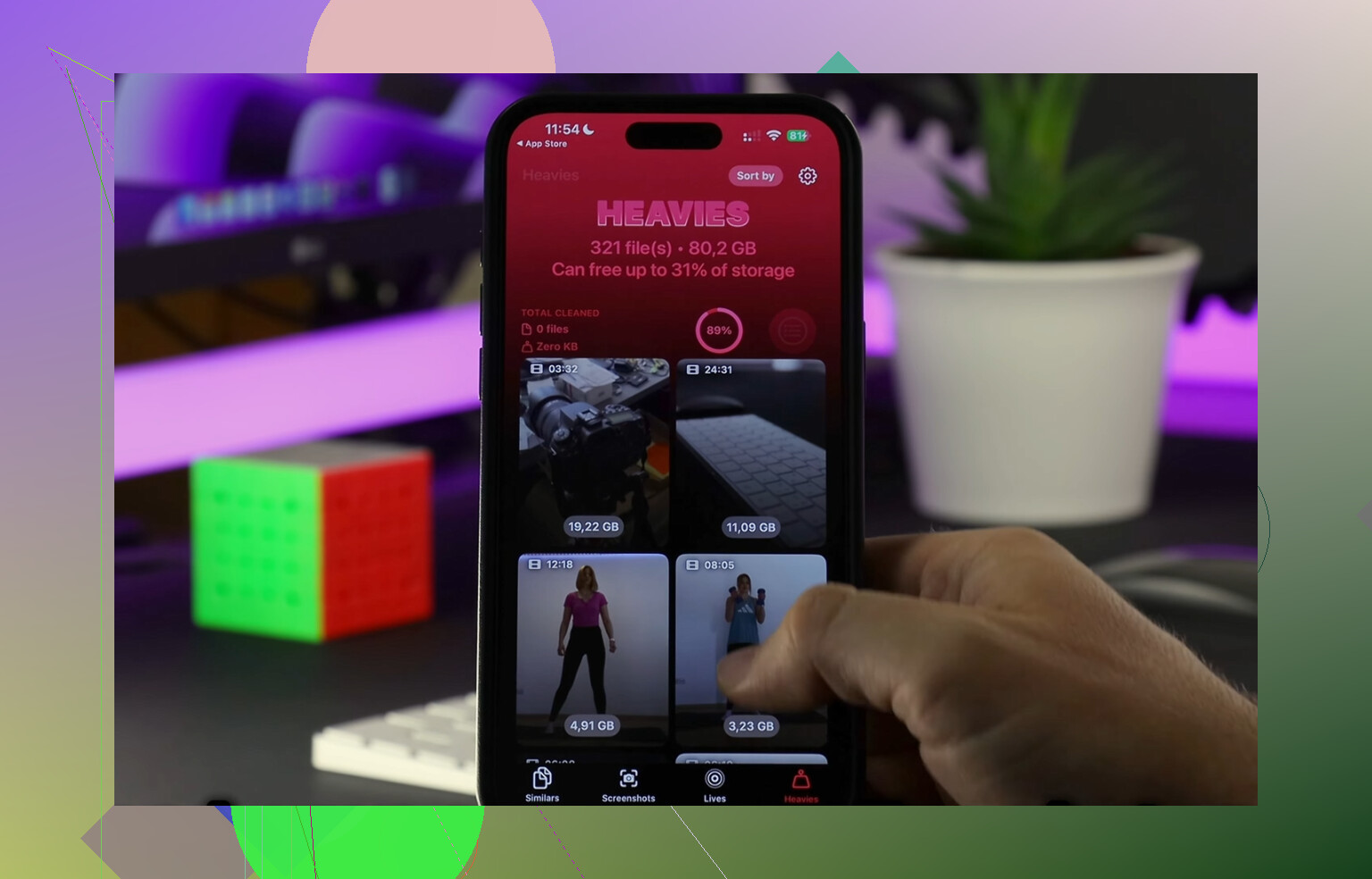
Há uma seção Heavies para arquivos grandes, então consegui identificar vídeos enormes rapidamente em vez de ficar rolando conversas e álbuns aleatórios. Também há uma seção Similars para fotos meio duplicadas. A minha estava cheia de fotos repetidas, tentativas borradas e gravações de tela acidentais. Limpei uma pilha de lixo que eu vinha ignorando havia meses.
Também gostei que a análise ficou no próprio dispositivo. Sou exigente com a privacidade das fotos e não queria que minha biblioteca fosse enviada para algum lugar.
No meu celular, liberei cerca de 15 GB. Depois disso, o desempenho pareceu normal de novo. Talvez não tenha sido mágica, mas chegou perto o bastante depois de como estava ruim antes, rs.
Uma coisa que as pessoas esquecem
Depois de apagar coisas, verifique Apagados Recentemente.
No app Fotos, a Apple mantém os arquivos removidos por 30 dias, a menos que você os apague por conta própria. Então, o total de armazenamento pode parecer quase inalterado no começo. A mesma ideia vale no app Mensagens se os itens excluídos ainda estiverem lá.
Eu deixei isso passar na primeira vez e achei que a limpeza tinha falhado. Não tinha. A lixeira ainda estava cheia. Assim que esvaziei Apagados Recentemente, o espaço livre apareceu na hora.
Resposta curta
Não, excluir um anexo do Mensagens não o remove da sua câmera, se você já o salvou no Fotos antes.
Se você quer recuperar espaço rapidamente, apague anexos grandes, remova duplicatas e depois esvazie Apagados Recentemente. Foi isso que resolveu para mim, com toda a frustração de erros bobos e tudo.
Se você excluir anexos de mensagens, eles serão removidos do banco de dados do Mensagens. Se você usa o Mensagens no iCloud, a exclusão também será sincronizada com seus outros dispositivos Apple. Então não, não é só no seu telefone.
Onde eu discordo um pouco do @mikeappsreviewer é que essa parte confunde mais as pessoas do que a Apple admite. A questão principal é onde o arquivo está armazenado.
Resumo rápido:
-
Apenas no Mensagens.
Se você apagar por lá, ele desaparece do histórico de mensagens sincronizado no seu iPhone, iPad e Mac. -
Salvo também no Fotos.
Apague a cópia do Mensagens, a cópia do Fotos permanece. Apague a cópia do Fotos, a cópia do Mensagens permanece. -
Baixado no Arquivos.
Mesma ideia. O Arquivos é um armazenamento separado.
Se o seu objetivo é liberar espaço, confira primeiro o que está ocupando tudo. Um vídeo 4K de 4 minutos em uma conversa pode ter de 300 MB a 700 MB. Dez desses ocupam espaço rapidinho. Capturas de tela e memes geralmente importam menos.
Mais uma coisa que muita gente não percebe. Se você faz backup do seu telefone, excluir do Mensagens remove isso dos dados sincronizados atuais, mas backups antigos ainda podem conter cópias mais antigas até que esses backups sejam substituídos. Então não fica “apagado de todos os lugares para sempre” no primeiro dia. Essa parte costuma ser muito ignorada.
Se você quer uma limpeza mais rápida além dos menus desajeitados da Apple, vale a pena dar uma olhada no Clever Cleaner para encontrar mídias grandes e arquivos duplicados inúteis. Esta explicação curta também é boa: veja como o Clever Cleaner libera espaço no iPhone rapidamente
Resposta curta: se estiver só no Mensagens, apagar remove dos dispositivos sincronizados com o Mensagens. Se você salvou em outro lugar antes, essas cópias permanecem. Meio irritante, mas também útil.
Não é exatamente “só no seu telefone”, e é aí que a Apple torna isso mais confuso do que deveria ser.
Se você apagar um anexo de uma conversa no Mensagens, estará apagando a cópia do Mensagens. Se o Mensagens no iCloud estiver ativado, essa exclusão normalmente também sincroniza com seus outros dispositivos Apple. Então concordo com @shizuka nessa parte.
Onde eu discordo um pouco de @mikeappsreviewer é no seguinte: às vezes as pessoas presumem que “anexo” sempre significa um arquivo em um único lugar. Não. Ele pode existir em vários lugares ao mesmo tempo. Conversa no Mensagens, app Fotos, app Arquivos, backup etc. Excluir uma versão nem sempre apaga as outras.
O que importa:
- Excluído apenas do Mensagens = removido do histórico de mensagens sincronizado
- Salvo no Fotos = ainda permanece no Fotos
- Salvo no Arquivos = ainda permanece no Arquivos
- Incluído em backups antigos = ainda pode existir lá por algum tempo
Além disso, às vezes os números de armazenamento não são atualizados imediatamente. O iPhone pode ser irritantemente lento para recalcular. Dê um tempo a ele ou reinicie.
Se o seu principal objetivo é liberar espaço sem brincar de detetive em cada conversa, o Clever Cleaner é honestamente a opção mais prática para identificar vídeos grandes e arquivos duplicados desnecessários. Este artigo também é bom: veja por que o Clever Cleaner é um dos melhores apps gratuitos de limpeza para iPhone
Versão curta: apague no Mensagens, e isso pode desaparecer dos seus outros dispositivos Apple sincronizados. Mas isso não apagará automaticamente as cópias que você salvou em outros lugares.