저는 공간을 확보하다가 실수로 SD 카드에서 중요한 동영상들을 삭제했고, 비싼 소프트웨어에 비용을 들이지 않고 정말로 그것들을 되찾아야 합니다. 이 카드는 제 카메라에서 사용되었고, 무엇이든 덮어쓰는 것을 피하기 위해 바로 사용을 중단했습니다. 실제로 효과가 있는 무료 SD 카드 동영상 복구 방법이나 도구가 있을까요?
이건 저도 너무 잘 압니다. 카드를 꺼내고, 클립이 있는지 확인하는데, 갑자기 속이 철렁 내려앉죠. 실수로 지웠을 수도 있습니다. 카메라가 카드를 포맷했을 수도 있고요. 혹은 애매한 카드 오류 메시지가 뜨면서 아무것도 읽지 못했을 수도 있습니다. 처음 대응이 사람들이 생각하는 것보다 훨씬 중요합니다. 복구 가능한 엉망진창을 완전히 막다른 길로 만들어버리기 쉽기 때문입니다.
예전에 저를 살린 방법은 간단했습니다. 삭제된 영상은 그 위에 새 데이터가 덮어씌워지기 전까지는 카드에 남아 있는 경우가 많습니다. 그래서 카드를 바로 사용 중단하면 복구 가능성은 대체로 훨씬 높아집니다.
먼저 카드를 빼세요
저라면 1초도 더 촬영하지 않겠습니다. 사진도 마찬가지입니다. 카드를 포맷하지 마세요. 카메라 안에서 이것저것 임시방편을 시도하지도 마세요.
메모리 카드를 꺼내서 그대로 두세요.
카메라가 USB 연결을 지원하더라도 저는 그 방법은 피하겠습니다. 별도 카드 리더기가 복구 스캔에서 대체로 더 안정적으로 작동합니다. 이상한 문제도 적고, 연결 문제도 덜합니다.
컴퓨터가 아직 카드를 인식하는지 확인하세요
카드를 리더기에 넣고 컴퓨터에 연결하세요.
Windows에서 카드가 보인다면, RAW로 표시되거나, 할당되지 않음으로 나오거나, 포맷하라는 메시지가 뜨더라도 아직은 당황하지 않겠습니다. 그런 상태의 카드도 복구 앱으로 스캔되는 경우가 많습니다.
파일 탐색기에 나타나지 않는다면 디스크 관리를 열어서 այնտեղ 확인하세요. 저도 한 번은 카드가 일반 화면에서는 사라졌는데 디스크 관리에는 계속 표시된 적이 있었고, 그걸로 계속 진행할 수 있었습니다.
문서 파일용이 아니라 카메라 영상용 도구를 쓰세요
여기서 많은 사람들이 낭패를 봅니다. 사진이나 문서 복구와 카메라 영상 복구는 다릅니다. 많은 카드에서는 영상이 저장장치 곳곳에 흩어진 수많은 조각으로 나뉘어 저장됩니다. 드론, 블랙박스, 액션캠, 미러리스 카메라까지, 전부 저마다 짜증나는 방식으로 이렇게 저장합니다.
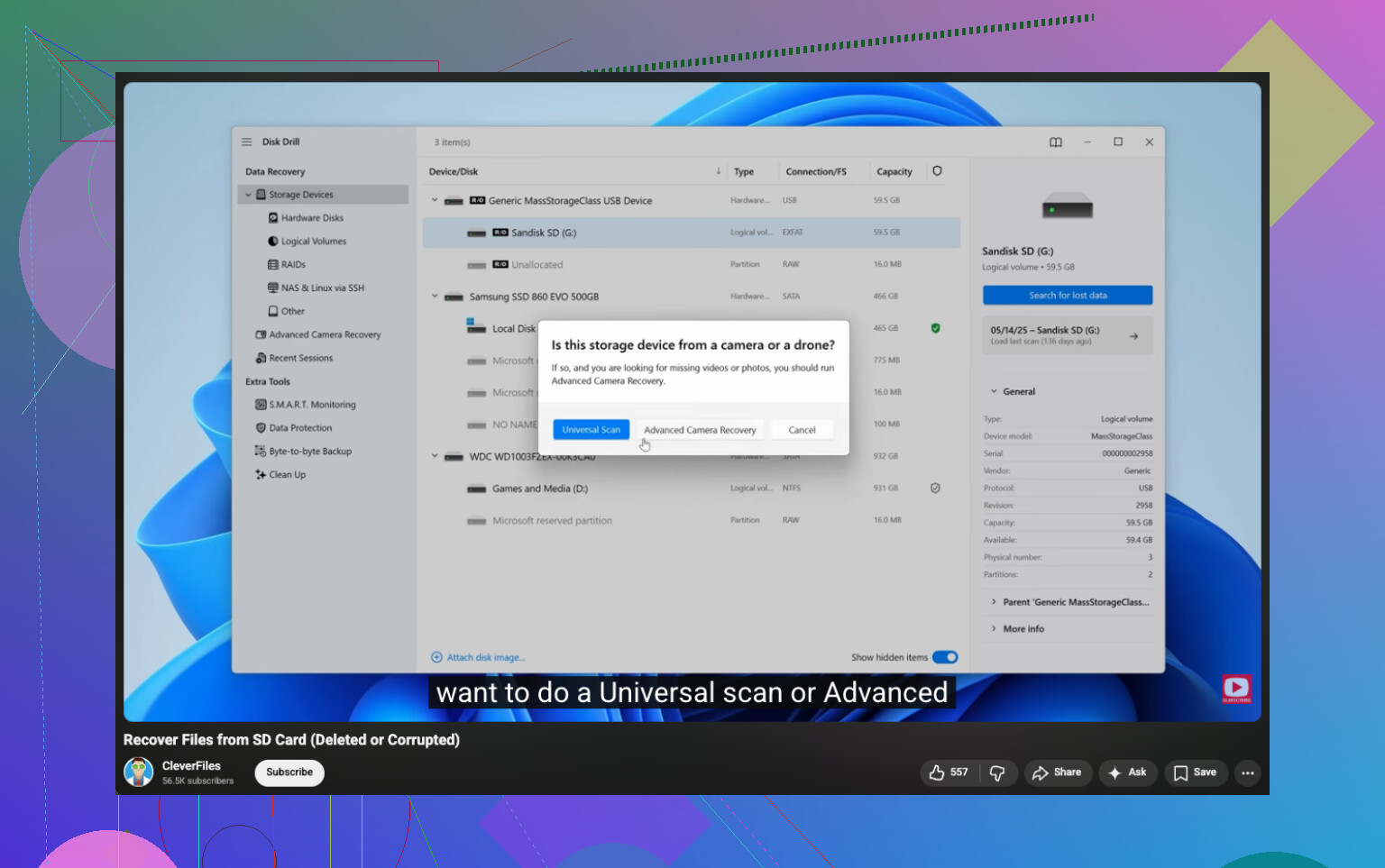
예전에 써본 일반적인 도구들보다 Disk Drill에서 더 좋은 결과를 얻었습니다. 이유는 Advanced Camera Recovery 모드 때문입니다. 파일 헤더만 잡고 나머지를 추측하는 대신, 영상 조각들을 순서대로 다시 이어 붙이려고 시도합니다. GoPro, DJI, Sony, Canon, Nikon, Insta360, 블랙박스, 그리고 비슷한 장비의 영상이라면 이런 기능이 정말 중요합니다.
제가 한 방법
컴퓨터에 Disk Drill을 설치했습니다.
카드 리더기로 원본 SD 카드를 연결했습니다.
Disk Drill을 열었습니다.
목록에서 SD 카드를 선택하고 손실된 데이터 검색을 클릭한 다음 Advanced Camera Recovery를 선택했습니다.
스캔이 끝날 때까지 기다렸습니다. 카드 연결이 끊기기 시작하지 않는 이상 중간에 멈추지 않겠습니다.
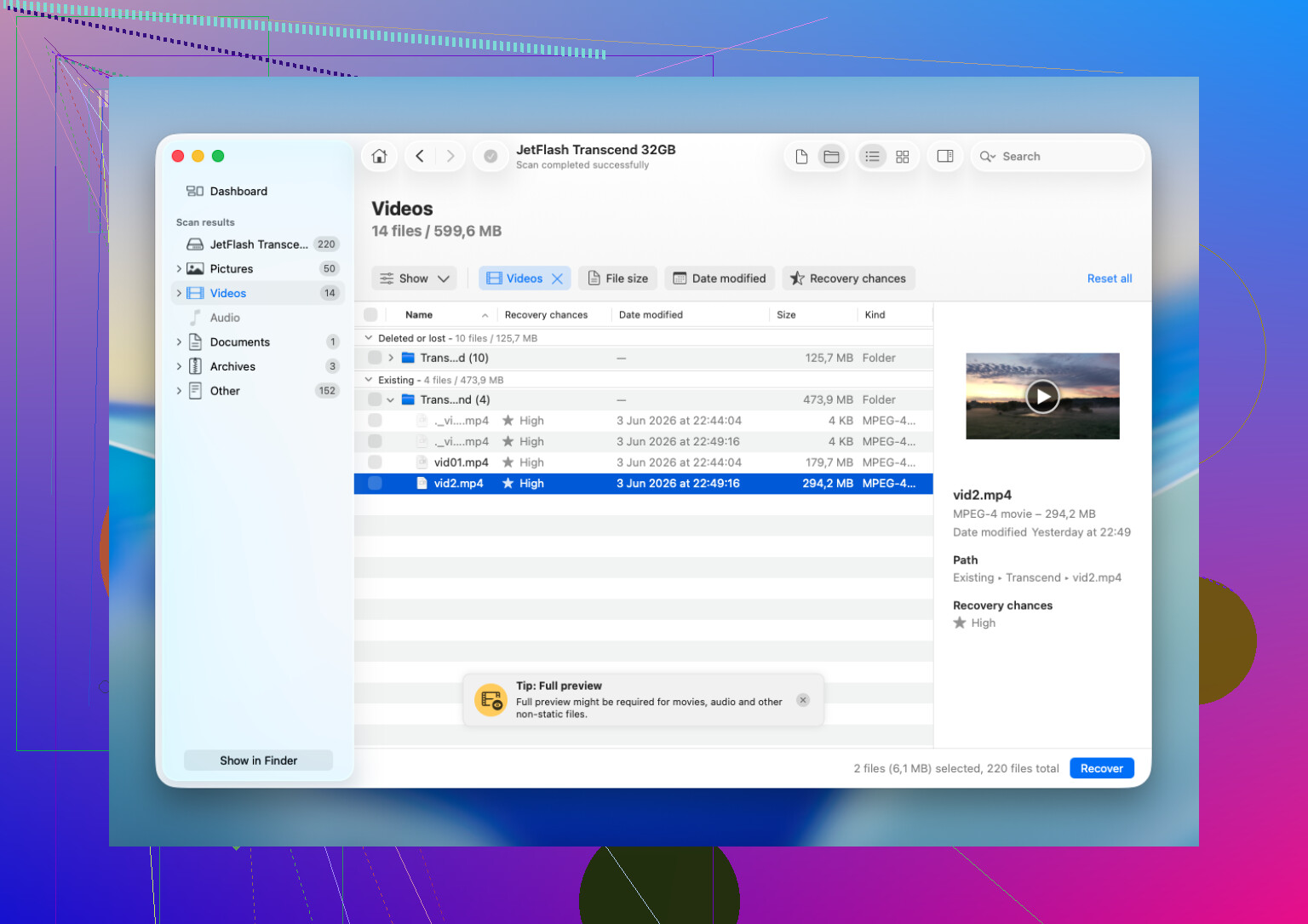
표시된 영상들을 미리 보기로 확인했습니다.
파일은 다른 드라이브로 복구했습니다.
마지막 부분이 중요합니다. 복구된 파일을 같은 카드에 다시 쓰지 마세요. 내부 드라이브든, 외장 SSD든, 어디든 원본 카드 말고 다른 곳에 저장하세요.
소프트웨어를 먼저 써볼 만한 경우
문제가 물리적 손상보다 논리적 문제로 보인다면 저는 먼저 소프트웨어를 시도해보겠습니다. 예를 들면 실수로 삭제한 경우, 빠른 포맷, 파일 시스템 손상, 또는 컴퓨터는 카드를 감지하지만 열지 못하는 경우 같은 상황입니다.
제가 멈추고 복구 업체에 맡길 상황
카드에 눈에 보이는 물리적 손상이 있습니다.
연결하면 금방 뜨거워집니다.
컴퓨터가 아예 감지하지 못합니다.
스캔 중 계속 연결이 끊깁니다.
카메라가 하드웨어 관련 오류를 보고합니다.
영상이 충분히 중요합니다. 유료 작업물, 법적 증거, 한 번뿐인 행사 영상처럼, 잘못된 자가 복구 시도가 서비스 비용보다 더 큰 손해를 부를 수 있는 경우입니다.
이건 뼈아프게 배웠습니다. 고장 난 카드를 집에서 반복해서 살려보려는 시도는 대체로 상황을 더 좋게 만들지 않고 더 나쁘게 만듭니다. 복구 업체는 때때로 메모리 칩을 직접 읽는데, 이건 일반 소프트웨어가 하는 것과는 차원이 다릅니다.
카드가 아직 감지된다면, 사용을 멈추고 가능한 한 빨리 스캔하세요. 기다리는 것 자체는 문제가 아닙니다. 새 데이터를 쓰는 것이 문제입니다.
네. 먼저 무료 방법들이 있고, 비용을 지불하기 전에 그것부터 시도해보는 것이 좋습니다.
SD 카드를 더 이상 사용하지 않았다면 가능성은 더 높습니다. 삭제된 동영상은 새 데이터가 덮어쓰기 전까지 그 안에 남아 있는 경우가 많습니다. 그 부분은 @mikeappsreviewer 말이 맞습니다. 제가 조금 다른 점은, 영상의 금전적 가치가 크거나 작업 마감이 걸린 경우가 아니라면 유료 복구로 바로 넘어가기 전에 무료 도구부터 시작하겠다는 것입니다.
제가 할 방법은 이렇습니다:
-
먼저 SD 카드의 전체 이미지를 만드세요.
USB Image Tool, Win32 Disk Imager, 또는 Mac/Linux에서는 dd를 사용하세요. 카드가 아니라 이미지로 작업하세요. 스캔이 잘못되거나 카드가 고장 나기 시작해도 깨끗한 사본 하나는 남아 있습니다. 많은 사람들이 이 단계를 건너뛰고 후회합니다. -
PhotoRec을 사용해 보세요.
무료이고 투박하지만 잘 작동합니다. 파일 시스템을 무시하고 원시 데이터를 검색합니다. 삭제된 MP4, MOV, AVI, MTS 및 비슷한 카메라 파일에 좋습니다. 단점은 파일명과 폴더가 보통 엉망으로 복구된다는 점입니다. -
카드가 카메라에서 포맷되었다면, 다음으로 DigiCam 기반 복구를 시도하세요.
이럴 때 Disk Drill을 살펴볼 가치가 있습니다. 특히 카메라와 액션캠 영상에서 그렇습니다. 카메라 중심 스캔은 오래된 방식의 무료 카빙 도구보다 조각난 클립을 더 잘 복구하는 경향이 있습니다. 그래도 저는 먼저 무료 도구를 시험해 보겠지만, Disk Drill은 제가 고려할 몇 안 되는 유료 옵션 중 하나입니다. -
복구는 SD 카드가 아니라 컴퓨터로 하세요.
항상 그렇습니다. 예외는 없습니다.
몇 가지 빠른 사실:
PhotoRec은 무료입니다.
Windows File Recovery도 무료이지만 카메라 영상 복구에는 더 약합니다.
Recuva는 무료이지만 조각난 동영상 파일은 자주 놓칩니다.
카드 연결이 끊기거나, 뜨거워지거나, Disk Management에서 사라지면 중단하세요. 직접 복구는 순식간에 위험해집니다.
단계별 영상이 필요하다면, SD 카드 동영상 복구에 대해 이 영상이 꽤 괜찮습니다:
SD 카드 동영상 복구를 위한 이 YouTube 가이드 보기
짧게 말하면, 네, 무료 복구는 가능합니다. 카드 이미지를 먼저 만든 다음 PhotoRec부터 시작하세요. 무료 도구가 실패하고 카드가 여전히 읽힌다면, Disk Drill은 그다음으로 시도해볼 만한 더 나은 선택지 중 하나입니다.
네, 무료도 가능합니다. 하지만 한 가지는 @mikeappsreviewer 님과 @viajantedoceu 님 두 분 의견에 조금 동의하지 않습니다. 삭제된 모든 카메라 영상이 처음부터 무조건 본격적인 고급 복구 과정을 거쳐야 하는 것은 아닙니다.
카드가 여전히 정상적으로 마운트된다면, 저는 먼저 숨겨진 잔여 파일이 있는지 확인하겠습니다. 일부 카메라는 숨김 파일을 표시하기 전까지 비어 있는 것처럼 보이는 사이드카 파일, 임시 폴더 또는 이상한 DCIM 하위 폴더를 남겨둡니다. 또 카메라 자체에서 재생 모드로 다시 확인해 보세요. PC에서는 사라진 것처럼 보여도 카메라에서는 여전히 색인되어 있는 클립을 본 적이 있습니다. 드문 경우지만 2분 정도 확인할 가치는 있습니다.
그다음은 무료 방법입니다.
- PhotoRec 또는 Windows File Recovery로 테스트하기
- 복구 파일은 반드시 SD 카드가 아니라 PC로 저장하기
- 복구된 영상은 바로 확인하기. 일부 파일은 복구되더라도 실제로 재생되지 않을 수 있습니다
아무도 충분히 언급하지 않은 추가 팁 하나: 복구한 MP4/MOV 파일이 손상되었다면 untrunc 또는 VLC의 다시 래핑/변환 기능으로 복구를 시도해 보세요. 영상 데이터 자체는 살아 있고 컨테이너만 망가진 경우가 있습니다.
무료 도구로 손상된 조각 파일만 나온다면, 그다음 단계로 Disk Drill은 충분히 괜찮은 선택입니다. 특히 카메라 영상이나 조각난 비디오에 더 그렇습니다. 마법은 아니지만 보통 기본적인 무료 도구보다는 낫습니다.
또한, 이 FB 스레드는 기본적으로 SD 카드에서 삭제된 동영상과 파일을 복구하는 방법에 대한 내용입니다.
카드 연결이 끊기기 시작하면, 더 이상 건드리지 마세요. 바로 그 지점에서 사람들이 복구 가능을 아차로 바꿔 버립니다.
@viajantedoceu, @sterrenkijker, 그리고 @mikeappsreviewer가 다룬 내용에 한 가지를 덧붙이자면: 동영상이 실제로 삭제되었는지, 아니면 단지 더 이상 인덱싱되지 않는 것인지 확인해 보세요.
카메라는 종종 클립 메타데이터를 별도로 보관합니다. SD 카드가 아직 열리면 다음을 찾아보세요:
- DCIM 및 PRIVATE 폴더
- AVCHD, MP_ROOT 또는 제조사별 폴더
- THM, XML, BDM, CPI 같은 작은 사이드카 파일
때로는 비디오 스트림 자체는 아직 남아 있지만 카메라나 컴퓨터가 인덱스를 잃어버린 경우가 있습니다. 그런 경우에는 무작정 복구 스캔을 하는 것보다 전체 폴더 구조를 PC로 복사하는 것이 더 도움이 될 수 있습니다.
제 순서는 이렇습니다:
- SD 카드에 잠금 스위치가 있다면 쓰기 방지하세요.
- 먼저 보이는 파일과 폴더를 복사하세요.
- 복구했거나 복사한 동영상은 기본 플레이어만 쓰지 말고 VLC로 테스트하세요.
- 클립이 존재하지만 열리지 않는다면 완전 손실로 단정하기 전에 컨테이너 복구를 시도하세요.
- 그다음에야 더 깊은 복구로 넘어가세요.
카드가 아직 정상적으로 보인다면 곧바로 무거운 스캔으로 들어가는 것에는 약간 동의하지 않습니다. 딥 카빙은 쓸모없는 조각 파일 수백 개를 쏟아낼 수 있어서 시간을 낭비하게 됩니다.
정말 소프트웨어가 필요하다면, 무료 시도 이후 다음 단계로 Disk Drill은 꽤 괜찮은 선택입니다.
Disk Drill 장점:
- 카메라 미디어에 강함
- 미리보기가 유용함
- 많은 기본 무료 도구보다 복잡한 동영상 복구에 더 유리함
Disk Drill 단점:
- 최고의 기능은 완전히 무료가 아님
- 스캔 결과가 부담스러울 수 있음
- 물리적으로 고장 나는 카드에는 가치가 없음
그러니 네, 무료 복구는 가능하지만 먼저 파일이 숨겨졌는지, 인덱싱이 잘못됐는지, 아니면 컨테이너만 손상됐는지 확인하세요. 이 부분은 정말 자주 놓쳐집니다.