Ik heb per ongeluk belangrijke video’s van een SD-kaart verwijderd tijdens het verplaatsen van bestanden naar mijn Mac, en nu kan ik ze nergens meer vinden. Ik heb hulp nodig bij het herstellen van video’s van een SD-kaart op Mac, omdat deze clips belangrijk zijn en ik bang ben dat ik ze voorgoed kwijtraak. Wat moet ik als eerste proberen?
Ik zou daar meteen stoppen en de SD-kaart met rust laten. Geen nieuwe foto’s meer, geen bestanden erop slepen, geen tweede formattering. Wanneer bestanden van een SD-kaart worden verwijderd, staan de gegevens er vaak nog een tijdje op. Het probleem begint wanneer er nieuwe gegevens bovenop komen. Toen ik dit op de harde manier leerde, werd ik een stuk voorzichtiger.
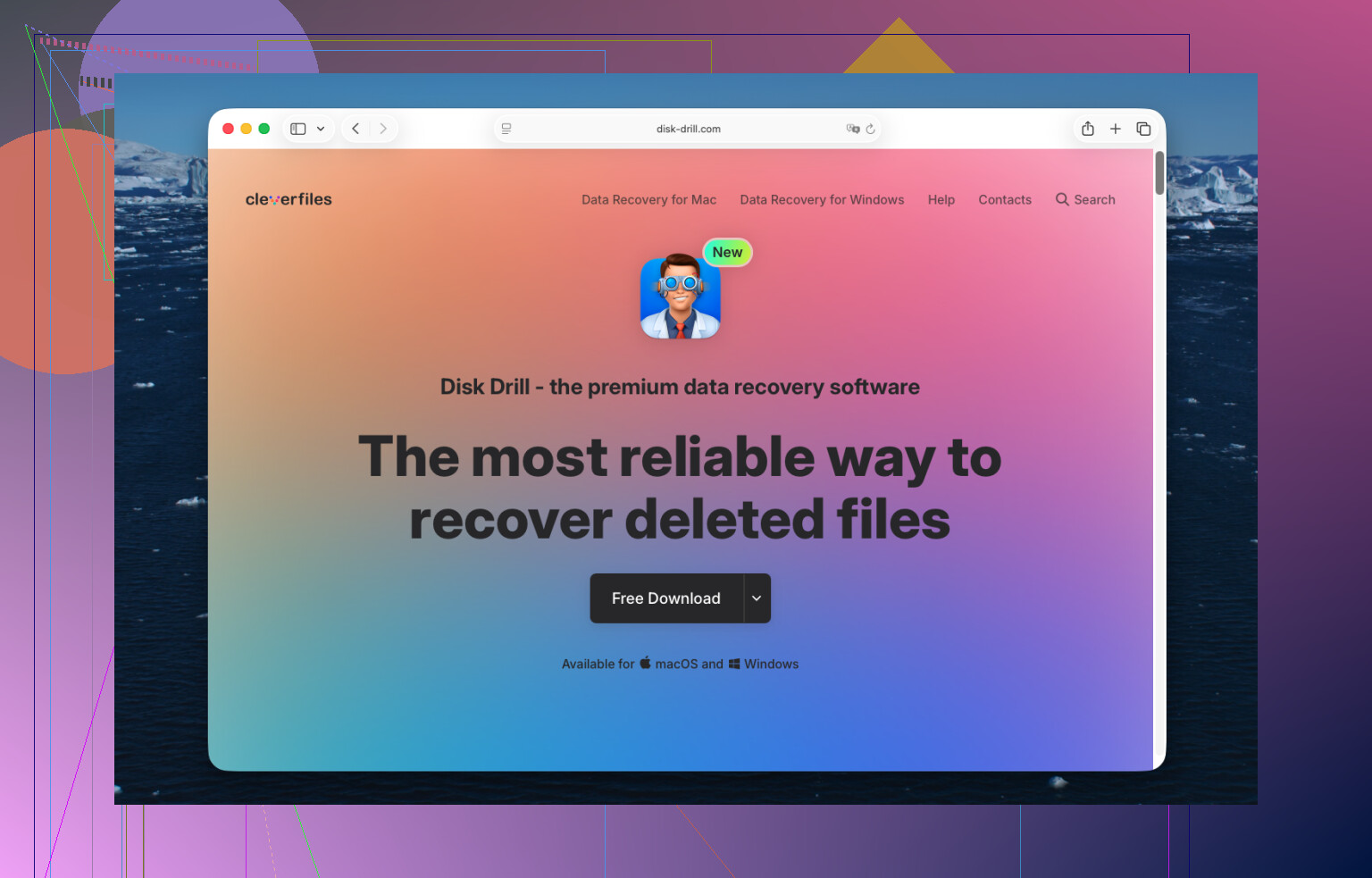
Op een Mac is de tool waarmee ik de soepelste ervaring heb gehad Disk Drill. Ik heb het een paar keer gebruikt op camerakaarten na verwijderingen en één mislukte formattering, en het deed behoorlijk goed werk bij het terughalen van bestanden. Het leest de SD-kaartformaten die je meestal ziet, zoals FAT32 en exFAT. Je kunt er ook bestanden mee vooraf bekijken voordat je ze herstelt, wat tijd bespaart. Als je video van een camera of drone bent kwijtgeraakt, is de scan Geavanceerd cameraherstel ook het proberen waard, omdat die bestanden vaker in stukken worden opgesplitst dan foto’s.
Wat ik als eerste zou doen
- Steek de SD-kaart in je Mac met een goede kaartlezer
- Installeer Disk Drill
- Kies de SD-kaart uit de apparatenlijst
- Voer een scan uit, beginnend met Universele scan
- Als ontbrekende bestanden cameravideo’s zijn, voer dan ook Geavanceerd cameraherstel uit
- Open voorbeelden van de resultaten voordat je iets herstelt
- Sla herstelde bestanden op de interne schijf van je Mac of een andere externe schijf op, nooit terug op dezelfde SD-kaart
De voorbeeldstap is belangrijker dan mensen denken. Als een foto goed opent in de voorbeeldweergave, of een video begint af te spelen binnen de scanresultaten, zie ik dat meestal als een goed teken. Niet perfect, maar goed. Als er helemaal geen voorbeeld wordt weergegeven, zou ik mijn verwachtingen lager houden.
Controleer ook de Mac-prullenmand voordat je iets ingewikkelds doet. Ik heb gezien dat macOS verwijderde bestanden daarheen verplaatst wanneer de kaart was aangekoppeld, en mensen missen dat omdat ze aannemen dat verwisselbare media de prullenmand altijd overslaan. Dat is niet altijd zo. Ik heb er hele reeksen foto’s zien staan, vreemd genoeg.
Als je geen betaalde software wilt, is PhotoRec nog steeds een degelijk alternatief. Ik heb het ooit gebruikt toen ik niets commercieels wilde installeren. Het werkt, maar het voelt wat ruw aan. De interface lijkt op een terminal, het sorteren is rommelig en herstelde bestanden komen vaak terug zonder hun oude namen of mapstructuur. Goed hulpmiddel, irritant proces.
Toch is per ongeluk verwijderen een van de gunstigere gevallen voor herstel. Als je na de fout niet bent blijven fotograferen op de kaart, zijn je kansen meestal een stuk beter dan mensen verwachten.
Stop eerst met het gebruik van de SD-kaart. Werp hem uit. Zet het kleine vergrendelschakelaartje aan als je kaart er een heeft. Dat is belangrijker dan mensen denken.
Ik ben het op één punt eens met @mikeappsreviewer, controleer de Prullenmand en voorkom dat je iets nieuws schrijft. Ik ben het er niet helemaal mee eens om previews als je belangrijkste test te gebruiken. Veel herstelde video’s kunnen niet worden bekeken in de scanresultaten, maar spelen na herstel nog steeds af, vooral grotere MP4- en MOV-bestanden. Schrijf bestanden dus niet te snel af.
Wat ik op een Mac zou doen:
- Controleer imports in de Foto’s-app, Finder-downloads en je thuismap met een Spotlight-zoekopdracht naar .mp4, .mov, .mts.
- Open Terminal en voer mdfind 'kMDItemFSName == ‘*.mp4’cd’ uit en herhaal dit voor mov als Spotlight iets heeft gemist.
- Als er niets verschijnt, herstel dan vanaf de SD-kaart zelf.
- Sla herstelde bestanden op je Mac of een andere schijf op, niet op de kaart.
Disk Drill is een goede keuze voor herstel van SD-kaarten op Mac, vooral voor verwijderde video’s. Een reden is dat het de resultaten sorteert op bestaande, verwijderde en verloren bestanden, wat helpt als de kaartmap beschadigd is. Als de kaart wordt gekoppeld maar fouten geeft, maak dan eerst een byte-voor-byte-image en scan vervolgens de image in plaats van de kaart. Veiliger, minder stress voor falende media.
Als de SD-kaart onleesbaar is in Schijfhulpprogramma, sla software dan over en ga naar een lab. Als hij prima wordt gelezen, zijn je kansen redelijk goed. Herstel van verwijderde bestanden op gezonde SD-kaarten werkt vaak goed als er geen nieuwe opnamen zijn gemaakt.
Als je een visuele handleiding wilt, behandelt deze stapsgewijze handleiding voor videoherstel van Mac SD-kaarten het proces behoorlijk duidelijk.
Nog één ding, als je Command-Delete hebt gebruikt tijdens het kopiëren vanaf de kaart in Finder, zijn de bestanden mogelijk van de kaart verwijderd voordat het verplaatsen was voltooid. Ik heb dat zien gebeuren, en het is echt balen.
<img src=‘upload://plt9WRyqoIds12lQk8ZlA3CJHPg.jpeg’ alt=‘Herstel van SD-kaart op Mac voor verwijderde video’s, enig advies?’ width=‘’ height=‘’>
Het eerste wat ik zou toevoegen aan wat @mikeappsreviewer en @mike34 zeiden: controleer of de video’s tijdens het verplaatsen niet daadwerkelijk naar een verborgen tijdelijke locatie zijn gekopieerd. Finder-overdrachten kunnen dingen op vreemde plekken achterlaten als het kopiëren werd onderbroken. Ik zou alleen in /private/var/folders kijken als je je er prettig bij voelt om daar rond te neuzen, of makkelijker, recente bestanden in Finder op datum en bestandsgrootte sorteren op de schijf van je Mac. Grote videobestanden vallen meestal snel op.
Ook ben ik het er niet helemaal mee eens om te veel te vertrouwen op Spotlight of scanvoorvertoningen. Spotlight kan dingen op verwijderbare media missen, en voorvertoningen van beschadigde videobestanden zijn sowieso nogal onbetrouwbaar. Een bestand dat geen voorvertoning geeft, is niet altijd verloren.
Wat ik zou doen is:
- stop helemaal met het gebruiken van de SD-kaart
- maak eerst een schijfkopie van de kaart als de kaart zich vreemd gedraagt
- scan daarna de kopie, niet de originele kaart
- herstel naar een andere schijf
Als je de minst irritante Mac-optie wilt, is Disk Drill waarschijnlijk het meest praktisch voor herstel van verwijderde video’s van een SD-kaart op een Mac. Geen magie, gewoon makkelijker dan werken met commandoregeltools en het verwerkt videoherstel behoorlijk goed. Als de kaart fysiek defect raakt, gaat software je niet redden en is een lab de beste zet.
Ook de moeite waard om dit te lezen: Mac-discussie over bestandsherstel voor verwijderde video’s van een SD-kaart omdat het een paar Mac-specifieke valkuilen bij herstel behandelt waar mensen tegenaan lopen.
Eén ding dat ik zou toevoegen aan wat @mike34, @andarilhonoturno en @mikeappsreviewer zeiden: controleer of de video’s ooit zijn verplaatst naar een macOS-appbibliotheek in plaats van een normale map. Ik heb mensen zien denken dat bestanden verdwenen waren, terwijl ze zich in Foto’s, iMovie, Final Cut-bibliotheken of zelfs in een oude Mobile Documents iCloud-map bevonden. Klik met de rechtermuisknop op die bibliotheekbestanden en kies indien nodig Toon pakketinhoud.
Ik ben het ook niet helemaal eens met het idee dat herstelsoftware altijd je eerstvolgende stap moet zijn. Voordat je de SD-kaart scant, open je Terminal en bekijk je de inhoud van de kaart direct met ls -la voor het geval Finder vreemde gedeeltelijke bestandsnamen of beschadigde mapvermeldingen verbergt. Soms zijn de bestanden er nog wel, maar worden ze niet normaal weergegeven.
Als de video’s echt van de kaart verdwenen zijn, dan is Disk Drill inderdaad een praktische Mac-optie.
Voordelen van Disk Drill
- eenvoudig te gebruiken op macOS
- goed in het sorteren van verwijderde versus gereconstrueerde bestanden
- kan goed overweg met veelvoorkomende bestandssystemen van SD-kaarten
- behoorlijk geschikt voor videoherstel vergeleken met meer uitgeklede tools
Nadelen van Disk Drill
- niet gratis voor volledig herstel
- herstelde bestandsnamen/mappen kunnen nog steeds rommelig zijn
- grote videoscans kunnen even duren
- als de kaart fysieke problemen heeft, lost het geen hardwarestoringen op
Mijn volgorde zou zijn:
- Stop met het gebruiken van de SD-kaart
- Controleer appbibliotheken op de Mac
- Gebruik Terminal om verborgen inhoud te inspecteren
- Als de kaart instabiel is, maak er dan eerst een image van
- Scan met Disk Drill of PhotoRec
- Herstel naar een andere locatie dan de SD-kaart
Als de kaart willekeurig de verbinding verbreekt, klikt of niet consistent wil koppelen, sla doe-het-zelf dan over en ga naar een herstelbedrijf. Dat is het punt waarop meer scans de situatie kunnen verergeren.