Meine Screenshots lassen sich auf meinem iPhone nicht löschen, egal was ich versuche. Ich tippe in Fotos auf Löschen, aber sie kommen immer wieder zurück oder bleiben dort hängen, und jetzt belegen sie Speicherplatz. Ich brauche Hilfe dabei herauszufinden, warum mein iPhone Screenshots nicht löscht und welche Schritte das Problem tatsächlich beheben können.
Ich bin in genau dasselbe Chaos geraten. Mein Album Screenshots wurde zu einer Ramschkiste, zufällige QR-Codes, Sendungsnummern, Memes, Zahlungsbestätigungen. Es sah harmlos aus, bis der iPhone-Speicher anfing, mich anzuschreien. Dann habe ich nachgesehen, und eine lächerliche Menge Speicherplatz war durch Bilder belegt, die ich nie wieder ansehen wollte.
Also ja, Zuletzt gelöscht belegt ebenfalls Speicherplatz. Wenn du einen Screenshot aus deiner Mediathek löschst, entfernt iOS ihn nicht sofort. Die Datei wird nach Zuletzt gelöscht verschoben und dort 30 Tage lang aufbewahrt. Während dieser 30 Tage wird der Speicherplatz weiterhin genutzt. Wenn du den Speicher jetzt zurückhaben willst, musst du beide Orte leeren.
Massenlöschen mit der integrierten Fotos-App
Öffne Fotos. Gehe zu Alben oder Sammlungen, scrolle zu Medientypen und öffne dann Screenshots. Tippe oben rechts auf Auswählen, dann auf Alle auswählen und dann auf das Papierkorb-Symbol. Dadurch werden sie aus der Hauptmediathek entfernt.
Mach den zweiten Teil sofort danach. Öffne Zuletzt gelöscht unter Dienstprogramme. Verwende Face ID oder deinen Code, tippe auf Auswählen, tippe auf das Drei-Punkte-Menü und wähle dann Alle löschen. Die Speicheranzeige sinkt normalerweise erst, wenn du auch diesen Schritt abgeschlossen hast.
Eine sauberere Art, das Chaos zu sortieren
Ich habe zuerst die Fotos-App verwendet, und sie fühlte sich umständlich an. Keine Größenangaben. Keine schnelle Möglichkeit, die größten Speicherfresser zu finden. Keine einfache Möglichkeit, Schrott von Dingen zu unterscheiden, die es wert sind, behalten zu werden.
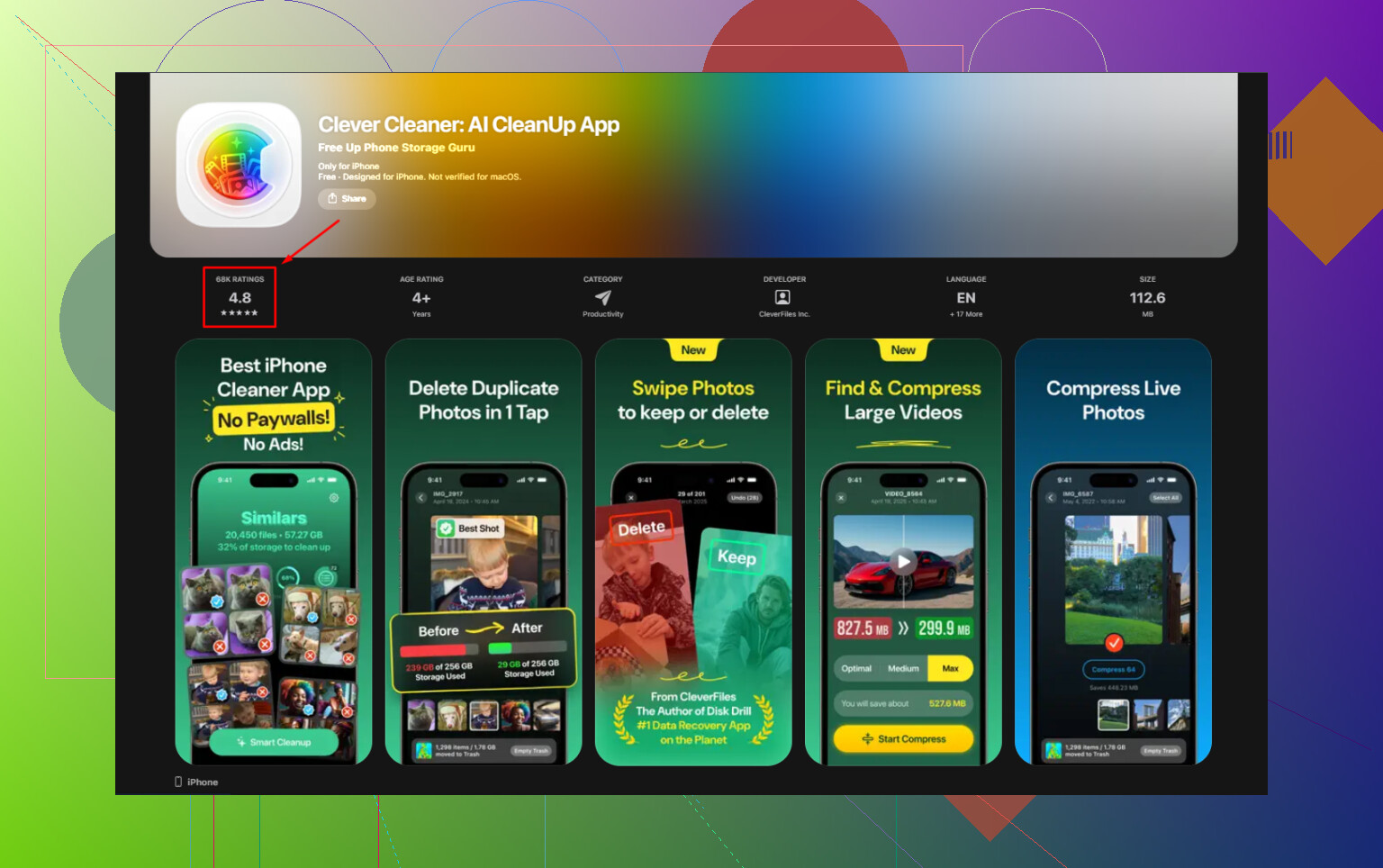
Ich hatte eine bessere Erfahrung mit Clever Cleaner. Die App zeigt die Größen von Screenshots direkt in der Rasteransicht an, was mir geholfen hat, schnell zu entscheiden. Du siehst, wie viel Speicher jedes Bild belegt, bevor du es löschst. Es gibt auch eine Wischansicht, nach links für Müll, nach rechts zum Behalten. Klingt nach wenig, aber wenn du Hunderte von Screenshots hast, verringert das die Reibung erheblich.
Sie kümmert sich auch um andere speicherintensive Dinge. Der Bereich Heavies sortiert Medien nach Dateigröße, sodass die schlimmsten Platzfresser ganz oben erscheinen. Similars gruppiert nahezu identische Fotos, etwa wenn du 5 Aufnahmen von derselben Sache gemacht hast und nur eine halbwegs gut geworden ist. Mir gefiel, dass alles auf dem Gerät läuft, sodass deine Fotos nicht irgendwohin gesendet werden.
Wenn du eine weitere Nutzermeinung dazu lesen möchtest, hier ist der Link: Clever Cleaner.
Verhindern, dass sich Screenshots stapeln
Eine iPhone-Funktion, die ich viel zu lange übersehen habe, war Kopieren und Löschen. Nachdem du einen Screenshot gemacht hast, tippe auf die Vorschau-Miniatur unten links. Bearbeite ihn bei Bedarf, tippe auf Fertig und wähle dann die rote Option Kopieren und Löschen statt In Fotos sichern. Der Screenshot landet in deiner Zwischenablage und verlässt deine Mediathek. Für einmalig benötigte Dinge wie Anmeldecodes, Belege und Sendungsverfolgungsinfos ist das deutlich sauberer.
Wenn du mehr Automatisierung willst, nutze Kurzbefehle. Richte Fotos suchen mit Filtern für Screenshots und einer Datumsregel wie älter als 7 Tage ein. Füge dann Fotos löschen hinzu. Du kannst das mit einem Zeitplan oder Auslöser verknüpfen. iOS fragt trotzdem noch nach einer Bestätigung, was ich bevorzuge, weil es dich davor bewahrt, aus Versehen etwas Wichtiges zu vernichten.
Wenn Screenshots sich einfach nicht löschen lassen
Wenn gelöschte Screenshots immer wieder auftauchen, vermute ich meistens zuerst die iCloud-Fotos-Synchronisierung. Leere Zuletzt gelöscht manuell und gib deinem Handy dann eine stabile WLAN-Verbindung und etwas Zeit. Manchmal hinkt Fotos hinterher oder zeigt alte Elemente an, während die Synchronisierung festhängt. Nervig, aber häufig.
Wenn du versehentlich etwas Wichtiges gelöscht hast, prüfe zuerst Zuletzt gelöscht. Wenn es auch dort verschwunden ist, funktioniert Wiederherstellungssoftware meist besser, als nur abzuwarten und zu hoffen, dass iCloud irgendwo noch eine versteckte Kopie behalten hat. Das habe ich auf die harte Tour gelernt. Kein Spaß.
Wenn du den ganzen Müll entfernt hast und siehst, wie der Speicherbalken sinkt, fühlt sich das absurd gut an. Irgendwie peinlich, wie viel Platz alte Screenshots tatsächlich belegen, tbh.
Was das für mich letztendlich behoben hat, war, es eher wie ein Fotos-Indizierungsproblem zu behandeln und nicht nur wie ein Löschproblem. Ich bin nicht ganz einverstanden mit @mikeappsreviewer und @sonhadordobosque, was das zu lange Warten angeht, bis sich die Synchronisierung von selbst einrenkt. Wenn Screenshots nach mehrfachem Löschen immer wieder auftauchen, bedeutet das normalerweise, dass Fotos irgendwo im Hintergrund festhängt.
Probier stattdessen diese Reihenfolge:
- Öffne Fotos und lösche ein paar Screenshots.
- Erzwinge sofort das Schließen von Fotos.
- Aktiviere für eine Minute den Flugmodus.
- Starte das iPhone neu.
- Öffne Fotos erneut und prüfe, ob dieselben Dateien noch da sind.
Wenn sie im Offline-Modus verschwinden, aber zurückkommen, sobald das Internet wieder an ist, dann ist die Synchronisierung der Übeltäter. Wenn sie nie verschwinden, ist es wahrscheinlicher, dass sich der lokale Foto-Mediatheks-Cache bzw. die Datenbank dumm verhält.
Eine weitere Sache, die viele übersehen: Prüfe, ob diese Screenshots in Dateien, Notizen, Nachrichten oder WhatsApp-Exporten enthalten sind. Manchmal denkt man, der Screenshot in Fotos „kommt zurück“, dabei ist es tatsächlich ein Duplikat, das erneut aus einer anderen App gespeichert wurde. Suche auch in Nachrichten nach dem Screenshot-Datum. Total nervig, aber real.
Geh außerdem zu:
Einstellungen > Fotos
und deaktiviere vorübergehend:
- Geteilte Mediathek
- Album Ausgeblendet anzeigen
- Vollständiges HDR anzeigen
Nicht weil HDR für das Löschen wichtig wäre, sondern weil das Umschalten von Fotos-Einstellungen die App zwingen kann, ihre Mediatheksansicht zu aktualisieren. Seltsamer kleiner iPhone-Voodoo-Trick, aber ich habe gesehen, dass er funktioniert.
Wenn dein Speicher vollgestopft ist und Fotos unbenutzbar ist, ist Clever Cleaner ehrlich gesagt einfacher zum Aufspüren von Screenshot-Chaos, weil es große Bilder und Datenmüll schneller hervorhebt als Apples eigene App. Es gibt auch einen guten Thread darüber, ob Clever Cleaner für die Bereinigung von Screenshots und Speicherplatz tatsächlich die Nutzung wert ist.
Für suchfreundliche Formulierungen ist das im Grunde das Problem: iPhone-Screenshots lassen sich nicht löschen, gelöschte Screenshots kommen immer wieder zurück, und der Fotos-Speicher aktualisiert sich auch nach dem Entfernen nicht.
Wenn nichts davon funktioniert, melde dich zuletzt von iCloud ab, nicht zuerst. Dieser Schritt verursacht nämlich seinen ganz eigenen Schlamassel.
Ein Aspekt, den niemand klar genug erwähnt hat: Prüfe, ob die Screenshots durch ein Backup oder ein Profilproblem wiederhergestellt werden und nicht durch Fotos selbst.
Gehe zu Einstellungen > Allgemein > VPN & Geräteverwaltung. Wenn du ein Arbeits-/Schulprofil hast, kann MDM das Fotoverhalten, die Synchronisierung oder Einschränkungen auf seltsame Weise beeinflussen. Entferne das Profil nur, wenn du es selbst entfernen darfst.
Versuche außerdem Folgendes: Einstellungen > Allgemein > iPhone übertragen/zurücksetzen > Zurücksetzen > Alle Einstellungen zurücksetzen. Dadurch werden keine Fotos, Apps oder Nachrichten gelöscht, aber es werden Systemeinstellungen zurückgesetzt, die Fotos-Berechtigungen, Synchronisierungs-Flags und die Speicheranzeige beeinträchtigen können. Das würde ich vor dem Abmelden von iCloud tun.
Ich widerspreche @shizuka leicht, was das Umschalten zufälliger Fotos-Schalter angeht. Manchmal macht das den Test nur unklarer. Besser ist es, jeweils nur eine Variable zu isolieren, damit du weißt, was das Problem tatsächlich behoben hat.
Wenn dein Ziel eine schnelle Bereinigung ist, ist Clever Cleaner nützlich, besonders bei großen Screenshot-Sammlungen.
Vorteile
- schnellere Durchsicht als in Fotos
- gut für viele Screenshots und Duplikate
- einfachere Speicheranalyse
Nachteile
- hängt weiterhin von den iOS-Fotoberechtigungen ab
- behebt eine fehlerhafte iCloud-Synchronisierung nicht von selbst
- eine weitere App im Ablauf, wenn du lieber nur native Tools verwendest
@sonhadordobosque und @mikeappsreviewer haben recht, wenn sie auf Synchronisierung/Speicher schauen, aber wenn Löschvorgänge wirklich immer wieder fehlschlagen, würde ich eher eine beschädigte Konfiguration als iCloud-Verzögerung vermuten.