Sabit diskim aniden görünmemeye başladı ve içinde hiç yedeklemediğim önemli fotoğraflar, iş belgeleri ve kişisel dosyalar var. Kendin yap sabit disk veri kurtarmanın mümkün olup olmadığını anlamaya çalışıyorum ya da durumu daha da kötüleştirmeden önce hemen kullanmayı bırakıp profesyonel yardım almam gerekip gerekmediğini öğrenmek istiyorum.
Sabit diskiniz sorun çıkarıyorsa ve dosyalara hâlâ ihtiyacınız varsa, önce ona dokunmayı bırakın. Ciddiyim. Üzerine bir şey kopyalamayın, kurtarma uygulamalarını oraya kurmayın, Windows’un onu düzeltmesine izin vermeyin, rastgele taramaları tekrar tekrar denemeyin. Her ekstra yazma işlemi, kurtarılabilir verileri kaybetme olasılığını artırır.
Eski mekanik diskler bazen size ikinci bir şans verir. Bazen tam bir şans. Yarı ölü görünen disklerin yine de verilerin çoğunu verdiğini gördüm. İnsanların bir saat kurcalayarak şanslarını mahvettiğini de gördüm.
Herhangi bir kurtarma işleminden önce, diskin ne kadar kötü durumda göründüğünü kontrol edin.
Tıklama sesi, tekrar tekrar dönmeye başlayıp durma, sürtünme sesi duyuyorsanız veya disk sistemden sürekli kayboluyorsa, bunu bir donanım sorunu olarak değerlendirin. Klasörleri açmak aşırı uzun sürüyorsa veya kullanım sırasında aniden kayboluyorsa da aynı şey geçerli. Normal bir HDD durmadan tekrar tekrar tıklama sesi çıkarmamalıdır.
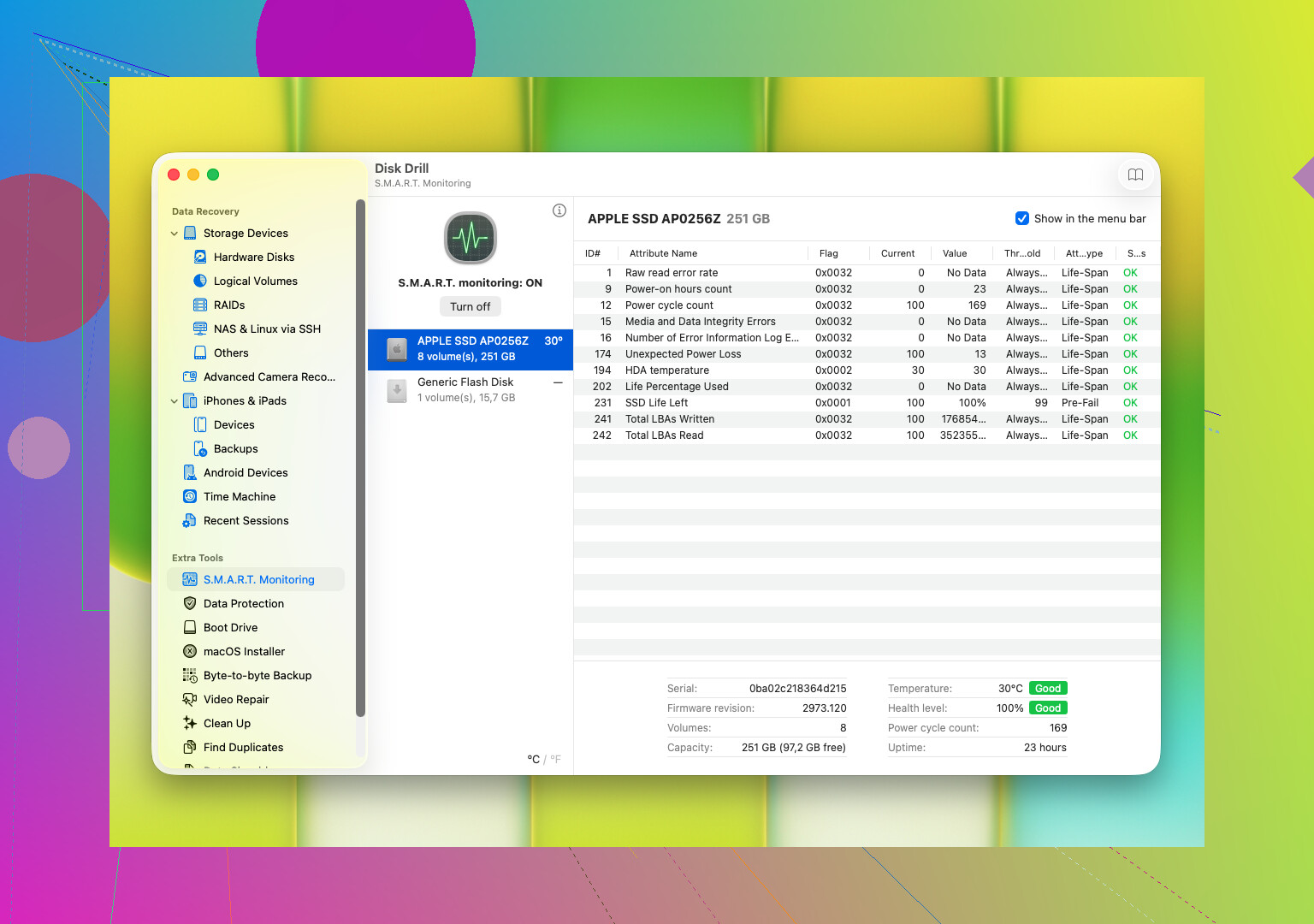
Ayrıca diskin S.M.A.R.T. verilerini de kontrol edin. Bu, diskin kendi durumu hakkında bildirdiği sağlık bilgilerini verir. Aramanız gereken şeyler; bozuk sektörler, okuma hataları, yeniden ayrılmış sektörler, ısı sorunları veya disk yüzeyi ya da mekanik aksamın bozulduğunu gösteren diğer işaretlerdir. Çoğu disk aracı bunu gösterir.
Fiziksel arıza belirtileri görürseniz, özellikle tıklama sesi varsa veya S.M.A.R.T. değerleri hızla kötüleşiyorsa, tekrar eden taramaları durdurun. CHKDSK kullanmayın. Ev yapımı onarım numaralarını denemeyin. Bunlar çoğu zaman zayıf bir diski daha da kötü hale getirir. Bu noktada, genelde en iyi hamleniz şunlardan biri olur:
- Disk hâlâ okunabiliyorsa hemen bire bir imaj alın.
- Dosyalar maliyetten daha önemliyse diski bir veri kurtarma servisine gönderin.
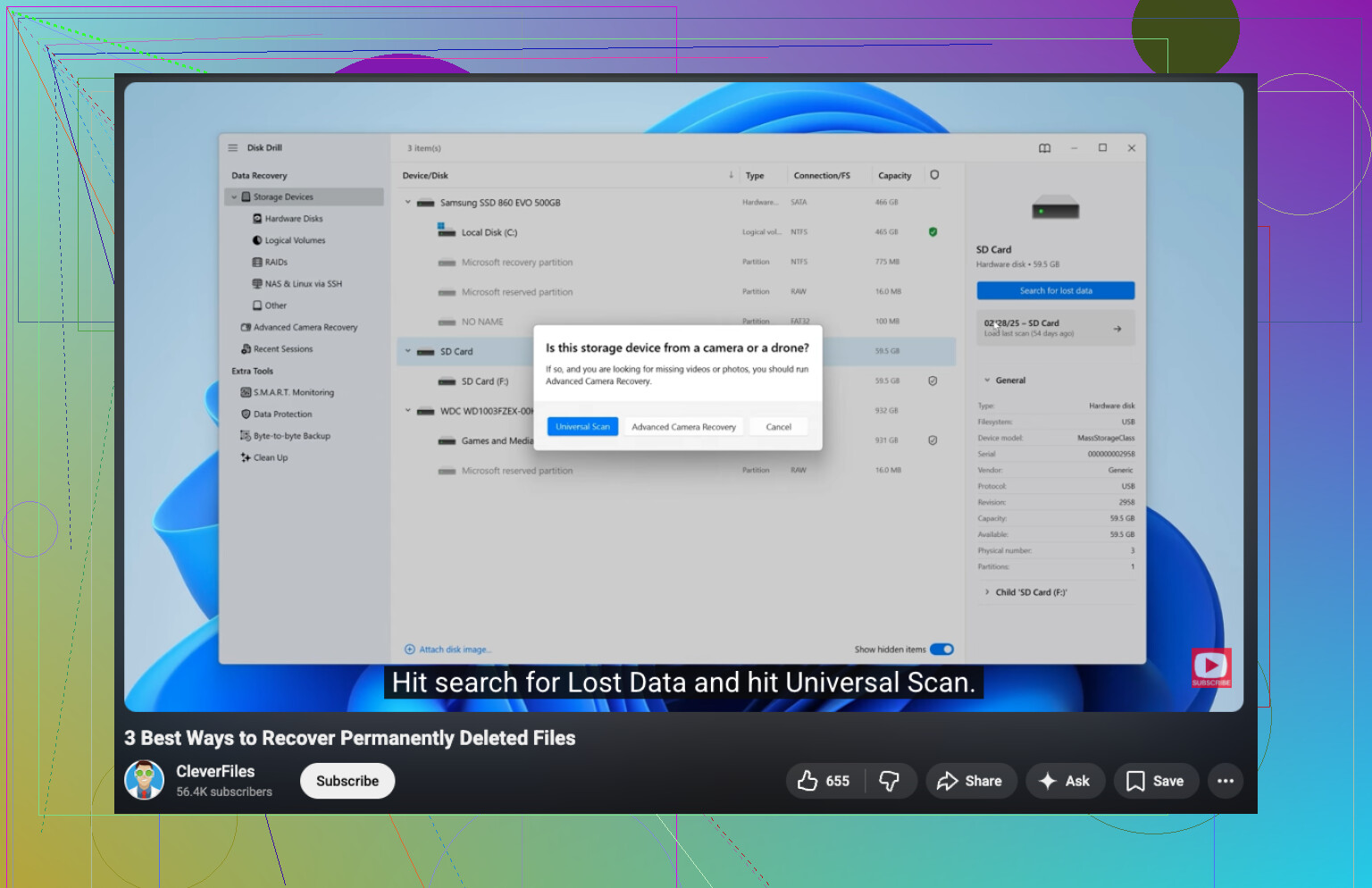
Disk hâlâ yeterince normal yanıt veriyorsa ve dağılmak üzere görünmüyorsa, yazılımsal kurtarmaya hızlıca geçin. İnsanların sık başladığı araçlardan biri Disk Drill. Gördüğüm kadarıyla, silinmiş dosyalar, yanlışlıkla biçimlendirme, bozulmuş bölümler, RAW diskler, Windows’un açmayı reddettiği diskler gibi tipik sorunları oldukça iyi ele alıyor.
Disk Drill’de faydalı bulduğum kısım basit. Birden fazla tarama türünü bir araya getiriyor, yaygın Windows ve macOS dosya sistemleriyle çalışıyor ve kurtarmadan önce dosyaları önizlemenize izin veriyor. Önizleme önemlidir. Fotoğraflarınız veya belgeleriniz önizlemede açılıyorsa, bu verilerin hâlâ kullanılabilir olduğuna dair daha iyi bir işarettir. Ayrıca S.M.A.R.T. bilgilerini okur ve bire bir yedek imaj oluşturmanıza izin verir; disk dengesiz hissettiriyorsa bu çok önemlidir.
Tipik akış şöyle görünür:
- HDD’yi bilgisayarınıza bağlayın.
- Disk Drill’i başka bir yere kurun, hasarlı diske değil.
- Listeden sorunlu diski seçin.
- Taramayı başlatın.
- Çalışmasına izin verin veya tarama sürerken bulunan dosyalara göz atın.
- Geri almak istediklerinizi önizleyin.
- Bu dosyaları farklı bir diske geri yükleyin.
Küçük bir şey ama insanlar bunu sürekli yanlış yapıyor. Dosyaları aynı HDD’ye geri kurtarmayın.
Disk Drill diski görmeyi bırakırsa, tarama sırasında donarsa veya kurtarma yapmaya çalışırken disk daha kötü sesler çıkarmaya başlarsa, orada durun. Zorlamayın. Bunlar, sorunun dosya hasarından daha derin olduğuna ve yazılımsal kurtarmanın riskli hale geldiğine dair yaygın işaretlerdir.
Sürücü sessizse, normal şekilde dönüyorsa ve BIOS’ta veya Disk Yönetimi’nde görünüyorsa, kendi başınıza kurtarma hâlâ mümkün olabilir. Tıklıyorsa, sürtme sesi çıkarıyorsa veya sürekli bağlantısı kesiliyorsa, durun. Bu artık profesyonel servis işidir.
@mikeappsreviewer ile önemli bir noktada aynı fikirdeyim, ona yazmayı bırakın. Hemen tarama yapma konusunda ise biraz farklı düşünüyorum. Önce nerede başarısız olduğunu kontrol edin. BIOS, USB adaptörü, Disk Yönetimi, başka bir SATA portu, başka bir kablo, başka bir PC. Arızalı bir kutu, ölü sürücü sanılan birçok vakaya neden olur.
Disk yanlış boyutta görünüyorsa, 0 bayt gösteriyorsa veya sistemi kilitliyorsa, daha fazlasını değil daha azını yapın. Normal görünüyorsa, kurtarma yazılımını başka bir sürücü üzerinde kullanın. Disk Drill, silme, biçimlendirme veya bölüm hasarından sonra kaybolan fotoğrafları, iş belgelerini ve diğer sabit disk dosyalarını kurtarmak için iyidir. Kurtarılan dosyaları başka bir yere kaydedin. Çok açık, ama insanlar yine de bunu mahvediyor.
Dondurucu yöntemlerini geçin. CHKDSK’yi geçin. İkisi de kötü durumları düzeltmekten çok daha sık şekilde daha kötü hâle getirir.
Basit bir adım adım açıklama istiyorsanız, bu yardımcı olur, adım adım sabit diskten dosya kurtarma.
Kısa sürüm. Mantıksal bir sorunsa, kendi başınıza yapmak mümkün. Mekanik bir sorunsa, şimdi durun.
Kendin yap mümkündür, ama yalnızca sürücünün fiziksel değil mantıksal olarak arızalandığı dar bir aralıkta. Çoğunlukla @mikeappsreviewer ve @viajantedoceu ile aynı fikirdeyim, ama bir şey eklerdim: insanlar gerçek sorun bazen güç, muhafaza veya USB köprüsü arızasıyken “kurtarma yazılımına” fazla hızlı atlıyor.
Öyleyse ilk soru: sürücü herhangi bir yerde hiç görünüyor mu?
- BIOS/UEFI
- Disk Yönetimi
- Aygıt Yöneticisi
- başka bir dock, kablo veya doğrudan SATA bağlantısı
Yanıt “evet, ama garip şekilde” ise, bu önemlidir. Doğru boyutta görünen ama okunabilir dosyası olmayan bir sürücü, 0 bayt gösteren veya bilgisayarı tamamen kilitleyen bir sürücüden çok farklı bir durumdur.
Benim kuralım oldukça basit:
- Görünür, stabil, kötü sesler yok = Kendin yap mantıklı olabilir
- Tıklamalar, vızıltı, kaybolma, sistemin donması = kurcalamayı bırak
Ayrıca bu harici bir HDD ise, gerçek disk sağlamken muhafazanın kendisi bozuk olabilir. Gerçekte sadece kötü bir USB-SATA kartı olan “ölü sabit disk” yüzünden insanların paniğe kapıldığını gördüm.
Kendin yap için, mümkünse önce sürücünün bir imajını alır, sonra orijinalden değil imajdan kurtarma yapardım. Disk Drill gibi bir şeyin faydalı olduğu yer burasıdır; sadece silinmiş veya kaybolmuş dosyaları taramak için değil, bayt düzeyinde yedekleme ve dosya önizlemesi konusunda yardımcı olabildiği için de. Önizleme küçümseniyor. Fotoğraflarınız doğru şekilde önizleniyorsa, saatler harcamadan önce bu size çok şey söyler.
Yaygın tavsiyeyle ufak bir anlaşmazlığım var: “sadece test etmek için” onu on farklı makine arasında sürekli değiştirmezdim. Birkaç kontrollü kontrol, tamam. Sonsuz yeniden denemeler, hayır.
Ve kesinlikle şunları yapmayın:
- CHKDSK çalıştırmayın
- “geri gelir mi diye” biçimlendirmeyin
- kurtarma yazılımını aynı sürücünün üzerine kurmayın
- dosyaları yine onun üzerine geri yüklemeyin
Dosyalar yerine konulamaz durumdaysa ve sürücü kararsız davranıyorsa, can yaksa bile profesyonel kurtarma muhtemelen daha akıllıca bir seçimdir.
Ayrıca, sabit disk kurtarma vakaları hakkında daha gerçek dünya tartışmaları istiyorsanız, şu başlığa göz atmaya değer: Sabit disk veri kurtarma için Facebook topluluğu ipuçları