Il mio iPhone ha improvvisamente mostrato un messaggio di memoria piena, e ora non so bene cosa eliminare per primo o come liberare spazio senza perdere foto, app o messaggi importanti. Ho bisogno di aiuto per capire il modo più sicuro di ripulire lo spazio di archiviazione dell’iPhone e impedire che questo accada di nuovo.
Gli avvisi di archiviazione su un iPhone sembrano peggiori di quanto siano in realtà. Ho visto il telefono lamentarsi per lo spazio quando la soluzione richiedeva cinque minuti. La prima cosa che faccio è controllare cosa sta usando lo spazio di archiviazione, non iniziare a cancellare roba a caso.
Inizia con Spazio iPhone
Apri Impostazioni > Generali > Spazio iPhone. Poi aspetta. Non toccare in giro troppo in fretta. La barra colorata impiega un po’ a finire di caricarsi e, finché non lo fa, i numeri non sono corretti.
Questa schermata è l’unico posto di cui mi fido all’inizio. Mostra se il tuo spazio viene divorato da foto, app, messaggi, dati di sistema o qualcos’altro. Se salti questo passaggio, stai tirando a indovinare.
Il falso avviso in cui la gente casca
Ne ho visto uno così molte volte. Sei su un sito web, poi un enorme pop-up dice che lo spazio di archiviazione del tuo iPhone è pieno, o che la tua SIM è danneggiata, o che c’è un virus, con qualche assurdo conto alla rovescia. Non arriva da Apple.
I veri avvisi di archiviazione dell’iPhone compaiono come normali messaggi di sistema o dentro Impostazioni. Non arrivano da una scheda del browser con un linguaggio allarmistico. Se è comparso mentre navigavi, chiudi la scheda e vai avanti. Non toccare nulla al suo interno.
Perché a volte cancellare roba non cambia nulla
Questo trae in inganno molte persone. Elimini foto e video, poi l’avviso è ancora lì. Sembra rotto. In un certo senso lo è, ma c’è un motivo.
Su iPhone, le foto eliminate finiscono in Eliminati di recente. Restano lì per 30 giorni e continuano a usare la stessa quantità di spazio finché non le rimuovi anche da lì.
Quello che faccio io:
- Apri Foto
- Vai su Album
- Scorri fino a Eliminati di recente sotto Utility
- Tocca Seleziona
- Tocca Elimina tutto
Stessa storia nell’app File. Controlla Download, poi svuota anche Eliminati di recente lì. Sono separati. Una volta mi sono perso quello di File e continuavo a chiedermi perché avessi recuperato solo metà dello spazio.
Se è iniziato dopo un aggiornamento di iOS
Questo è comune. Subito dopo un aggiornamento, iOS spesso trattiene file temporanei di installazione più a lungo del dovuto. Il telefono ha scaricato i pacchetti di aggiornamento, li ha estratti, ha scambiato file e a volte la pulizia rimane indietro.
Di solito riavvio il telefono una volta dopo l’aggiornamento. Solo questo risolve il problema più spesso di quanto penseresti. Il riavvio costringe iOS a ricalcolare lo spazio di archiviazione e a scaricare i file temporanei che non gli servono più.
Se l’avviso continua a comparire, torna su Impostazioni > Generali > Spazio iPhone e guarda Dati di sistema. Se è aumentato molto dopo l’aggiornamento, spesso è lì che è finita la spazzatura in più.
Posti in cui lo spazio si accumula in silenzio
Messaggi è uno dei principali. La maggior parte delle persone lo ignora per anni. Clip video, meme, note vocali, GIF, allegati casuali di vecchie chat, tutto resta lì.
Puoi fare pulizia in due modi.
Per la pulizia automatica:
Vai su Impostazioni > Messaggi > Conserva messaggi, poi passa da Per sempre a 1 anno o 30 giorni.
Per la pulizia manuale:
Vai su Impostazioni > Generali > Spazio iPhone > Messaggi, poi usa Rivedi allegati di grandi dimensioni.
La cache di Safari è un’altra pulizia facile.
Vai su Impostazioni > Safari > Cancella cronologia e dati dei siti web.
Alcune app sono peggiori. Instagram, TikTok e alcune altre accumulano cache senza un vero pulsante per cancellarla. In questi casi, eliminare l’app e reinstallarla è la soluzione più pulita. Fastidioso, sì. Funziona comunque.
Quando gli strumenti integrati non bastano più
La schermata di archiviazione di Apple fornisce i totali, ma non molti dettagli. Non ti mostrerà ordinatamente prima i video più grandi. Non raggrupperà le foto quasi duplicate in modo utile. Non ti indicherà i 47 screenshot del 2022 che ti eri dimenticato. Ci sono arrivato anch’io a quel punto.
Per una pulizia più approfondita, ho usato https://www.youtube.com/shorts/qUVkfQqrwsk
Quello che mi ha aiutato di più è stato vedere prima i file più grandi. Una volta che i video grandi e le registrazioni dello schermo erano evidenti, la pulizia è diventata veloce. Anche l’ordinamento delle foto duplicate mi ha fatto risparmiare tempo, perché passare manualmente tra gli scatti in sequenza è terribile.
Sul mio telefono, ho liberato circa 12 GB, poi ho svuotato Eliminati di recente. Dopo di che, l’avviso ha smesso di tornare. Anche il rallentamento che avevo notato è svanito.
Se il telefono continua a dire che lo spazio è pieno quando non lo è
Questa parte è strana, ma mi è capitato. Impostazioni mostra spazio libero, eppure l’avviso continua a tornare. A quel punto, lo tratto come un conteggio sbagliato.
Il primo passo è un riavvio completo. Niente di sofisticato, ma spesso risolve le letture fantasma dello spazio di archiviazione.
Se un riavvio non cambia nulla, fai un backup del tuo iPhone su iCloud o su un computer, poi esegui un ripristino di fabbrica. È una seccatura. Però, quando il problema deriva da spazzatura più profonda nel sistema o da un’indicizzazione dell’archiviazione danneggiata, la pulizia manuale non lo toccherà. Un ripristino di solito sì.
Versione breve
- Controlla prima Impostazioni > Generali > Spazio iPhone
- Ignora i pop-up del browser che parlano di danni all’archiviazione o virus
- Svuota Eliminati di recente in Foto
- Svuota Eliminati di recente in File
- Riavvia dopo gli aggiornamenti di iOS
- Pulisci gli allegati di Messaggi e i dati di Safari
- Reinstalla le app con molta cache se necessario
- Se i numeri dello spazio sembrano sbagliati, riavvia o ripristina dopo il backup
Quest’ordine fa risparmiare tempo. L’ho imparato nel modo più difficile.
Non iniziare prima dalle foto. Non sono del tutto d’accordo con @mikeappsreviewer, perché le persone nel panico cancellano i ricordi e liberano quasi nessuno spazio se il vero problema sono i contenuti offline o i dati delle app.
Il mio ordine è questo:
-
Controlla le app di streaming.
Spotify, Netflix, YouTube, Podcast. I download offline diventano enormi. Ho visto da 10 GB a 40 GB occupati lì. -
Controlla le impostazioni di Foto prima di cancellare qualsiasi cosa.
Impostazioni > Foto > Ottimizza spazio su iPhone.
Se usi Foto di iCloud, questo riduce molto lo spazio di archiviazione locale. È più sicuro che cancellare in massa. -
Controlla i memo vocali e le registrazioni dello schermo.
Le persone se ne dimenticano. Bastano poche registrazioni lunghe per occupare rapidamente gigabyte. -
Apri Apple Music, WhatsApp, Telegram, Messenger.
Queste app memorizzano copie dei contenuti multimediali. Spesso proprio WhatsApp è il caos nascosto. -
Scarica le app inutilizzate, non eliminarle subito.
Impostazioni > App Store > Rimuovi app inutilizzate.
Questo conserva i tuoi documenti e i dati delle app. È una scelta più sicura. -
Controlla Mail.
Gli allegati pesanti e i vecchi messaggi scaricati si accumulano. Rimuovere e aggiungere di nuovo un account email a volte elimina la vecchia cache locale.
Se vuoi una pulizia visiva più rapida, vale la pena dare un’occhiata a Clever Cleaner. Aiuta a individuare video grandi, scatti duplicati e foto spazzatura senza costringerti a cercare manualmente in ogni album.
Inoltre, se vuoi una semplice guida video, questa è valida per liberare spazio su iPhone gratis:
guarda come liberare spazio su iPhone gratis
Regola più sicura: punta prima sulle cose sostituibili. Download, cache, contenuti offline, vecchi allegati. Tieni le cose personali per ultime. È qui che la maggior parte delle persone sbaglia.
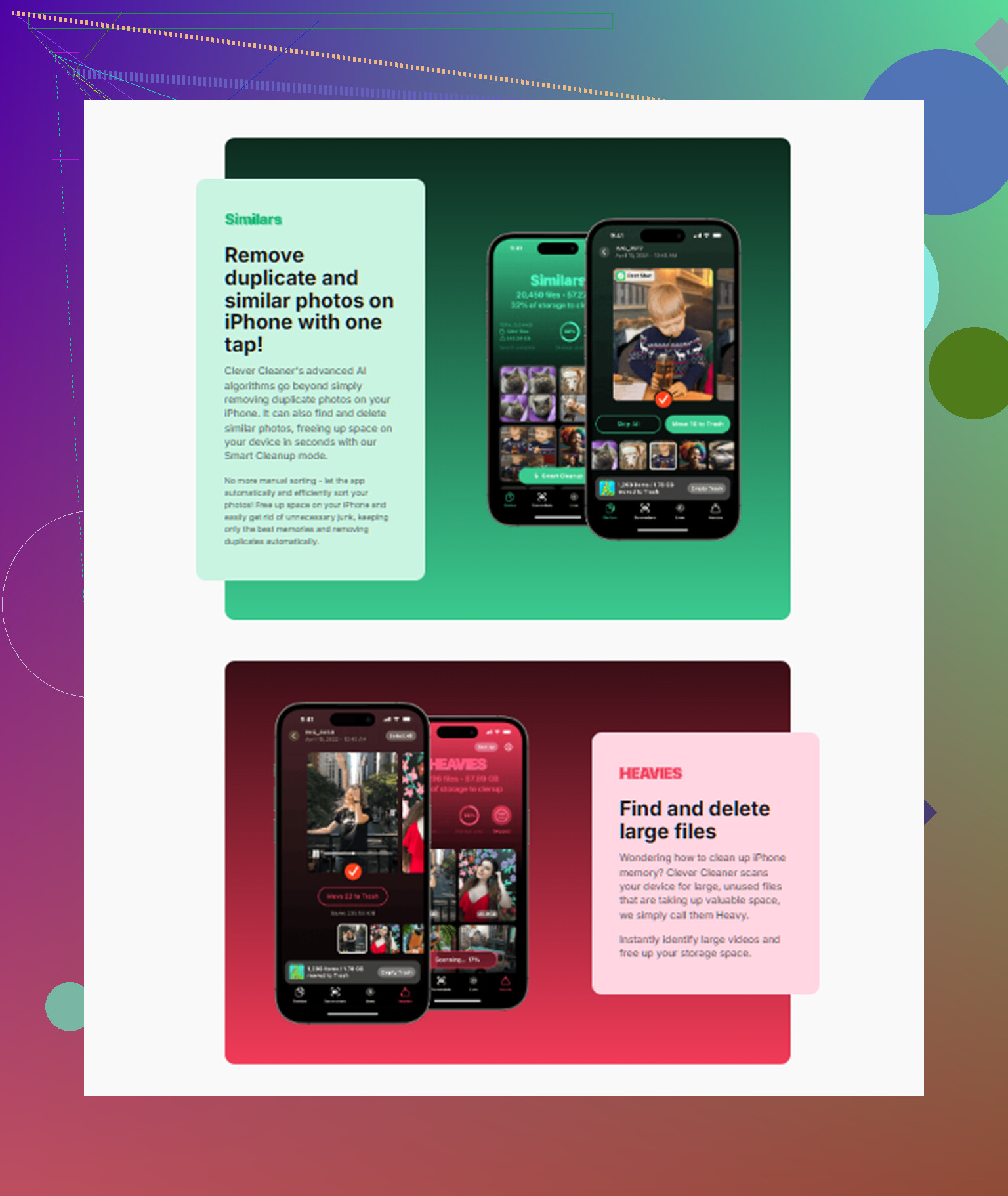
Non iniziare a cancellare foto a caso. È così che la gente perde roba e in qualche modo libera tipo 800MB.
Sono per lo più d’accordo con @mikeappsreviewer e @viajeroceleste, ma aggiungerei una cosa prima di qualsiasi sessione di pulizia: assicurati che le tue cose importanti siano davvero sottoposte a backup. Se la sincronizzazione di Foto è disattivata, o Messaggi non è in iCloud, eliminare può diventare davvero permanente molto in fretta. Controlla in Impostazioni > il tuo nome > iCloud e guarda cosa è effettivamente abilitato. Molte persone presumono che ci sia un backup. Non è sempre così.
Il mio ordine più sicuro è:
- Conferma prima lo stato del backup
- Rimuovi i media scaricati dalle app di streaming
- Elimina le vecchie registrazioni dello schermo
- Controlla gli allegati enormi nelle app di chat, non solo Apple Messaggi
- Scarica le app usate di rado
- Solo allora tocca foto/video
Un punto che molti saltano è la gestione dello spazio di archiviazione di WhatsApp. Quell’app accumula video come un piccolo goblin. Lo stesso vale per Telegram. Controlla anche l’app TV se hai mai scaricato film.
Non sono molto d’accordo con il consiglio di cancellare subito i dati di Safari perché per alcune persone libera a malapena qualcosa e le disconnette solo dai siti. Non è inutile, solo una priorità più bassa secondo me.
Se vuoi un modo visivo più rapido per ordinare duplicati, video grandi e screenshot, Clever Cleaner è davvero comoda. E se ti stai chiedendo se le app di pulizia siano affidabili, qui se ne spiega una che è sicura da usare secondo le recensioni di ricercatori di sicurezza.
Regola fondamentale: elimina prima le cose sostituibili, i ricordi per ultimi. È il modo meno doloroso per farlo.
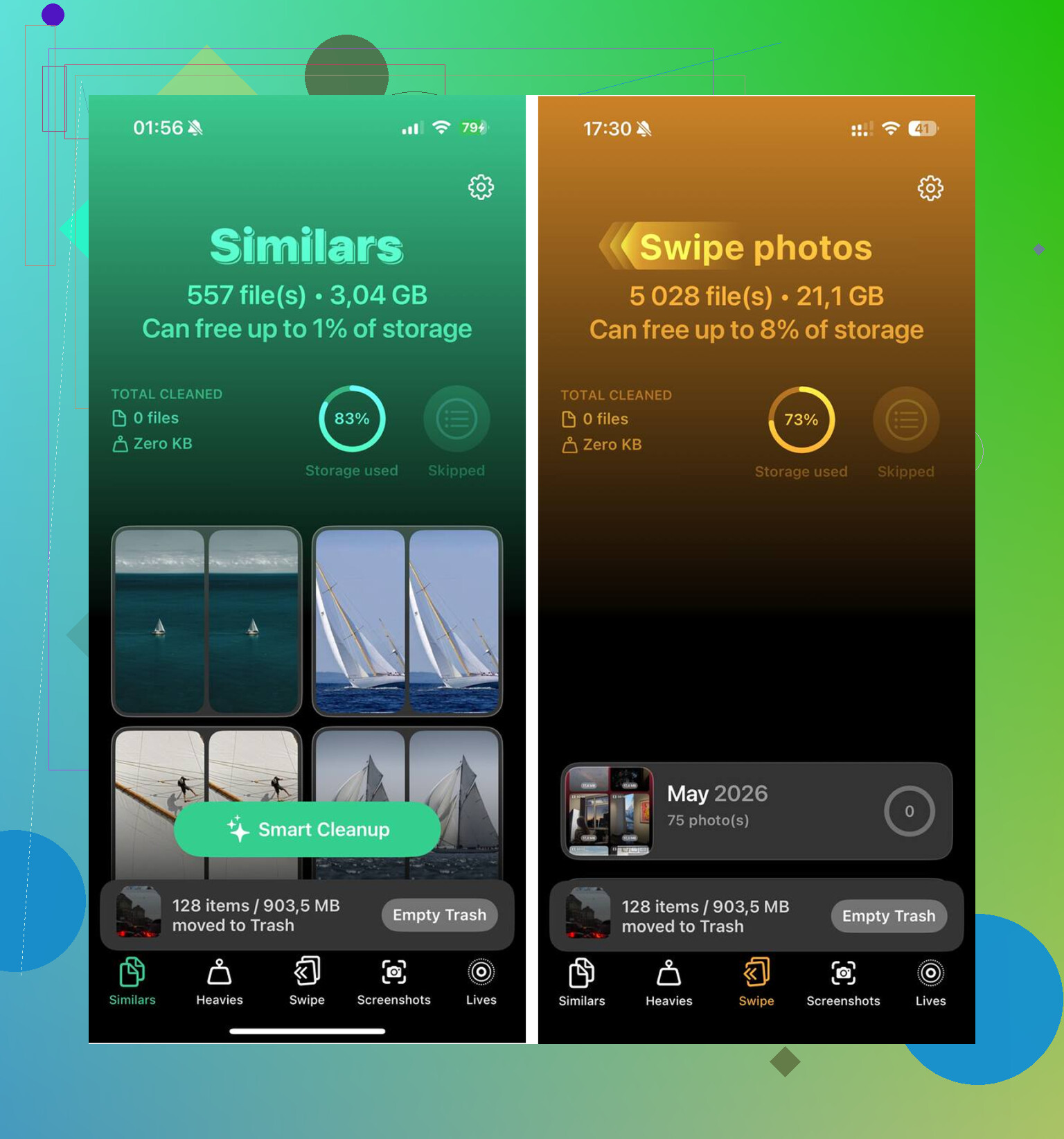
Aggiungerei una cosa che gli altri hanno solo accennato: controlla se Apple Intelligence / voci scaricate / pacchetti lingua stanno occupando spazio. Sugli iPhone più recenti, voci Siri extra, tastiere, dizionari e dati di traduzione offline possono consumare silenziosamente qualche GB. Di solito non sono la causa principale, ma vale la pena controllare se le cose più ovvie sembrano normali.
Inoltre, non sono del tutto d’accordo con l’approccio di “reinstallare presto le app pesanti in termini di cache”. Reinstallare le app può disconnetterti, rimuovere bozze e cancellare dati offline che volevi davvero conservare. Lo lascerei alle app che sai essere sacrificabili.
Il mio ordine di pulizia più sicuro:
-
Riavvia prima
Se il calcolo dello spazio di archiviazione è bloccato, potresti recuperare spazio senza toccare nulla. -
Controlla i suggerimenti di archiviazione
InImpostazioni > Generali > Spazio iPhone, Apple a volte suggerisce cose come rivedere i video scaricati o gli allegati di grandi dimensioni. Usa prima quelli, prima di scavare manualmente. -
Cerca gli extra di sistema scaricati
Impostazioni > Accessibilità > Contenuto letto > Voci, download di traduzione/lingue offline, tastiere extra, dizionari. -
Controlla Note e Libri
I PDF scansionati in Note e i libri/audiolibri scaricati possono essere enormi e spesso vengono trascurati. -
Controlla GarageBand, iMovie, CapCut, Lightroom, Canva
Le app creative spesso archiviano localmente i file di progetto. Un solo progetto video non finito può occupare diversi GB. -
Poi usa Scarica app selettivamente
Non tutte le app inutilizzate dovrebbero restare. Alcuni giochi mantengono cartelle enormi di “documenti e dati”, quindi lo scaricamento aiuta meno del previsto.
Se vuoi una valutazione visiva più rapida, Clever Cleaner è utile per individuare video grandi e duplicati.
Pro: scansione rapida, più facile della ricerca manuale negli album, ottimo per screenshot e scatti simili.
Contro: richiede comunque il tuo giudizio, può segnalare foto che vuoi tenere e le app di pulizia in generale non risolvono i dati di sistema gonfiati.
@viajeroceleste, @kakeru e @mikeappsreviewer hanno coperto bene le principali insidie. Direi solo questo: prima di eliminare ricordi, cerca progetti, download e librerie nascoste delle app. Di solito è lì che si trovano le sorprese più utili.