Il mio vecchio iPad è diventato davvero lento ultimamente, con le app che impiegano un’eternità ad aprirsi e frequenti rallentamenti quando navigo o guardo video in streaming. Ho notato che lo spazio di archiviazione è quasi pieno e mi chiedo se eliminare foto, app e file nella cache migliorerà davvero le prestazioni oppure se c’è qualcos’altro che dovrei provare per velocizzare un iPad più vecchio.
Ci sono passato. Il mio vecchio iPad di 6ª generazione era diventato così lento che avevo iniziato a evitarlo. Safari si bloccava. YouTube ci metteva una vita ad aprirsi. Sembrava meno un problema hardware e più il sistema che si trascinava dietro uno zaino pieno di roba inutile.
Se il rallentamento è iniziato subito dopo un aggiornamento di iPadOS, aspetterei un po' prima di fare qualcosa di drastico. Dopo gli aggiornamenti, gli iPad macinano attività in background, indicizzazione delle foto, pulizia dei file, tutto quanto. Una volta il mio si è scaldato ed è rimasto lento per gran parte della giornata. L'ho lasciato stare, poi l'ho spento completamente e riacceso. Non modalità standby. Un vero riavvio. Un passaggio piccolo, ma dopo ho visto sparire i lag casuali.
La memoria di archiviazione è la prima cosa che controllerei. Sugli iPad più vecchi, avere poco spazio libero colpisce le prestazioni più di quanto la gente pensi. Apple consiglia di tenere un po' di spazio libero, ma da quello che ho visto, una volta che lo spazio disponibile scendeva sotto circa il 10-15 percento, il tablet iniziava a trascinarsi. Le app si aprivano più lentamente. Passare da un'app all'altra era meno fluido. Se il tuo iPad è pienissimo, iPadOS ha meno spazio per file temporanei e cache, e tutto inizia a rallentare.
Una volta lo pulivo a mano e, sinceramente, era una perdita di tempo. Scorri le foto, ne elimini qualcuna, rimuovi un'app, e guadagni a malapena qualcosa. Quello che per me ha funzionato meglio è stata un'app di pulizia che faceva prima l'ordinamento. Quella che ho continuato a usare è stata Clever Cleaner. Non mi aspettavo molto, ma mi ha aiutato rapidamente perché mi indicava subito cosa occupava più spazio invece di costringermi a cercarlo da solo.
La parte utile per me era il modo in cui raggruppava i file grandi. C'è una sezione Heavies, così individui subito i video enormi. Poi c'è una sezione Similars, che ha trovato scatti simili o duplicati, foto sfocate e screenshot inutili di cui mi ero dimenticato. Mi piaceva anche vedere chiaramente le dimensioni dei file. Sul mio iPad, liberare circa 5GB di spazio è bastato per far sembrare tutta l'interfaccia molto meno appiccicosa. Quello che mi ha convinto è stato il fatto che la privacy restasse sul dispositivo, dato che non volevo che la mia libreria fotografica venisse spedita chissà dove.
Poi ho cambiato un paio di impostazioni. Hanno contato più di quanto mi aspettassi. In Accessibilità, ho attivato Riduci movimento. Le animazioni di zoom elaborate sono state sostituite con transizioni più semplici, e l'iPad sembrava più rapido anche se il chip non era cambiato affatto. Ho anche attivato Riduci trasparenza in Schermo e dimensioni testo. Meno sfocatura, meno carico visivo, menu più fluidi. Non è magia, ma ne vale comunque la pena.
Un'altra cosa che ho disattivato è Aggiornamento app in background. Impostazioni > Generali, poi disattivalo. Non ho bisogno che metà delle mie app controllino aggiornamenti mentre restano inattive. App di notizie, app per lo shopping, social, tutto quanto stava rosicchiando batteria e risorse di sistema. Una volta disattivato, l'iPad sembrava meno occupato in background.
Un altro caso strano che mi è capitato: l'iPad sembrava lento, ma il problema era il Wi‑Fi. Se il tuo router ha sia 2.4GHz che 5GHz, prova la rete 5GHz. Sul mio, lì pagine e streaming si caricavano più velocemente. E se Safari è il problema principale, vai in Impostazioni > Safari e cancella Cronologia e dati dei siti web. È leggermente fastidioso perché vieni disconnesso dai siti, ma il mio ha smesso di sembrare intasato dopo che l'ho fatto.
Quanto alla sostituzione, giudicherei prima di tutto dal supporto software. Se l'iPad non riceve più le versioni attuali di iPadOS, allora sì, ha senso guardare un modello ricondizionato più nuovo. Se riceve ancora aggiornamenti, non lo darei ancora per spacciato. Molti iPad vecchi non sono morti. Sono pieni fino all'orlo, sovraccarichi di lavoro e con impostazioni pensate per hardware più recente. Pulisci lo spazio di archiviazione, riavvialo davvero, riduci gli effetti visivi, elimina l'aggiornamento in background. Questo ha riportato il mio da fastidioso a di nuovo utilizzabile. Non perfetto, ma molto meglio.
Sì, liberare spazio di archiviazione aiuta, ma solo fino a un certo punto.
Se il tuo iPad è quasi pieno, di solito le prestazioni calano prima in Safari, nelle app di streaming e durante l’installazione delle app. iPadOS ha bisogno di spazio libero per file temporanei, swap, download e aggiornamenti. Io punterei ad avere almeno 8GB liberi, oppure circa il 10 percento dello spazio totale. Di più è meglio sui modelli più vecchi.
Non sono del tutto d’accordo con @mikeappsreviewer su un punto. Liberare 5GB aiuta, ma se l’iPad ha 32GB totali e la batteria è usurata, la sola pulizia dello spazio non risolverà completamente il problema. Le batterie vecchie causano limitazioni delle prestazioni. Controlla in Impostazioni, Batteria, poi Stato batteria se il tuo modello lo mostra. In caso contrario, rallentamenti durante l’uso intenso e cali casuali di velocità sono un indizio.
Quello che farei:
- Rimuovi solo l’app dalle app che usi di rado, senza eliminare prima i dati.
- Elimina i file scaricati di Netflix, YouTube e Spotify.
- Cancella gli allegati grandi di Messaggi. Si accumulano in fretta.
- Chiudi le vecchie schede di Safari. Alcune persone ne hanno 200 aperte e si chiedono perché tutto vada lentissimo, ahah.
- Aggiorna le app, perché le vecchie versioni funzionano peggio sui nuovi iPadOS.
- Se un’app dà problemi, eliminala e reinstallala. La cache può diventare disordinata.
Per la pulizia, vale la pena dare un’occhiata a Clever Cleaner se vuoi un modo più rapido per individuare file grandi e disordine tra le foto. Se vuoi una spiegazione chiara, qui lo spiegano bene: guarda come Clever Cleaner aiuta a liberare spazio su iPhone. La stessa idea di pulizia si applica anche se stai sistemando lo spazio di archiviazione dei dispositivi Apple in generale.
Se l’iPad continua a rallentare anche dopo aver liberato spazio, il limite è il chip, la RAM o la batteria. A quel punto, un ripristino e recupero è l’ultima soluzione seria prima della sostituzione.
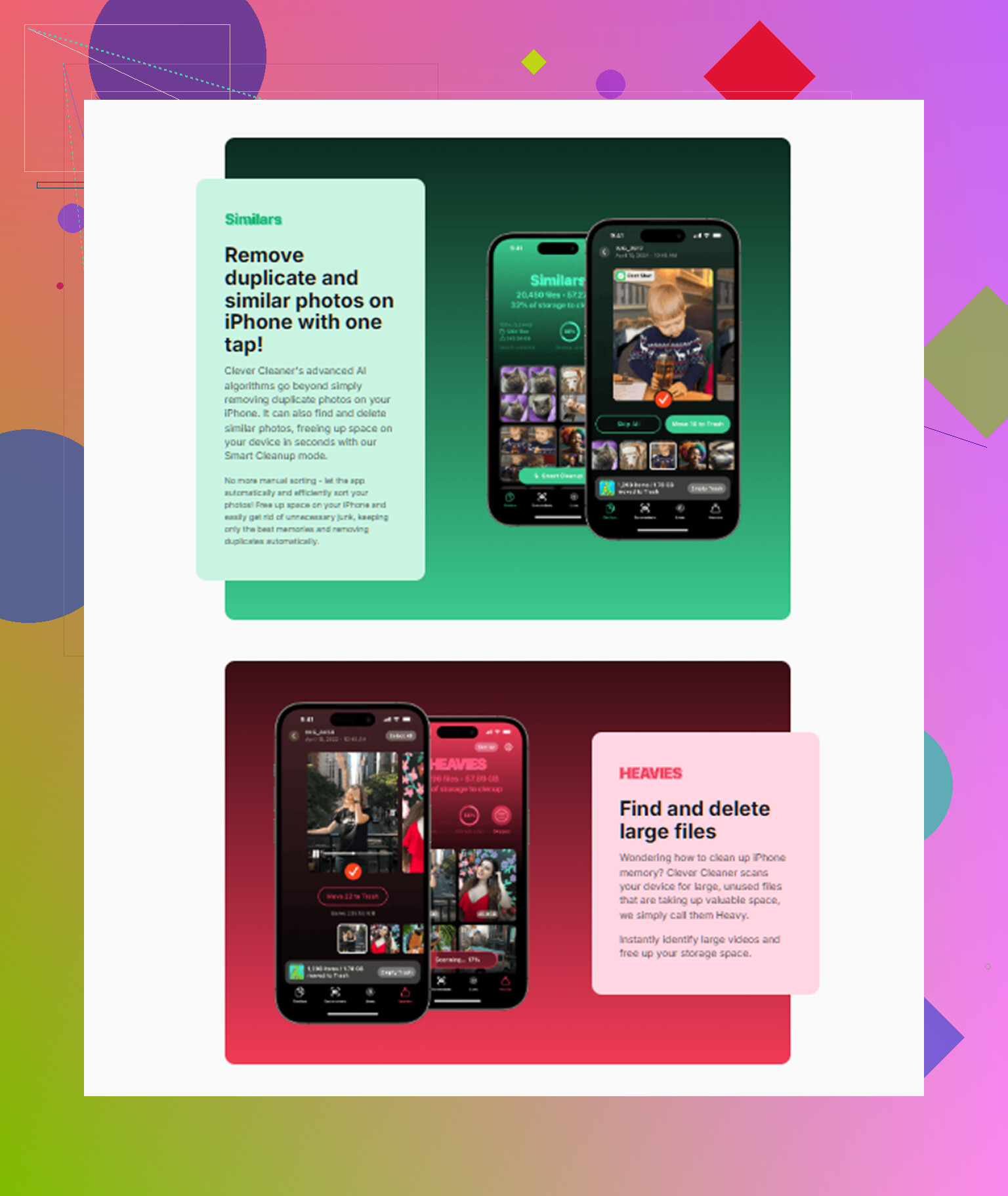
Liberare spazio di archiviazione aiuta, ma penso che la gente ne esageri un po l’importanza. @mikeappsreviewer e @jeff hanno ragione nel dire che un iPad quasi pieno può diventare davvero frustrante da usare, soprattutto con Safari, le app di streaming e gli aggiornamenti. Ma la domanda più importante è se il rallentamento dipenda dalla mancanza di spazio libero o semplicemente dal fatto che l’iPad sia ormai abbastanza vecchio da far sì che le app moderne mettano in difficoltà l’hardware.
La mia regola: se lo spazio di archiviazione è utilizzato per oltre l’85 o 90 percento, libera un po di spazio. Non perché aumenti magicamente la velocità, ma perché iPadOS ha bisogno di margine per i file temporanei, i dati delle app e le attività di manutenzione in background. Quando non ha spazio, tutto diventa un po appiccicoso.
Quello che aggiungerei e che loro non hanno davvero sottolineato:
- Controlla indirettamente il comportamento della RAM disponibile. Se le app si ricaricano continuamente quando ci torni sopra, è più un problema di memoria o età del dispositivo che di archiviazione.
- Guarda se ci sono troppi widget nella schermata Home. Gli iPad più vecchi possono diventare stranamente lenti con troppi widget che si aggiornano.
- Disattiva l’accesso alla posizione non necessario. Un sacco di app impostate su Sempre possono far sembrare occupato un vecchio dispositivo senza motivo.
- Anche Mail può essere una causa nascosta. Se hai diversi account che ricevono posta in continuazione in push, imposta alcuni su recupero.
Inoltre, non impazzire cancellando prima ogni foto. Video, download offline, file enormi di giochi e cache gonfie delle app di solito danno risultati più rapidi. Se vuoi un modo più veloce per trovare i peggiori responsabili, Clever Cleaner è davvero utile per individuare file grandi e foto duplicate inutili senza dover cercare tutto manualmente. E se vuoi vedere Clever Cleaner accelerare la pulizia dello spazio di archiviazione sui dispositivi Apple, è una guida visiva niente male.
Se liberare spazio cambia appena qualcosa, allora hai la risposta. Probabilmente dipende dal chip, dalla RAM o dall’età della batteria, non dalla libreria foto. A quel punto, la pulizia aiuta l’usabilità, ma non trasformerà un iPad di 6 anni in uno nuovo.
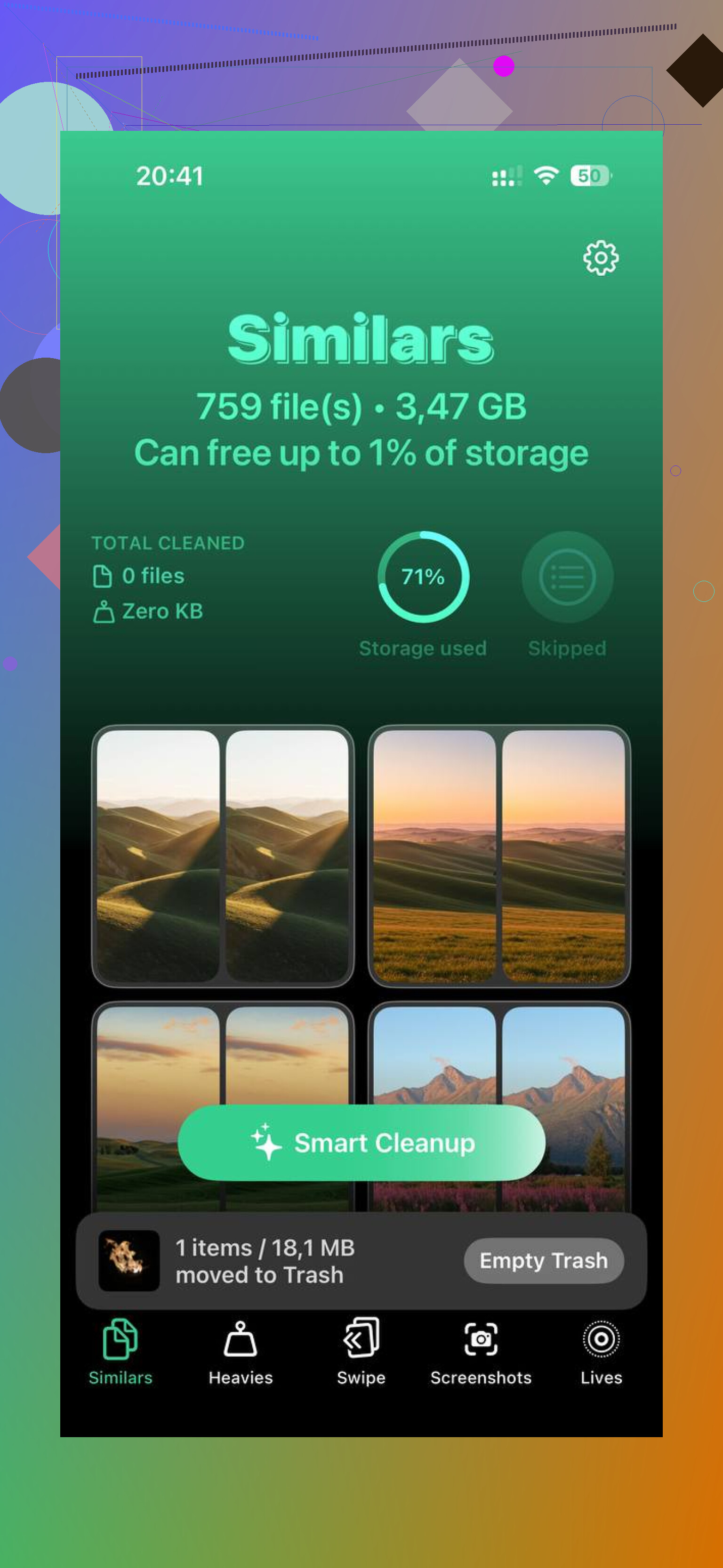
Sono un po’ meno convinto di @jeff e @chasseurdetoiles che l’archiviazione sia la causa principale nella maggior parte dei casi. Conta, sì, ma sugli iPad più vecchi il killer silenzioso è spesso il gonfiore dei siti web di Safari, i vecchi permessi delle app e le impostazioni di sistema che si accumulano nel corso degli anni.
Alcune cose che controllerei che non sono state davvero trattate:
- Reimposta le impostazioni di rete se il problema principale è lo streaming. Le configurazioni Wi-Fi salvate difettose possono far sembrare un iPad lento quando in realtà si blocca solo online.
- Controlla i Servizi di localizzazione app per app. Mappe ne ha bisogno, la tua app casuale di shopping probabilmente no.
- Disattiva le Live Photos per il futuro se la tua libreria è enorme. Occupano spazio e rendono la gestione delle foto più pesante nel tempo.
- In Messaggi, cambia la cronologia dei messaggi da Per sempre a 1 anno se hai l’iPad da sempre.
- Rimuovi le vecchie configurazioni VPN o i profili se hai mai installato cose di scuola o lavoro. Possono causare strani rallentamenti e problemi di connessione.
Per quanto riguarda gli strumenti di pulizia, Clever Cleaner è valido per trovare rapidamente la spazzatura più evidente.
Pro:
- facile individuare file grandi e foto quasi duplicate
- più veloce che cercare manualmente
- utile se non sei bravo a gestire lo spazio di archiviazione
Contro:
- non risolverà poca RAM, una batteria vecchia o un chip ormai datato
- i suggerimenti sulle foto richiedono comunque una revisione umana
- le app di pulizia possono far pensare alle persone di ottenere un aumento miracoloso della velocità
Direi che @mikeappsreviewer ha ragione sul fatto che liberare spazio aiuta l’usabilità, ma se i ricaricamenti delle app e i micro-blocchi restano gli stessi dopo la pulizia, allora è l’età dell’hardware a parlare. Se usi Clever Cleaner, usalo per recuperare un po’ di respiro, non come un pulsante magico di riparazione.