Utility Disco ha cancellato la mia unità APFS mentre stavo cercando di ripararla o riformattarla, e ora mancano file importanti. Ho bisogno di consigli sui passaggi più sicuri per il recupero dei dati APFS su macOS, incluso se smettere di usare l’unità, provare un software di recupero o contattare un servizio professionale.
Prima cosa: smetti di usare l’unità. Sul serio. L’eliminazione in sé di solito non è la parte peggiore. Il vero danno avviene quando macOS continua a scrivere nuovi dati nello spazio dove i tuoi vecchi file potrebbero ancora trovarsi.
Su un normale disco rigido (HDD), i file eliminati spesso possono essere recuperati finché non sono ancora stati sovrascritti. Con un SSD, la situazione si complica a causa di TRIM. Una volta che TRIM cancella quei blocchi eliminati, il software di recupero non può più ripristinarli. Quindi, se i file mancanti sono importanti, spegni tutto e non continuare a trafficare su quel Mac.
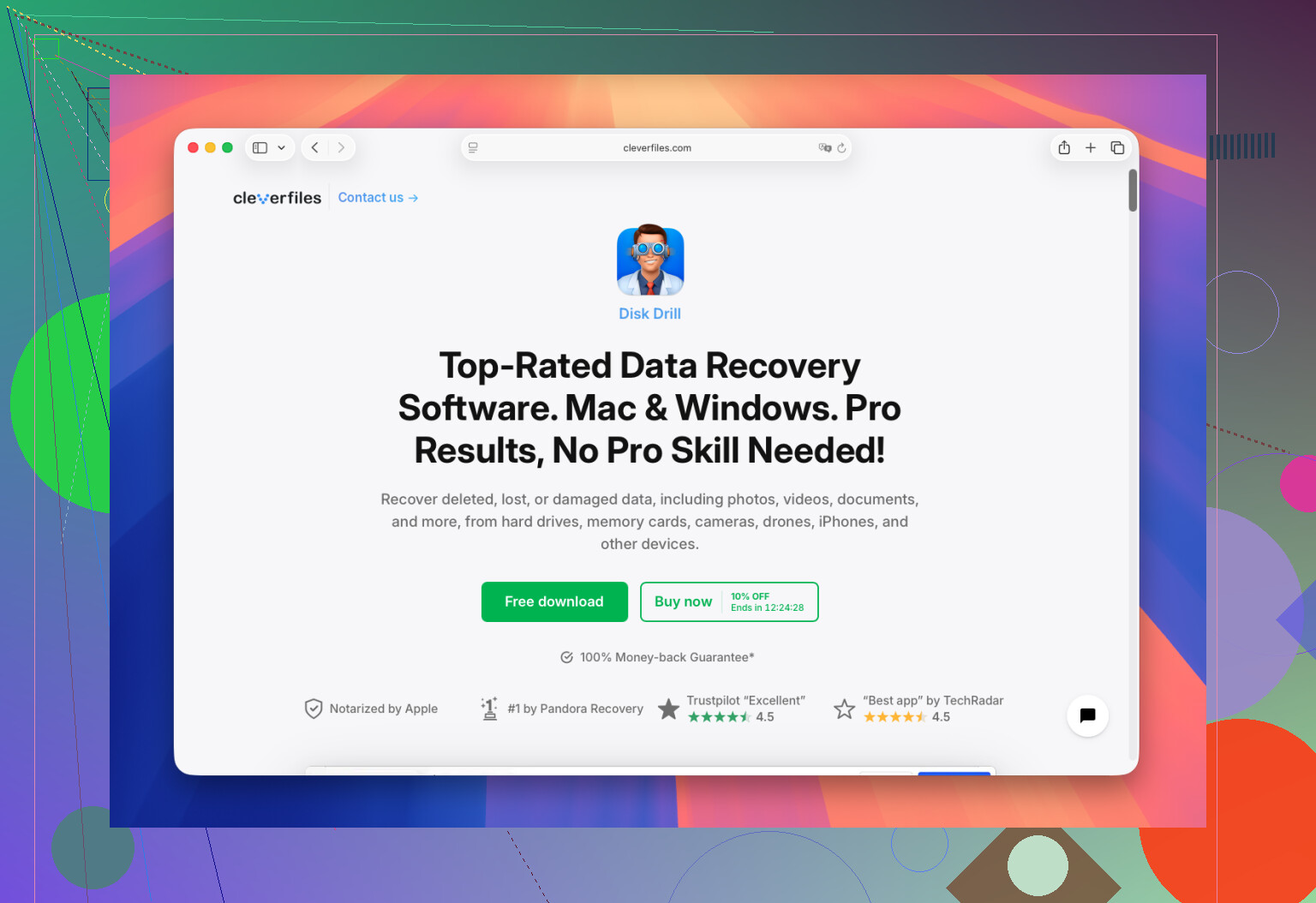
Mi è capitato di affrontare qualcosa di simile e ho usato Disk Drill. È stato più semplice di quanto mi aspettassi, ma il modo in cui lo esegui conta.
Quello che farei:
- Installa Disk Drill su un’altra unità, non su quella da cui stai cercando di recuperare i dati.
- Collega l’unità APFS, oppure scegli l’unità interna se è lì che i file sono stati eliminati.
- Concedigli Accesso completo al disco quando macOS lo richiede. Senza quello, potrebbe non analizzare correttamente i volumi APFS.
- Seleziona il volume APFS ed esegui la scansione completa, di solito chiamata Cerca dati persi.
- Lascia terminare la scansione prima di recuperare qualsiasi cosa. Potresti vedere più risultati se aspetti.
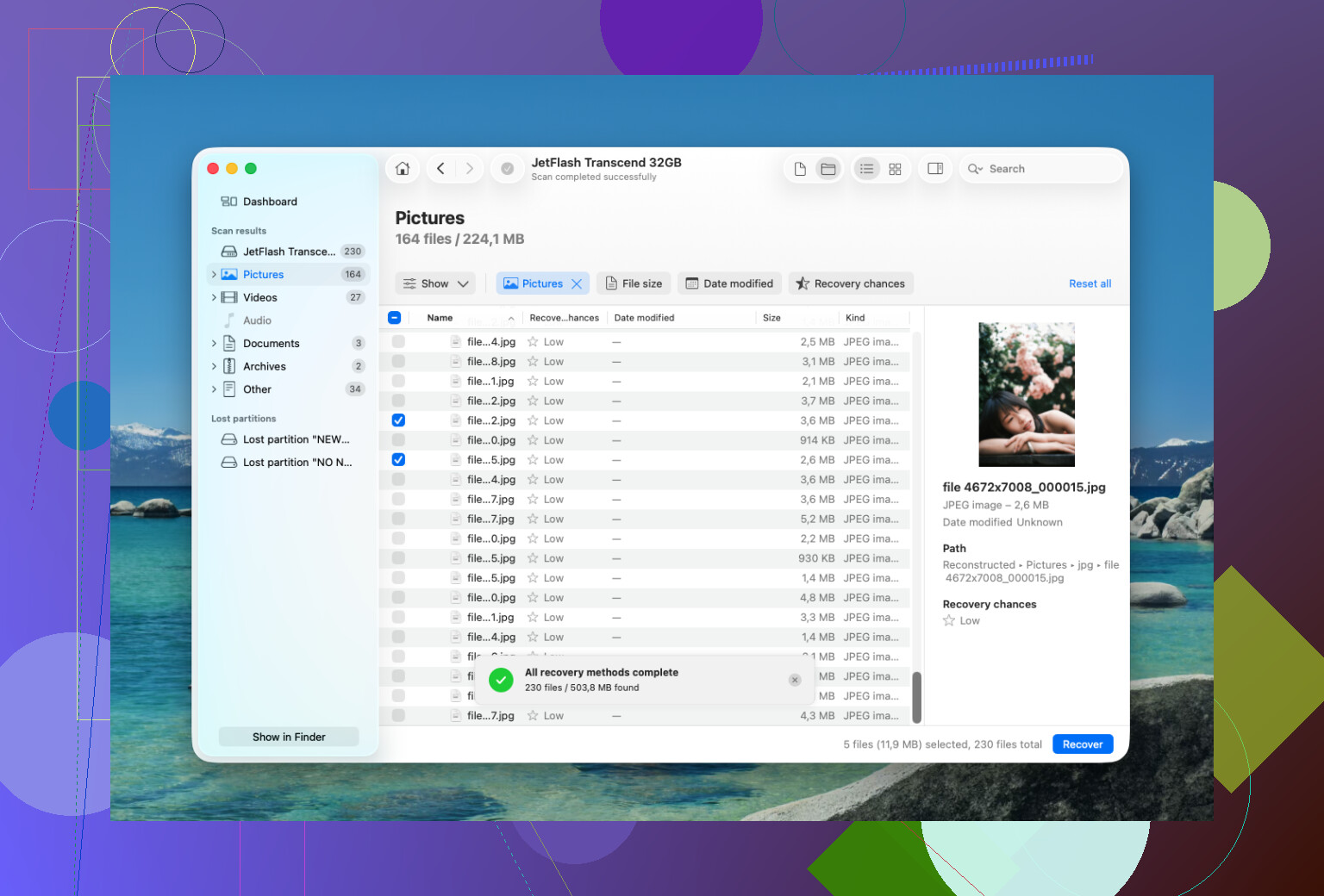
- Usa prima l’anteprima. Assicurati che i documenti, le foto o qualsiasi cosa ti serva si aprano davvero.
- Recupera i file su un’unità diversa. Non salvarli di nuovo sullo stesso volume APFS.
La parte utile per me è stata che Disk Drill ha mantenuto la struttura originale delle cartelle per molti file. Fa un’enorme differenza rispetto a ritrovarsi migliaia di nomi file casuali scaricati in un’unica cartella. Mostra anche le probabilità di recupero per molti elementi, così puoi evitare di perdere tempo a ripristinare file che probabilmente non si apriranno comunque.
Se hai cancellato l’unità in Utility Disco, questo non significa sempre che i dati siano spariti all’istante. Una cancellazione rapida spesso rimuove le informazioni del file system senza sovrascrivere subito ogni bit dei vecchi dati. Il recupero può ancora funzionare se non è stato scritto nulla di nuovo sull’unità. La grande eccezione è un volume APFS crittografato. Se FileVault era attivo e il volume è stato formattato, le vecchie chiavi di crittografia potrebbero essere andate perse e, senza di esse, i dati precedenti di solito non sono recuperabili.
Se Disk Drill non trova quello che ti serve, PhotoRec è un’altra opzione. È gratuito, ma molto più grezzo. Analizza in base alle firme dei file invece che ai metadati APFS, quindi di solito perdi i nomi dei file e la struttura delle cartelle. Tuttavia, può essere utile per cose come foto e video.
Non continuerei a provare il recupero software se l’unità sembra fisicamente instabile. Fermati se:
- continua a disconnettersi,
- fa clic, stridii o bip,
- compare solo a volte,
- oppure si blocca ogni volta che la analizzi.
A quel punto, è meglio parlare con un laboratorio di recupero dati. Accendere ripetutamente un’unità guasta può peggiorare la situazione. Molti centri affidabili la valutano gratuitamente e alcuni lavorano con la formula nessun dato, nessun costo. Un recupero logico potrebbe costare qualche centinaio di dollari, mentre danni fisici o interventi in camera bianca possono facilmente superare i 1.000 dollari.
Se però si tratta solo di file eliminati o di una formattazione rapida, spesso vale la pena provare prima il recupero software. Basta agire in fretta e non recuperare nulla sullo stesso disco.
Il recupero di un disco rigido esterno APFS cancellato è una situazione diversa dal recupero dell'SSD interno in un Mac più recente. Con un HDD esterno, potresti ancora avere buone possibilità se si è trattato di una cancellazione rapida. Con un SSD interno, soprattutto sui Mac più recenti con TRIM e crittografia coinvolti, la finestra di opportunità può chiudersi rapidamente o essere già chiusa.
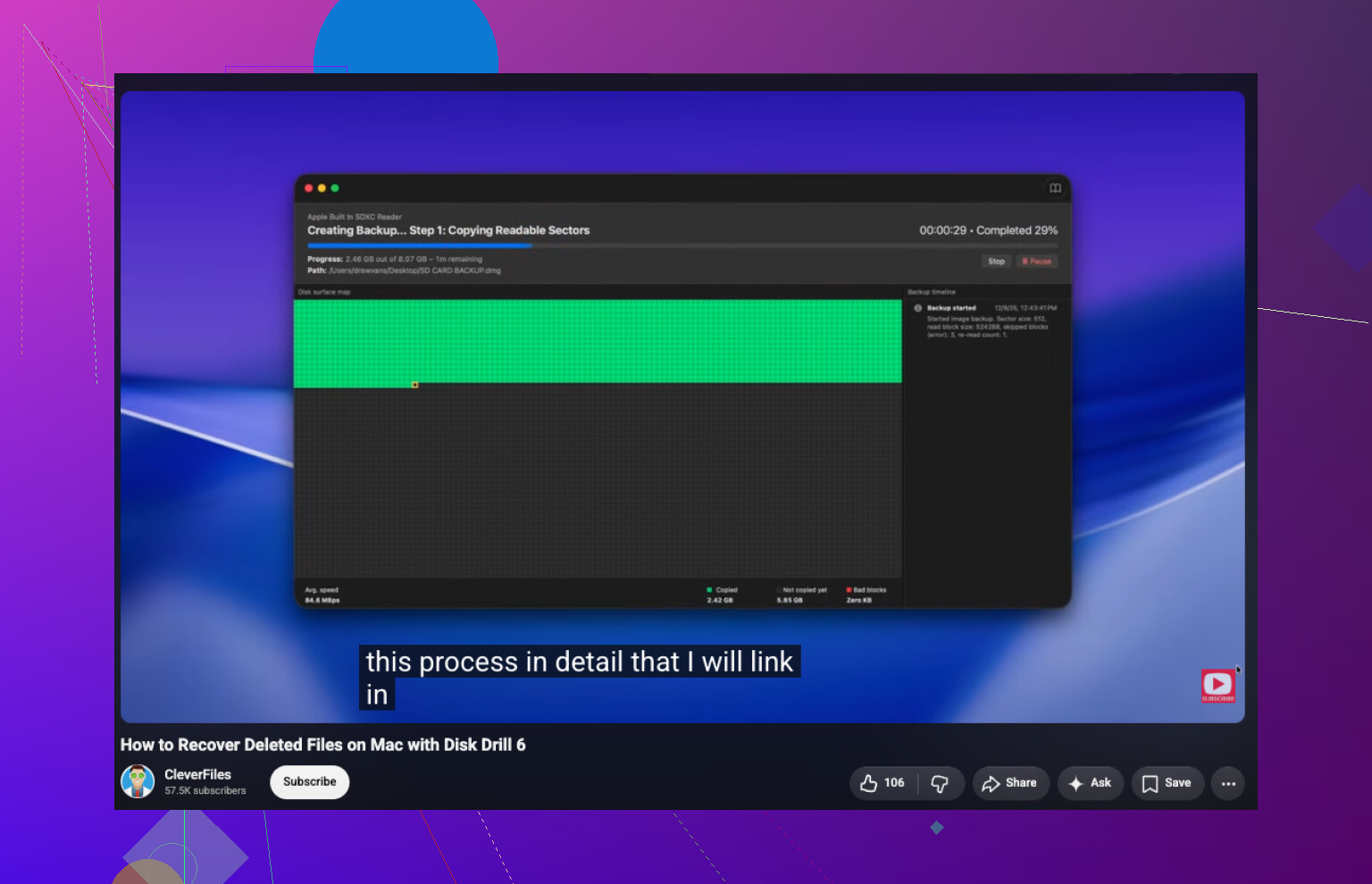
Sono d'accordo con @mikeappsreviewer sul fatto di interromperne l'uso, ma sarei un po' più cauto nel sottoporre direttamente a scansione l'unità originale se i file sono importanti. La scelta più sicura è creare prima un'immagine byte per byte o un clone dell'unità, quindi eseguire Disk Drill o qualsiasi altro strumento di recupero sulla copia. Le scansioni sono di solito in sola lettura, ma se l'unità è instabile, ogni scansione lunga rappresenta comunque uno stress per il dispositivo. Se si tratta di un'unità interna di Mac, avvia da un altro Mac, da un'installazione esterna di macOS o da un supporto di ripristino, se possibile. Non reinstallare macOS, non eseguire ripetutamente First Aid e non creare un nuovo volume APFS sullo stesso disco solo per provarlo.
Un altro dettaglio che spesso sfugge: controlla esattamente che cosa ha cancellato Utility Disco. Se hai cancellato solo un volume APFS all'interno di un container, potrebbero esserci ancora altri volumi o istantanee. Se hai cancellato l'intero container o il disco fisico, il recupero diventa più difficile perché la struttura APFS è andata persa. Prima di pagare un laboratorio, vale la pena controllare Time Machine, gli elementi eliminati di recente di iCloud Drive, gli elementi eliminati di recente di Foto e l'eventuale cestino cloud specifico delle app. È una risposta banale, ma spesso queste opzioni sono più rapide che ricostruire i file da una mappa APFS danneggiata.
Un’unità che è stata cancellata e poi scollegata è un caso totalmente diverso da un’unità che è stata cancellata, riformattata e usata di nuovo per alcuni giorni. Prima di eseguire Disk Drill o qualsiasi altra cosa, farei prima uno screenshot di Utility Disco con “Mostra tutti i dispositivi” abilitato e, se ti senti a tuo agio nel Terminale, salverei l’output di diskutil list da qualche altra parte. Questo ti dice se hai a che fare con un volume APFS mancante, un contenitore cancellato o una cancellazione dell’intero dispositivo. È un piccolo dettaglio, ma può impedirti di eseguire la scansione al livello sbagliato del disco o di inizializzare accidentalmente qualcosa che macOS si offre di “riparare”. Se l’unità appare con un messaggio come “non leggibile” o chiede di inizializzare, annulla. Non formattarla solo perché il software di recupero possa vederla. Esegui la scansione del dispositivo fisico o di una sua immagine e recupera i dati solo su un disco separato.
Se si trattava dell’SSD interno di un Mac moderno, tieni basse le aspettative prima di passare un weekend a scansionarlo. Sui Mac con T2 e Apple silicon, l’archiviazione interna è crittografata a livello hardware anche se non hai mai pensato molto a FileVault. Se Utility Disco ha rimosso il contenitore APFS o hai usato Inizializza contenuto e impostazioni, le vecchie chiavi potrebbero non esserci più e gli strumenti di recupero troveranno per lo più dati inutili o file di sistema più recenti.
Per un’unità APFS esterna, soprattutto un disco rigido meccanico, il consiglio sopra è molto più utile: smetti di scriverci, non lasciare che macOS la “inizializzi” e recupera su un disco diverso. Ma farei attenzione alla formulazione “cancellato” qui. Se hai cancellato solo un volume all’interno del contenitore APFS, il recupero potrebbe essere possibile. Se hai selezionato il dispositivo fisico superiore e cancellato quello, le tue probabilità diminuiscono. Se sei passato da APFS crittografato ad APFS, ExFAT o Mac OS Extended, anche questo conta.
Una piccola cosa che le persone dimenticano: non installare software di recupero sullo stesso Mac se i dati persi erano sull’unità interna. Anche solo scaricare Disk Drill, la cache del browser, Spotlight, lo swap e gli aggiornamenti delle app può scrivere una quantità sorprendente di dati. Se intendi provare un software, eseguilo da un altro Mac o da un’unità di avvio esterna e tratta il disco originale come qualcosa da cui solo leggere. Se i file valgono più del costo di un laboratorio, non “provare prima qualche app”. Scegli una sola volta il percorso meno rischioso, perché scansioni e riparazioni ripetute non migliorano l’unità originale.