J’ai accidentellement supprimé une partition sur mon disque dur externe en essayant de réorganiser des fichiers, et maintenant je ne peux plus accéder aux photos et documents importants qui y étaient stockés. Je cherche la méthode la plus sûre pour récupérer la partition supprimée sans risquer davantage de perte de données. Tout conseil sur les étapes de récupération ou sur des outils fiables me serait vraiment utile.
J’ai fait ça une fois dans Gestion des disques et j’ai supprimé la mauvaise partition. J’ai cru avoir effacé des années de fichiers. Il s’est avéré que les fichiers étaient toujours là. Ce qui a été supprimé en premier, c’est l’entrée de partition, pas les données elles-mêmes. Si rien de nouveau n’a été écrit sur cette partie du disque, vos chances restent correctes.
Première étape, arrêtez de toucher au disque.
Ne créez pas de nouvelle partition. Ne formatez pas l’espace non alloué. N’y copiez pas de fichiers. Chaque écriture réduit vos chances.
Avant de partir du principe que la partition a disparu, vérifiez Gestion des disques et regardez l’état du disque.
- Si la partition apparaît toujours et qu’elle a seulement perdu sa lettre de lecteur, réattribuez-en une. J’ai déjà vu le volume réapparaître juste après ça.
- Si la zone apparaît comme Non alloué, traitez-la comme une partition supprimée. Récupérez d’abord les données, corrigez la structure ensuite.
Récupérez d’abord les fichiers
Je ferais la récupération des fichiers avant d’essayer de reconstruire la table de partition. C’est plus sûr. Et il y a moins de regrets si une tentative de réparation tourne mal.
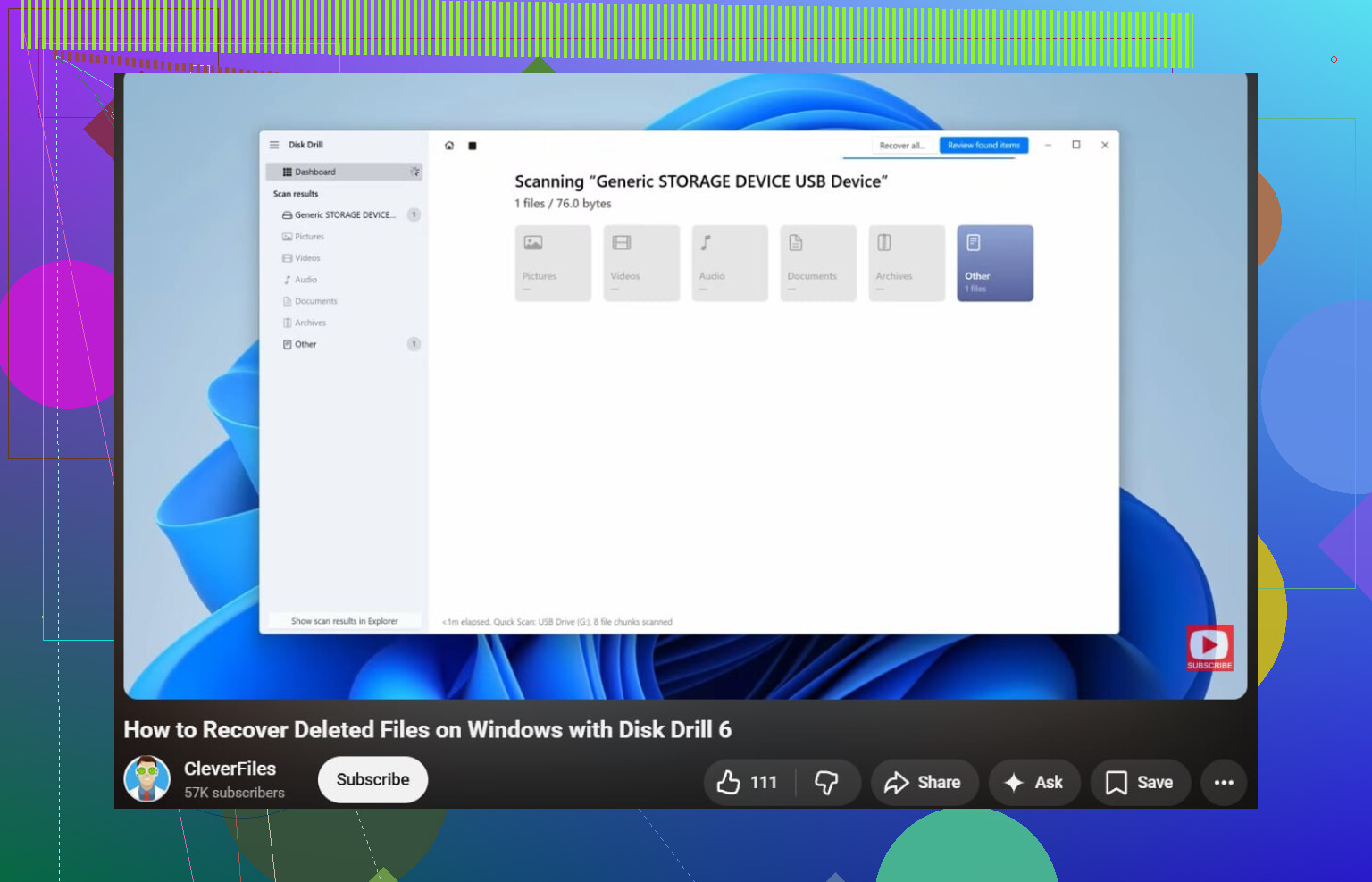
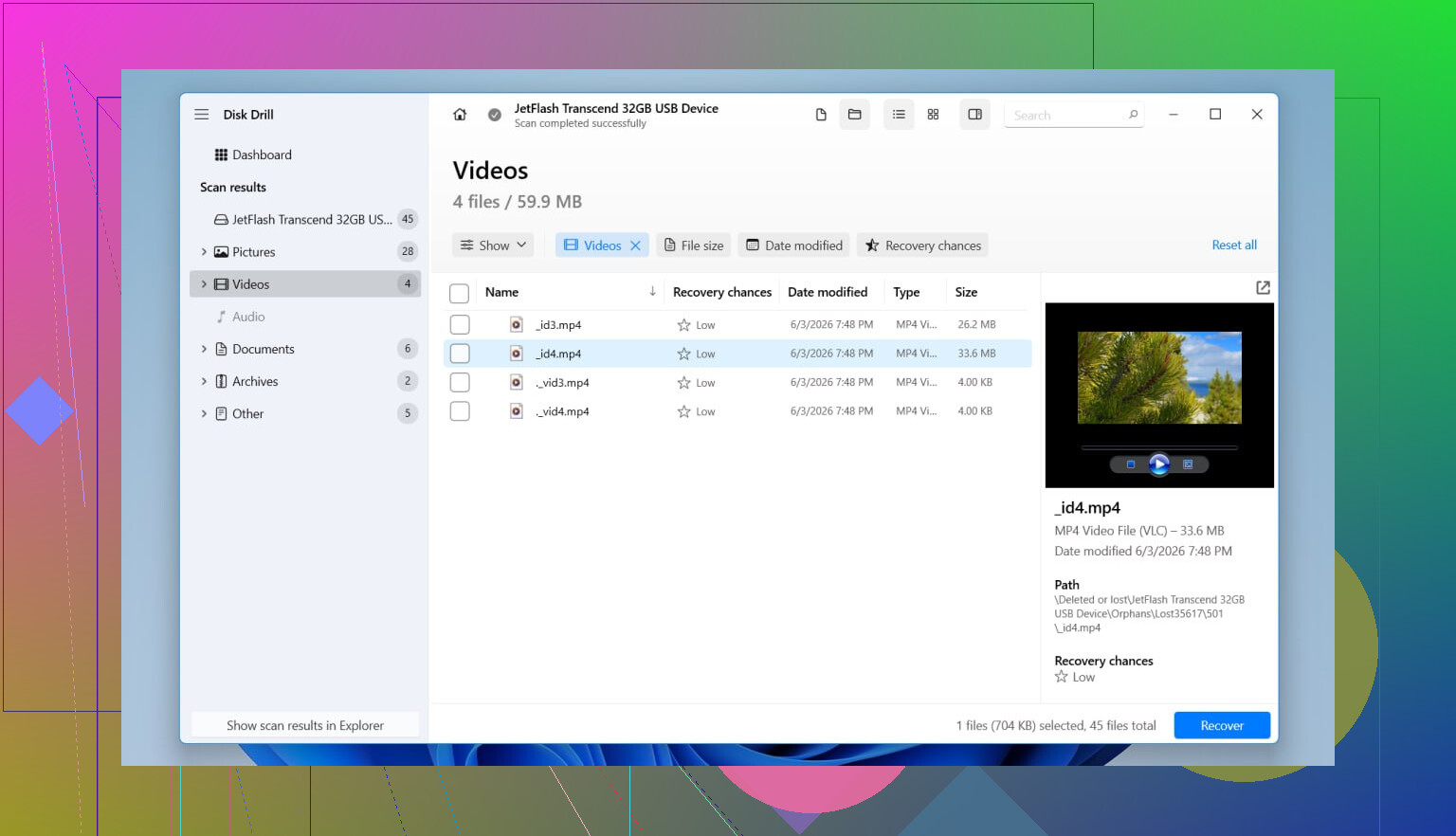
J’ai utilisé Disk Drill pour ça. Ce qui m’a marqué, c’est qu’il ne s’est pas contenté de déverser un tas de fichiers bruts aléatoires et d’en rester là. Il a trouvé la partition supprimée en tant que partition, avec l’arborescence des dossiers et les noms de fichiers encore présents dans de nombreux cas. Sous Windows, il gère les formats habituels comme NTFS, FAT32, exFAT et ReFS.
Voici la méthode la plus propre pour procéder.
- Installez Disk Drill sur un autre disque physique. Pas sur celui qui est endommagé.
- Ouvrez-le et sélectionnez le disque physique complet où se trouvait la partition supprimée.
- Lancez une analyse.
- Patientez. Si l’ancienne partition est détectée, elle apparaît souvent comme un élément distinct dans les résultats.
- Prévisualisez d’abord vos fichiers importants. Je teste toujours des documents et quelques photos avant de faire confiance à un résultat de récupération.
- Sélectionnez les dossiers ou fichiers dont vous avez besoin.
- Récupérez-les sur un autre disque. Ne les réécrivez pas sur le même disque.
- Ouvrez quelques fichiers récupérés et assurez-vous qu’ils sont corrects avant de faire quoi que ce soit d’autre.
Si le disque était déjà instable, avec des déconnexions aléatoires, des bruits étranges, des alertes SMART, je n’insisterais pas avec des analyses répétées. Je créerais d’abord une image, puis j’analyserais cette image. J’ai appris ça à mes dépens sur l’ancien HDD d’un ordinateur portable. La deuxième analyse a aggravé l’état du disque, au lieu de l’améliorer.
Essayez de restaurer la partition une fois vos fichiers en sécurité
Une fois vos données importantes récupérées, je m’occuperais ensuite de la réparation de la partition.
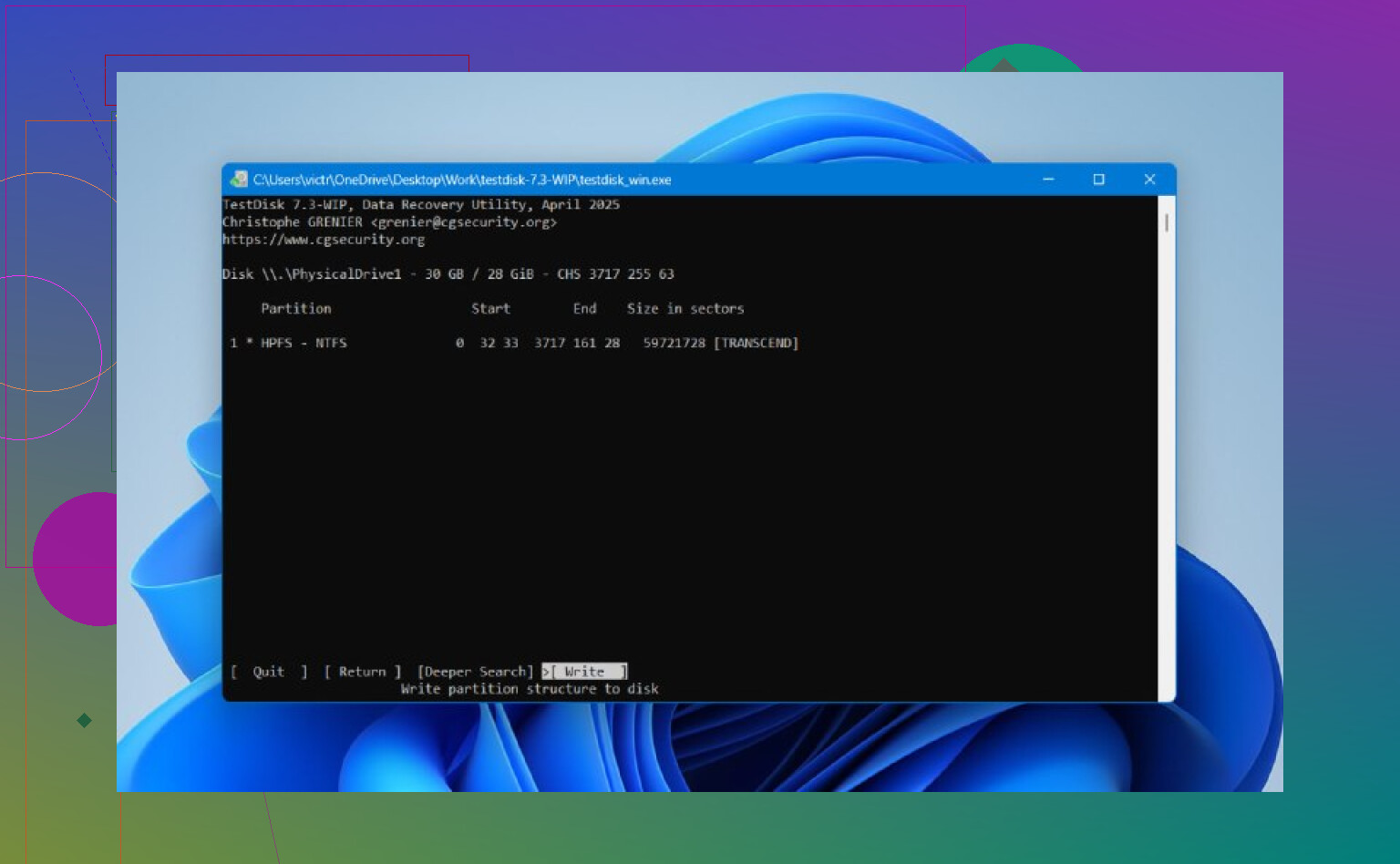
TestDisk reste l’un des meilleurs outils gratuits pour ça. Il est à l’ancienne et basé sur du texte. Pas joli. Pas convivial. Mais toujours utile. Si la table de partition n’a pas été trop écrasée, il retrouve souvent l’entrée manquante et la réécrit.
Le processus ressemble généralement à ceci.
- Téléchargez et extrayez TestDisk.
- Exécutez testdisk_win.
- Créez un nouveau journal.
- Sélectionnez le disque physique contenant la partition supprimée.
- Acceptez le type de table de partition détecté.
- Choisissez Analyse.
- Lancez Quick Search.
- Si votre partition manquante apparaît, mettez-la en surbrillance.
- Si rien d’utile n’apparaît, lancez Deeper Search.
- Choisissez Write pour enregistrer la table de partition récupérée.
- Confirmez, puis redémarrez Windows.
Si cela fonctionne, la partition revient et vos fichiers sont toujours là comme si de rien n’était. Cela dit, je ne commencerais pas par fouiller dans TestDisk si vos données sont importantes. Il offre suffisamment d’options de bas niveau pour transformer une mauvaise journée en pire.
Encore une chose. Les SSD sont plus difficiles à récupérer à cause du TRIM. Une partition supprimée sur un SSD est plus sensible au facteur temps. Le TRIM ne s’active pas toujours instantanément après la suppression, mais si le SSD continue d’être utilisé, le nettoyage interne peut effacer des blocs en arrière-plan. Donc oui, arrêtez vite d’utiliser le disque.
Si ni Disk Drill ni TestDisk ne restaurent la partition, mais que vos fichiers ont été récupérés, je ne m’acharnerais pas à restaurer l’ancienne disposition. À ce stade, créez une nouvelle partition dans la Gestion des disques, effectuez un formatage rapide, puis recopiez vos fichiers récupérés.
Arrêtez d’utiliser le disque. Cette remarque de @mikeappsreviewer est tout à fait juste.
Mon seul petit désaccord, c’est que je vérifierais l’état du disque avant de lancer de longues analyses dessus. Si le HDD externe se déconnecte, clique ou fait geler l’Explorateur, le temps de scan vous dessert. Vérifiez le SMART avec CrystalDiskInfo ou smartctl. Si l’état semble mauvais, clonez d’abord le disque avec ddrescue, puis travaillez sur le clone. C’est lent, mais plus sûr.
Pour la récupération de partition, je le diviserais comme ceci :
- Si vous avez besoin des fichiers rapidement, utilisez Disk Drill et récupérez les données vers un autre disque.
- Si vous voulez récupérer l’ancienne partition intacte, essayez un outil centré sur les partitions comme DMDE ou R-Studio après avoir sécurisé les fichiers.
DMDE mérite qu’on s’y intéresse parce qu’il affiche clairement les structures de partition et les arborescences de répertoires. Moins guidé que Disk Drill, plus de contrôle. Mieux si vous savez quelle était la taille de la partition et le système de fichiers utilisé. R-Studio est aussi très efficace, surtout pour les systèmes de fichiers endommagés.
Un triage rapide :
- Espace non alloué, partition probablement supprimée.
- Partition RAW, le système de fichiers a été endommagé.
- Pas de rotation, déconnexions, bruit étrange, problème matériel en priorité.
Aussi, s’il s’agit d’un SSD dans un boîtier externe, agissez vite. TRIM fait disparaître les anciennes données plus rapidement.
Pour un guide simple de récupération sous Windows, ceci est correct :
regardez comment récupérer des fichiers et partitions supprimés sous Windows
Après la récupération, effacez le disque, repartitionnez-le, testez-le complètement. Si SMART est mauvais, mettez-le au rebut. Les disques externes adorent tomber en panne juste après que vous recommencez à leur faire confiance.
Si la partition a seulement été supprimée et non reformatée, j’éviterais en fait d’essayer de « réparer » d’abord la table de partition, même si @mikeappsreviewer et @vrijheidsvogel ont plutôt bien couvert cet aspect. Remonter l’ancienne partition est bien en théorie, mais si le système de fichiers a le moindre dommage, Windows peut vite se transformer en ce cirque agaçant du genre « vous devez formater ce lecteur ».
Ce que je ferais à la place :
- Branchez-le et n’y touchez plus
- Vérifiez si le disque est physiquement en bon état
- Faites une image bit à bit de l’ensemble du disque externe si vous avez assez d’espace
- Récupérez depuis l’image, pas depuis l’original
C’est la solution la plus sûre, surtout si ces photos comptent.
Si vous voulez l’option la moins stressante, Disk Drill est probablement le plus simple pour analyser une partition supprimée et extraire les fichiers en conservant l’arborescence des dossiers. Je préférerais quand même récupérer d’abord les données vers un autre disque, puis seulement ensuite me soucier de reconstruire quoi que ce soit. Si le disque commence à se déconnecter, devient extrêmement lent ou fait des bruits bizarres, arrêtez immédiatement. Ce n’est alors plus un problème logiciel.
Une chose avec laquelle je ne suis pas totalement d’accord dans ce genre de discussions en général : les gens se ruent sur TestDisk comme si c’était magique. C’est puissant, certes, mais une mauvaise écriture et votre mauvaise journée empire encore.
Si vous voulez comparer les options avant de toucher au disque, ceci est utile :
meilleur logiciel de récupération de données pour récupérer des partitions supprimées et des fichiers perdus
Aussi, si ce disque externe est en réalité un SSD dans un boîtier, agissez vite. TRIM peut rendre la récupération bien plus compliquée que sur un disque dur classique.
Je suis d’accord avec @vrijheidsvogel, @codecrafter et @mikeappsreviewer sur la grande règle : n’écrivez rien sur ce disque externe.
Là où je nuance un peu, c’est ceci : si la partition supprimée contenait des photos et des documents particulièrement importants, je ne me précipiterais pas du tout directement vers une réparation de partition. Récupérez d’abord le contenu, puis décidez si l’ancienne structure vaut la peine d’être sauvegardée. La réparation de partition est pratique quand elle fonctionne, mais elle peut aussi fournir un volume montable avec des dommages cachés au système de fichiers qui n’apparaissent que plus tard.
Quelques points que les gens oublient de vérifier :
- Essayez d’abord le disque avec un autre câble USB et un autre port
- Regardez dans le Gestionnaire de périphériques et la Gestion des disques pour voir si la capacité complète est détectée correctement
- Si le boîtier se comporte bizarrement, le disque à l’intérieur est peut-être en bon état et le pont USB est peut-être le vrai problème
Si le disque est stable, Disk Drill est un choix raisonnable pour une récupération d’abord centrée sur les fichiers, car il a tendance à présenter clairement les partitions supprimées au lieu de vous faire fouiller dans un désordre de résultats bruts.
Avantages de Disk Drill :
- Facile à utiliser
- Bonne prise en charge de l’aperçu
- Conserve souvent les dossiers et les noms de fichiers
- Bien adapté aux non-experts
Inconvénients de Disk Drill :
- Les analyses approfondies peuvent prendre beaucoup de temps
- Ce n’est pas l’option la moins chère
- Moins de contrôle bas niveau que des outils comme DMDE ou R-Studio
- Sur un disque défaillant, n’importe quel analyseur peut solliciter le matériel
Mon avis : si le disque est sain et que vous avez simplement besoin de récupérer les fichiers avec un minimum de complications, utilisez Disk Drill et récupérez vers un autre disque. Si le disque semble instable, arrêtez-vous et créez une image ou clonez-le avant de faire d’autres essais. C’est à ce moment-là que le choix du logiciel compte moins que la préservation de ce qu’il reste.