J’ai accidentellement supprimé des fichiers importants sur mon PC Windows 11 et vidé la Corbeille avant de me rendre compte que j’en avais encore besoin. Ces documents et photos sont vraiment importants, et j’essaie de trouver la meilleure façon de récupérer des fichiers supprimés après que la Corbeille a été vidée. J’ai besoin d’aide pour comprendre quelles options de récupération fonctionnent encore sous Windows 11.
Première chose, n’écrivez rien de plus sur le disque si ce fichier vous importe. J’ai vu des gens supprimer quelque chose, puis continuer à utiliser le PC normalement, installer des outils, télécharger des applications au hasard, lancer des mises à jour, puis se demander pourquoi la récupération s’est mal passée. Le fichier n’est souvent pas effacé sur-le-champ. Windows supprime généralement l’enregistrement du fichier et marque l’espace comme libre. Les données restent souvent là jusqu’à ce que de nouvelles données viennent les écraser.
Donc oui, le temps compte. Chaque nouvel enregistrement, téléchargement du navigateur, fichier temporaire ou mise à jour réduit vos chances.
Les SSD aggravent la situation. Beaucoup de machines sous Windows 11 fonctionnent avec des SSD, et beaucoup d’entre elles utilisent TRIM. Une fois que TRIM a fait son travail, les données supprimées peuvent être effacées en arrière-plan et la récupération devient bien plus difficile, parfois complètement impossible. J’agirais vite.
Ce que je vérifierais avant de toucher aux outils de récupération
- Corbeille
- Corbeille OneDrive, si votre bureau ou vos documents y sont synchronisés
- Sauvegardes de l Historique des fichiers
- Versions précédentes du dossier où se trouvait le fichier
- Toute sauvegarde cloud liée à votre PC
Je sais que définitivement supprimé semble sans appel, mais un nombre étonnant de fichiers réapparaissent dans l un de ces endroits.
Si rien de tout cela ne fonctionne, alors je passerais à un logiciel de récupération.
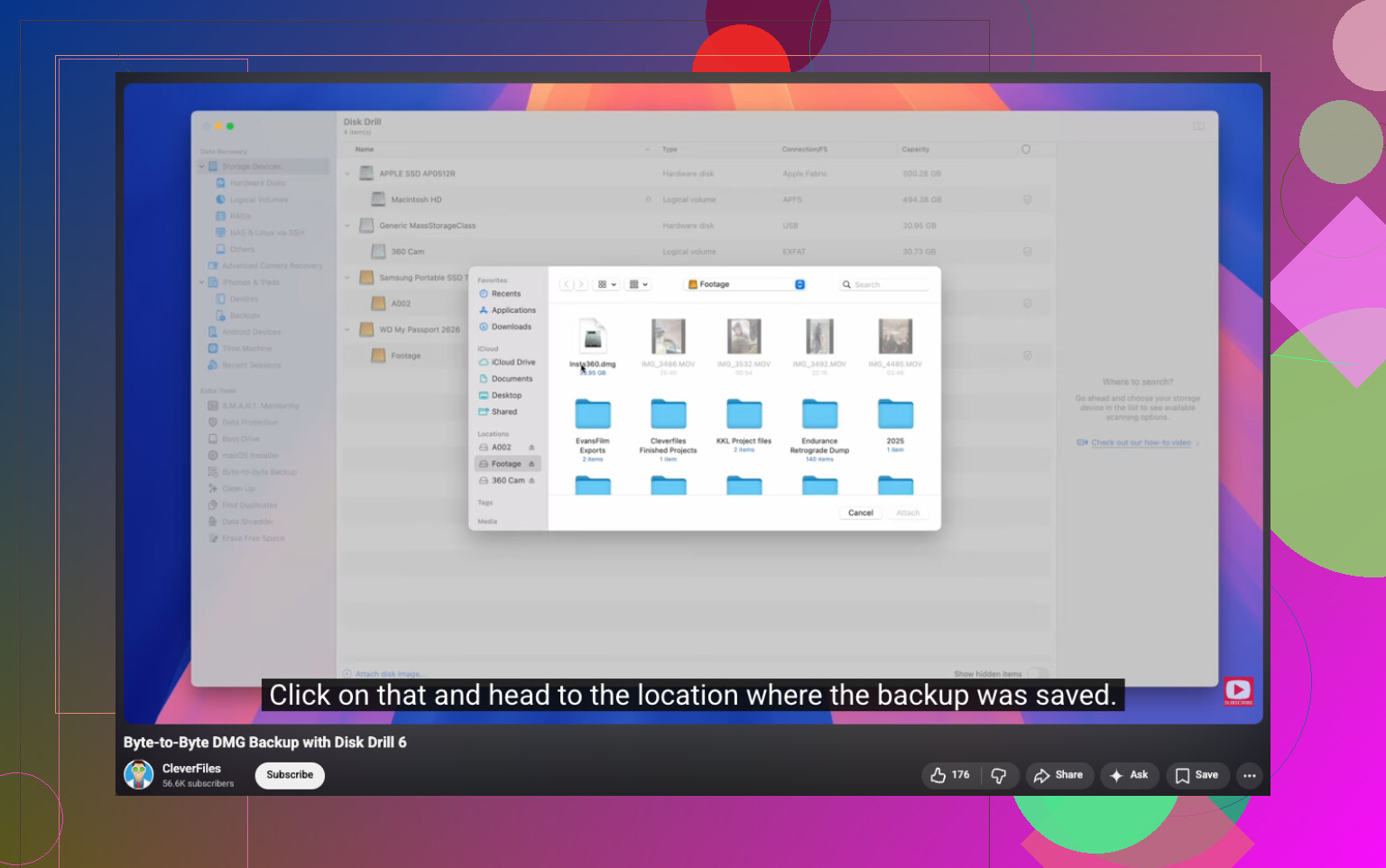
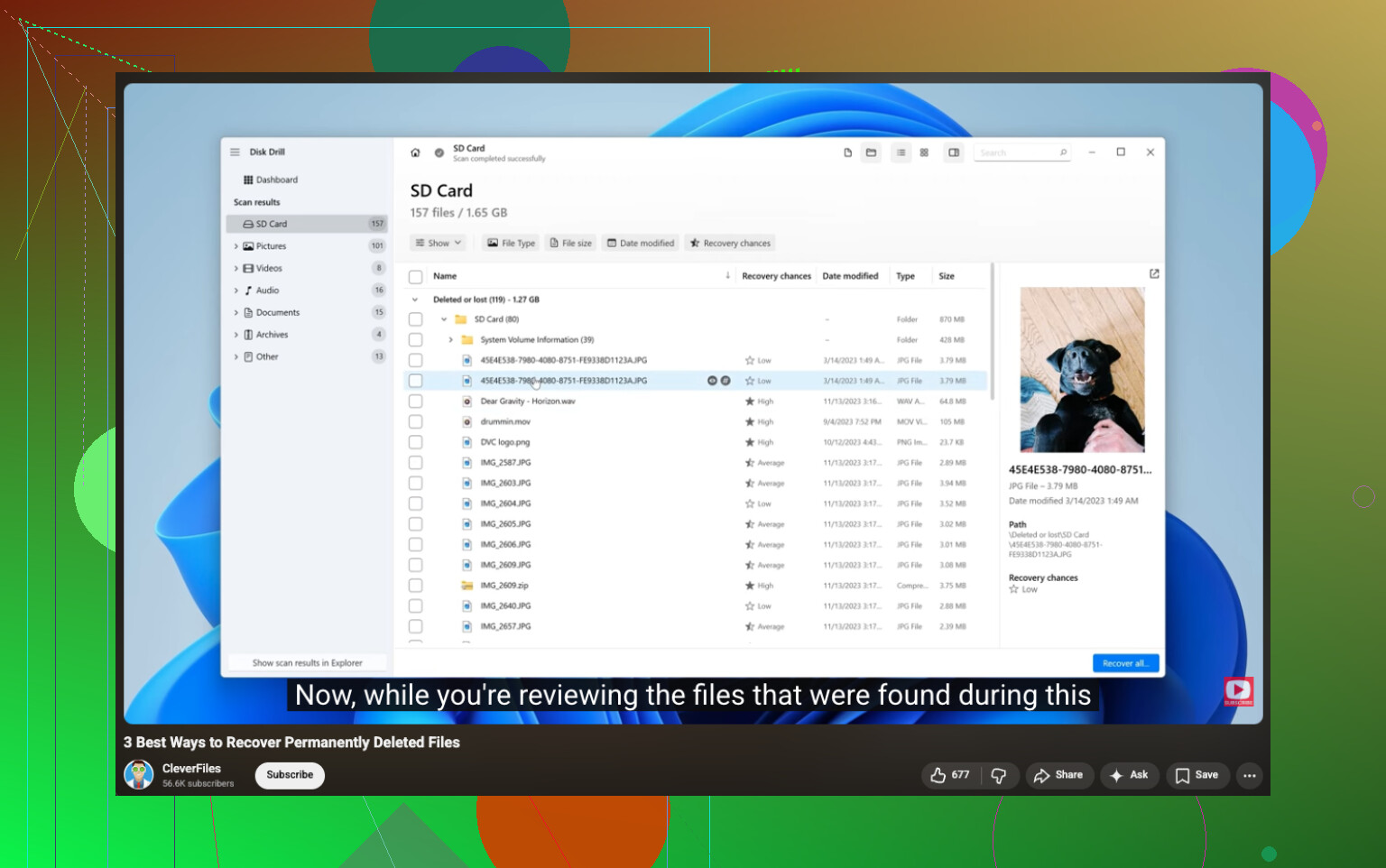
J ai eu de bons résultats avec Disk Drill. Ce que j ai apprécié était simple. Il a analysé les fichiers supprimés, a géré correctement les volumes formatés ou endommagés, et lorsque les informations du système de fichiers étaient encore présentes, il a conservé les noms et dossiers d origine plus souvent que je ne l aurais imaginé. Un point que j ai trouvé utile était l option de créer d abord une sauvegarde octet par octet, puis d analyser la copie au lieu de manipuler le disque d origine. Si vous voulez voir ce que je veux dire, voici l URL de la vidéo :

La version gratuite pour Windows offre une analyse illimitée, un aperçu des fichiers et jusqu à 100 Mo de récupération. Pour moi, cette limite suffisait à vérifier si le fichier manquant pouvait encore être récupéré avant de payer quoi que ce soit.
Si vous voulez une option gratuite de Microsoft, il y a Windows File Recovery. Il s exécute dans l Invite de commandes. Ça fonctionne, mais je ne le confierais pas à quelqu un qui déteste les outils en ligne de commande. Pas d interface graphique, plus délicat à utiliser, plus facile de faire une erreur si vous êtes pressé ou fatigué.
Ce que je ferais, dans l’ordre
- Arrêtez d’utiliser le disque autant que possible.
- Vérifiez la Corbeille, OneDrive, l’Historique des fichiers et toutes les sauvegardes.
- Si le fichier n’y est toujours pas, lancez rapidement un logiciel de récupération.
- Récupérez le fichier sur un autre disque, pas sur celui que vous analysez.
Ce dernier point est plus important qu’on ne le pense. Enregistrer les fichiers récupérés sur le même disque est le genre d’erreur qu’on ne fait qu’une seule fois.
Si vous agissez vite, vos chances sont meilleures. Attendez trop longtemps, et le disque commence à réduire vos chances.
Si la Corbeille est vide, votre meilleure chance est de vérifier les points de restauration de Windows 11 liés aux fonctions de sauvegarde, puis de passer à la récupération de fichiers. Je suis d’accord avec @mikeappsreviewer sur un point, arrêtez d’utiliser le PC. Je ne suis toutefois pas tout à fait d’accord sur l’ordre. Pour les photos et les documents, je vérifierais aussi rapidement les sources spécifiques aux applications. Fichiers temporaires Office, fichiers récents Adobe, synchronisation de l’application Photos, même les pièces jointes des e-mails. Les gens ignorent ces options et perdent du temps.
Pour la récupération de fichiers supprimés définitivement sous Windows 11, cette vidéo explique clairement les étapes, regardez ce guide de récupération de fichiers supprimés sous Windows 11.
Si vous avez besoin d’un logiciel, Disk Drill est l’une des options les plus simples sous Windows 11. Prévisualisez d’abord. Récupérez vers un autre lecteur. Pas votre lecteur C:. Si votre PC utilise un SSD, vos chances chutent vite, car TRIM efface les blocs libres plus rapidement que les anciens HDD. Si c’était un HDD, les chances sont meilleures. J’ai vu une récupération le jour même fonctionner parfaitement, puis échouer complètement une semaine plus tard. Le temps compte énormément.
Vider la Corbeille n’est pas toujours la fin, mais je pousserais en fait un point un peu plus que @mikeappsreviewer et @stellacadente : déterminez où les fichiers étaient stockés avant de commencer à tenter toutes les astuces de récupération possibles. S’ils étaient dans Documents/Bureau/Images et que la sauvegarde OneDrive était activée, la récupération pourrait être incroyablement facile. S’ils étaient sur un disque dur externe, c’est une autre histoire. S’ils étaient sur votre SSD interne, TRIM peut faire très mal très vite.
Quelques endroits que les gens oublient :
- fichiers récents de Word/Excel et dossiers AutoRecover
- catalogues ou exportations Photoshop/Lightroom
- téléchargements des applications WhatsApp/Telegram/Desktop
- clés USB ou cartes SD d’où les fichiers provenaient à l’origine
- dossiers partagés sur un autre PC du même réseau
Si vous avez vraiment besoin d’un logiciel de récupération, Disk Drill est probablement le plus simple pour la plupart des gens normaux. Prévisualisez d’abord ce qu’il trouve, puis restaurez vers un autre disque, pas vers C:. Cette partie est importante.
De plus, Windows File Recovery de Microsoft est correct, mais honnêtement assez pénible si vous voulez juste récupérer rapidement des photos/documents.
Si vous voulez un guide solide sur comment récupérer des fichiers supprimés d’un disque dur sous Windows, ce fil vaut aussi la peine d’être lu.
Une autre chose que les gens oublient : si les fichiers ont été ouverts récemment, recherchez dans Windows en utilisant une partie du nom de fichier ou de l’extension, parce que parfois vous avez supprimé un raccourci, une copie exportée ou une version déplacée, pas le fichier réel. Ça paraît idiot, mais ça arrive touttt le temps.
Un petit désaccord avec @stellacadente et @reveurdenuit : je ne passerais pas trop de temps à fouiller dans les dossiers temporaires des applications avant de vérifier si Windows lui-même possède une copie plus ancienne des métadonnées du dossier. Sous Windows 11, Historique des fichiers, Versions précédentes et même l’historique des versions de certains services cloud synchronisés peuvent restaurer des copies plus propres que la chasse aux fichiers temporaires.
Ce que j’ajouterais :
-
Vérifiez les chemins de sauvegarde cachés
C:\Users\YourName\AppData\Local\Microsoft\Office\UnsavedFilesC:\Users\YourName\AppData\Roaming- dossiers d’importation de l’application appareil photo/photos
- historique des téléchargements du navigateur si les fichiers avaient été téléchargés à l’origine
-
Cherchez l’historique des versions, pas seulement les sauvegardes
Si le fichier se trouvait dans OneDrive, SharePoint, Dropbox ou la synchronisation bureau de Google Drive, il peut être récupérable via l’historique des versions ou la corbeille du cloud même après une suppression locale. -
Si c’était sur un SSD, éteignez au plus vite
@mikeappsreviewer avait raison de conseiller d’arrêter l’utilisation, mais j’irais plus loin. Si les fichiers sont vraiment critiques, arrêtez de démarrer depuis ce disque et analysez-le depuis un autre PC ou un environnement USB. -
N’utilisez un logiciel de récupération qu’après avoir réduit la zone cible
Analyser tout le disque est plus lent et plus désordonné. Si vous connaissez le dossier d’origine ou le type de fichier, ciblez cela en premier.
À propos de Disk Drill :
- Avantages : interface facile à utiliser, bons aperçus, efficace pour les photos/documents, peut trouver des partitions perdues, adapté aux débutants.
- Inconvénients : la récupération gratuite sous Windows est limitée, les analyses approfondies peuvent renvoyer beaucoup de noms de fichiers inutiles, et sur les SSD avec TRIM activé, il ne peut pas faire de miracles.
Donc mon ordre serait : historique cloud/des versions, Versions précédentes/Historique des fichiers, sauvegardes automatiques spécifiques aux applications, puis Disk Drill ou un autre outil de récupération, en récupérant uniquement vers un autre disque. Si c’était un HDD, les chances sont correctes. Si c’était un SSD et qu’un certain temps s’est écoulé, les chances chutent vite.