Ma clé USB a soudainement cessé de s’ouvrir après que j’y ai déplacé des fichiers de travail importants et des photos de famille. Maintenant, mon ordinateur indique que le lecteur doit être formaté, et j’ai peur de tout perdre si je fais la mauvaise chose en premier. J’ai besoin d’aide concernant des étapes sûres de récupération de données USB, des options de réparation possibles et ce qu’il faut éviter avant que les fichiers ne disparaissent définitivement.
J’ai déjà rencontré ça, et oui, c’est vraiment pénible. Une clé USB qui devient illisible sans prévenir, ça fait vite mal quand ce qu’il y a dessus compte.
La première chose que j’éclaircirais, c’est ceci. Est-ce que vous avez affaire à un système de fichiers endommagé, ou est-ce que la clé USB elle-même commence à rendre l’âme. Ce sont deux problèmes différents.
D’après ce que j’ai vu, beaucoup de clés USB dites corrompues contiennent encore les fichiers. Le stockage est là, mais la table des fichiers a été endommagée. Je l’ai vu arriver après avoir retiré la clé trop tôt, des coupures de courant pendant une copie, des problèmes de système de fichiers, un logiciel malveillant, une mémoire flash bon marché qui s’use, ou une vieille clé qui finit par lâcher.
Quand la récupération logicielle a du sens
J’essaierais d’abord un logiciel de récupération si votre clé USB présente la plupart de ces signes :
- Elle apparaît dans Gestion des disques sous Windows ou Utilitaire de disque sous macOS.
- Une invite de formatage s’affiche.
- Elle apparaît comme RAW, illisible ou inaccessible.
- La taille du lecteur semble correcte.
Cela indique généralement un problème logique, pas une panne matérielle totale.
Quand j’arrêterais et envisagerais un laboratoire de récupération
Je ne continuerais pas à insister si l’une de ces situations se produit :
- La clé USB n’est pas détectée du tout.
- Elle ne cesse de se connecter et de se déconnecter.
- Votre PC se bloque ou se fige quand vous la branchez.
- Le connecteur ou le boîtier est tordu, fissuré ou autrement endommagé.
- Les fichiers sont suffisamment importants pour qu’une seule mauvaise manipulation ait des conséquences.
À ce stade, les interventions maison deviennent vite risquées.
Ce qu’il ne faut pas faire en premier
Cette partie est importante. Ne le formatez pas. N’exécutez pas encore CHKDSK.
Je sais que Windows aime vous bombarder d’invites de réparation. Je les ignorerais jusqu’à ce que les fichiers soient copiés ailleurs. Ma règle a toujours été simple : récupérer d’abord, réparer ensuite.
Une méthode DIY par laquelle je commencerais
Si vous voulez vous en occuper vous-même, je commencerais par Disk Drill. Je l’ai utilisé sur des clés USB endommagées parce qu’il analyse directement le périphérique, donc il n’a pas besoin d’un système de fichiers sain pour commencer à retrouver des données.
Les étapes sont assez simples :
- Installez Disk Drill sur votre ordinateur. Ne l’installez pas sur la clé USB défectueuse.
- Branchez la clé USB et ouvrez l’application.
- Sélectionnez la clé USB dans la liste des périphériques.
- Cliquez sur Rechercher les données perdues.
- Laissez l’analyse se terminer. Sur les plus grands disques, cela peut prendre un peu de temps.
- Prévisualisez ce qu’il trouve.
- Récupérez les fichiers vers un autre disque, pas sur la même clé USB.
Si le lecteur semble instable, lent ou capricieux, je ferais d’abord une sauvegarde octet par octet. Ensuite, j’analyserais l’image au lieu de la clé d’origine. Je l’ai appris à mes dépens une fois avec une vieille clé SanDisk. Chaque lecture supplémentaire empirait la situation, ou du moins c’est l’impression que cela donnait. Travailler à partir d’une copie est plus sûr.
Après que les fichiers sont en sécurité
Ce n’est qu’après la récupération que je prendrais la peine d’essayer de réparer la clé USB elle-même.
- Sur Windows, exécutez CHKDSK.
- Sur macOS, lancez Premiers secours dans Utilitaire de disque.
- Si les outils de réparation ne font rien, reformatez le lecteur.
- Testez-le avec une grosse copie de fichiers, à la fois vers le lecteur et depuis celui-ci.
Je surveillerais son comportement après le formatage. Si la corruption réapparaît, que les écritures échouent, que des fichiers disparaissent ou que les diagnostics signalent des erreurs, je mettrais cette chose à la retraite. Les clés USB sont bon marché. Perdre à nouveau vos fichiers ne l’est pas. Je l’ai appris une fois.
Ne le formatez pas. C’est la première étape.
Je suis d’accord avec @mikeappsreviewer sur le fait d’ignorer l’invite de formatage, mais j’ajouterais une chose avant le logiciel de récupération. Essayez d’abord de réduire les variables.
- Arrêtez d’utiliser la clé USB.
- Branchez-la sur un autre port USB.
- Essayez un deuxième ordinateur, si possible.
- Vérifiez la Gestion des disques dans Windows. Si le lecteur affiche la bonne capacité, vos chances sont meilleures.
- S’il affiche 0 octet, se déconnecte sans arrêt ou chauffe, arrêtez-vous là. Le bricolage devient vite risqué.
J’éviterais aussi CHKDSK au début. Les gens adorent le suggérer, et oui, parfois ça marche, mais il aime aussi corriger des dossiers pour les transformer en dossiers manquants. Je l’ai vu faire plus de mal que de bien sur des collections de photos. Assez brutal.
Si le lecteur reste visible, je choisirais la récupération avant la réparation. Disk Drill est un bon choix pour ça parce qu’il lit au-delà des dommages du système de fichiers mieux que beaucoup d’outils intégrés. Enregistrez les fichiers récupérés sur votre ordinateur ou sur un autre disque externe, pas de nouveau sur la même clé USB. C’est là que les gens se trompent.
Encore une chose que je ferais. Si les fichiers sont irremplaçables, créez d’abord une image de la clé USB, puis analysez l’image. Faire moins de lectures sur une clé USB défaillante est une décision intelligente.
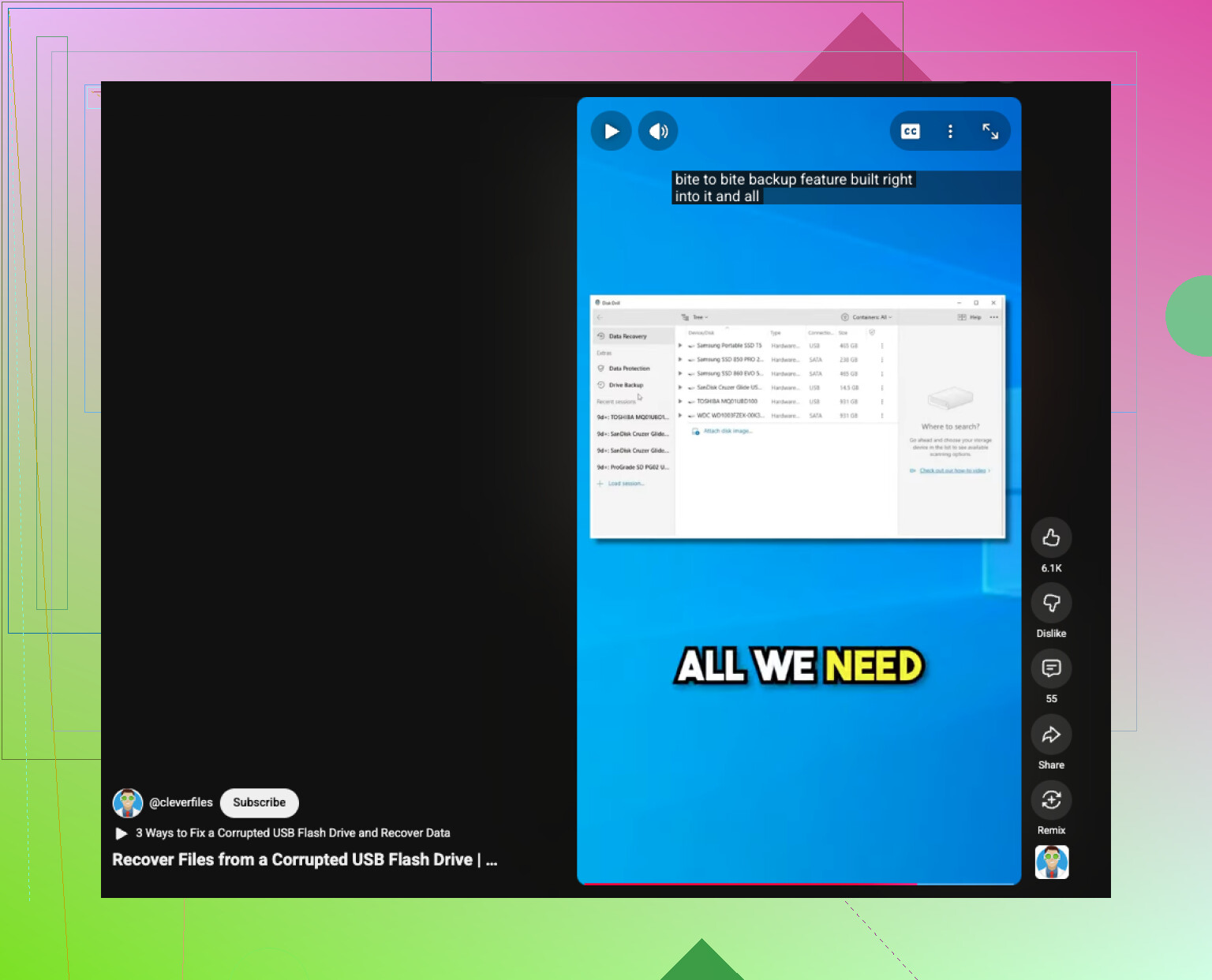
Aussi, si vous voulez un guide visuel rapide, ce tutoriel rapide de récupération de données sur une clé USB corrompue couvre le processus de façon simple.
Une fois vos fichiers en sécurité, effacez complètement puis testez la clé. Si elle échoue encore, jetez-la. Les clés USB tombent en panne plus souvent que les gens ne le pensent, surtout les modèles bon marché.
Ne cliquez pas encore sur Formater. C’est la partie avec laquelle je suis d’accord avec @mikeappsreviewer et @waldgeist.
Là où je diffère légèrement, c’est ici : avant d’effectuer une analyse approfondie, vérifiez si la clé USB est reconnue avec un nom de contrôleur normal dans le Gestionnaire de périphériques ou les Informations système. Si le lecteur apparaît comme un appareil générique défectueux, ou avec une capacité étrange, cela peut indiquer une défaillance du contrôleur, pas seulement une corruption du système de fichiers. Dans ce cas, les analyses répétées peuvent être un peu inutiles.
Ce que j’essaierais d’abord :
- Utiliser une courte rallonge USB ou un autre port, de préférence en USB 2.0 si vous en avez un
- Vérifier si le lecteur signale la bonne capacité
- Observer si le système ralentit au moment du branchement
- S’il se monte en lecture seule quelque part, copier d’abord manuellement les fichiers les plus importants
Je ne suis pas non plus convaincu à 100 % qu’il faille passer directement aux outils de réparation après la récupération. Parfois, une clé USB qui affiche une fois le message de formatage est déjà en fin de vie. Je récupérerais les données, puis je mettrais la clé au rebut au lieu d’essayer de lui refaire confiance.
Si elle reste visible assez longtemps, Disk Drill est une option raisonnable pour récupérer les données d’une clé USB corrompue, car il peut extraire les fichiers de partitions endommagées sans que le lecteur ait besoin de s’ouvrir normalement. Récupérez uniquement vers un autre disque. Pas vers la même clé USB. C’est comme ça qu’on transforme peut-être récupérable en tant pis.
Aussi, si vous voulez plus d’exemples d’utilisateurs réels, cette discussion sur la récupération de clés USB et conseils de récupération offre un contexte utile.
Une chose que j’ajouterais à ce que @waldgeist, @caminantenocturno et @mikeappsreviewer ont déjà couvert : vérifiez les infos SMART/état si la clé USB est en réalité un SSD externe ou un boîtier, mais pour une simple clé USB, sautez cette étape et regardez plutôt l’Observateur d’événements. Windows enregistre parfois des erreurs de disque, NTFS ou du contrôleur USB qui indiquent s’il s’agit d’une corruption ou si le périphérique manque d’alimentation. Si vous voyez beaucoup d’erreurs d’E/S ou de réinitialisation, je ne continuerais pas à la rescanner encore et encore.
Aussi, léger désaccord avec l’idée de effacer et tester après la récupération. Pour une clé USB normale qui a déjà affiché une invite de formatage, en général je la mets à la retraite. Peut-être la reformater uniquement si vous voulez confirmer qu’elle est morte, pas parce que je lui ferais à nouveau confiance pour de vrais fichiers.
Si le lecteur est encore assez lisible pour rester connecté, je donnerais la priorité aux dossiers les plus précieux d’abord au lieu de faire immédiatement une récupération complète à l’aveugle. Parfois, une copie manuelle partielle fonctionne avant que le périphérique n’empire. Si cela échoue, utilisez alors Disk Drill.
Aperçu rapide des avantages et inconvénients de Disk Drill :
Avantages
- Bon pour retrouver des fichiers sur des clés USB endommagées ou en RAW
- L’aperçu est utile pour vérifier si la récupération en vaut la peine
- Fonctionne même lorsque le système de fichiers est complètement endommagé
Inconvénients
- Les analyses approfondies peuvent prendre un certain temps
- Les noms de fichiers/la structure des dossiers ne reviennent pas toujours parfaitement
- Ce n’est pas magique si le contrôleur ou la NAND est physiquement défaillant
Mon ordre serait : laissez-le débranché, testez une seule connexion propre, vérifiez les journaux, essayez une copie manuelle s’il s’ouvre ne serait-ce que brièvement, puis lancez Disk Drill et récupérez uniquement vers un autre disque. Si la clé USB se déconnecte au milieu de l’analyse ou signale une capacité bizarre, arrêtez le DIY à ce stade.