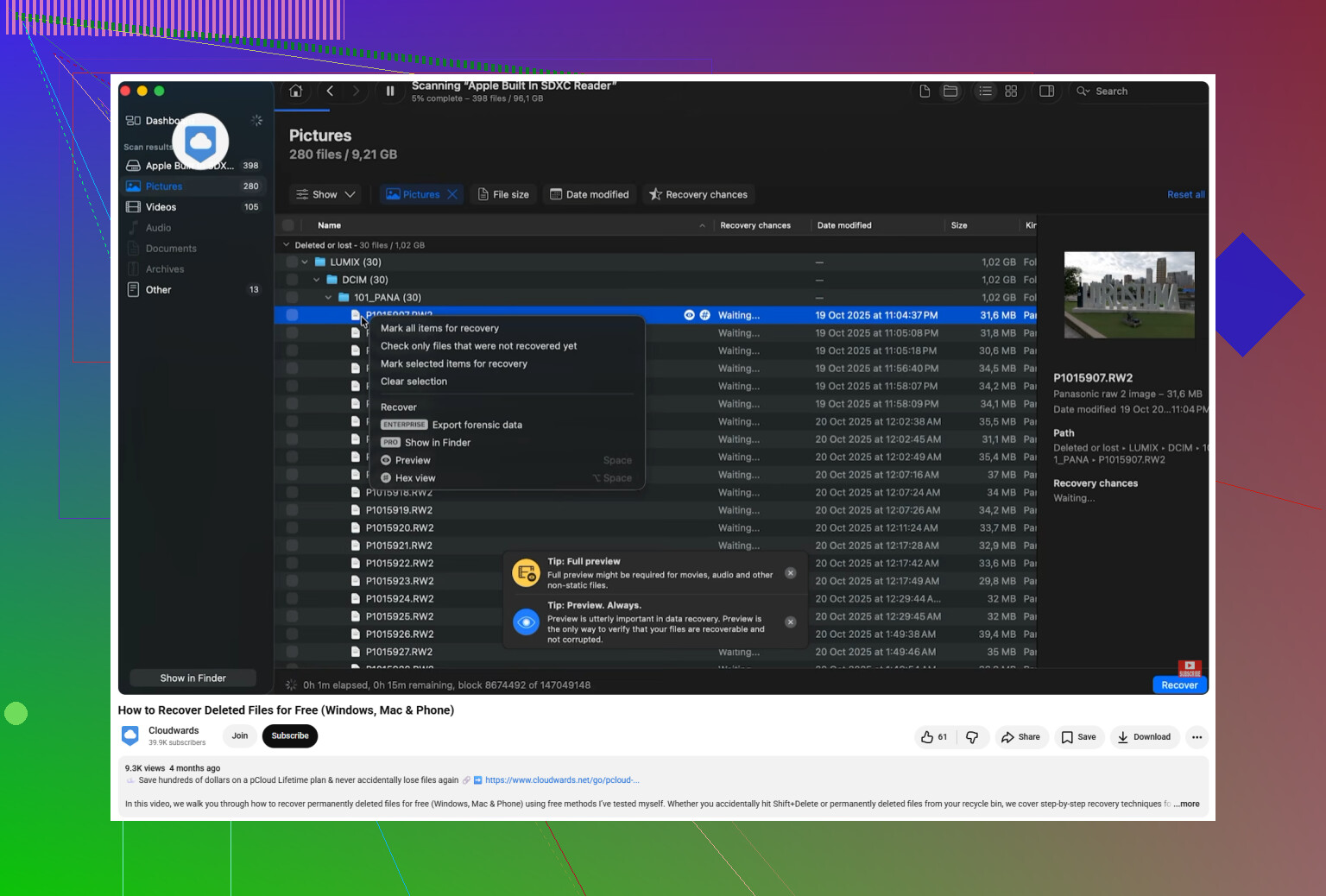
Mon disque dur Mac a cessé d’apparaître après un plantage, et j’ai besoin de récupérer des fichiers, photos et documents importants. Je recherche des méthodes sûres pour récupérer les données d’un disque dur Mac sans aggraver le problème.
Arrêtez d’utiliser le disque pour le moment. C’est le plus important. Si les fichiers ont été supprimés ou si le disque a été formaté, macOS n’efface généralement pas tout instantanément. Il marque surtout cet espace comme libre, et le vrai problème commence lorsque de nouvelles données y sont écrites. Donc ne téléchargez rien, n’y enregistrez pas de nouveaux fichiers et ne continuez pas à le manipuler. S’il s’agit d’un disque externe, débranchez-le jusqu’à ce que vous soyez prêt à lancer la récupération. Si c’est le disque interne du Mac, réduisez l’activité autant que possible.
Je suis déjà passé par là, et c’est une sensation horrible. Une fois, j’ai cru avoir copié tout mon mémoire sur une clé USB, pour découvrir plus tard que ce n’était pas le cas. La bonne nouvelle, c’est que manquant ne veut pas toujours dire disparu. Très souvent, les données sont encore là, mais il faut éviter de les écraser.
Avant de passer à un logiciel de récupération, vérifiez les choses simples. Regardez d’abord dans la Corbeille. De plus, si cela s’est produit sur un disque externe, rappelez-vous que les disques externes peuvent avoir leur propre dossier de corbeille caché. Ouvrez le disque dans le Finder, appuyez sur Shift + Command + . pour afficher les fichiers cachés, et cherchez un dossier nommé .Trashes. Si vos fichiers s’y trouvent, faites un clic droit dessus et utilisez Remettre.
Si vous utilisez Time Machine, vérifiez ensuite de ce côté-là. Ouvrez Time Machine depuis la barre de menus, revenez à une date à laquelle les fichiers étaient encore présents, sélectionnez ce dont vous avez besoin, puis restaurez-le. Si vous avez une bonne sauvegarde, c’est généralement la solution la plus propre.
Si la Corbeille ne donne rien et qu’il n’y a pas de sauvegarde Time Machine, alors un logiciel de récupération est probablement l’étape réaliste suivante. Je regarderais Disk Drill pour Mac. C’est l’un des outils les plus faciles à utiliser, et il gère généralement mieux les systèmes de fichiers Mac comme APFS et HFS+ que beaucoup d’applications de récupération aléatoires.
La partie utile, c’est qu’il ne cherche pas uniquement par nom de fichier. Il peut analyser les signatures de fichiers, donc il peut encore retrouver des éléments même si la structure des répertoires est endommagée. Si le disque semble instable, par exemple s’il se monte parfois, disparaît de façon aléatoire ou met une éternité à se charger, utilisez d’abord la fonction Byte-to-Byte Backup. Cela vous permet de créer une image du disque entier et d’analyser l’image au lieu de solliciter sans cesse le disque réel.
Une chose à garder à l’esprit avec les SSD internes des Mac : la récupération peut être plus difficile à cause de TRIM. Les SSD effacent souvent les données supprimées en arrière-plan pour maintenir de bonnes performances, donc plus vite vous arrêtez d’utiliser la machine, meilleures sont vos chances.
Si le disque fait des bruits de clic, de grincement ou des sons de rotation étranges et répétés, ne lancez pas de logiciel de récupération dessus. Cela indique un problème physique, et le logiciel peut aggraver la situation en sollicitant davantage le disque. À ce stade, débranchez-le et contactez un service professionnel de récupération. Cela peut coûter cher, mais pour des données irremplaçables, c’est la solution la plus sûre.
Une fois tout cela terminé, configurez Time Machine ainsi qu’un type de sauvegarde cloud afin de ne pas vous retrouver à nouveau dans cette situation. Pour l’instant, le plan principal est simple : arrêtez d’écrire sur le disque, vérifiez les endroits les plus évidents, puis analysez-le soigneusement avec un véritable outil de récupération si nécessaire.
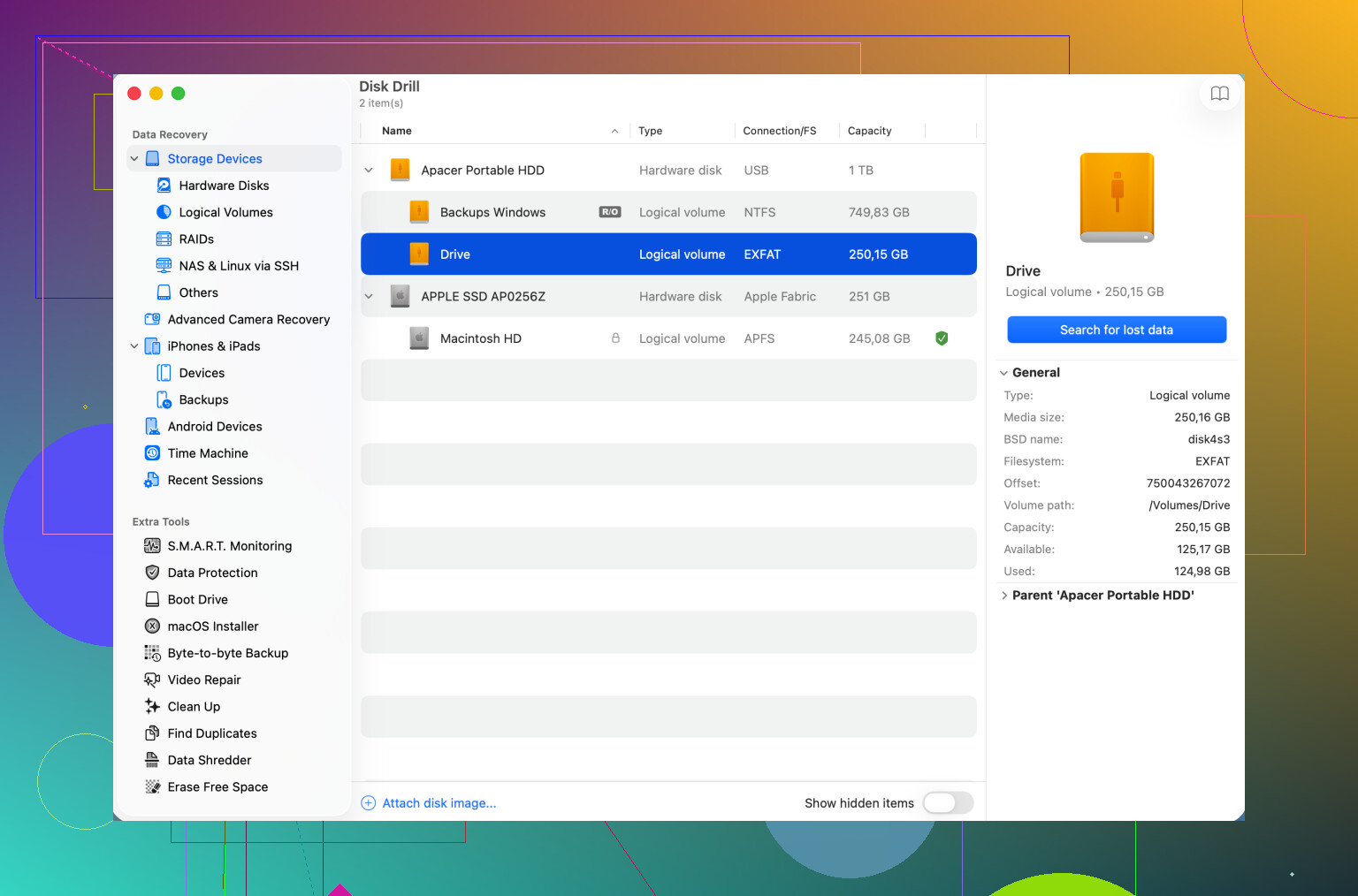
Si le Mac utilisait FileVault, la procédure de récupération change beaucoup, car les données peuvent être illisibles tant que le disque n’est pas déverrouillé avec le bon mot de passe ou la bonne clé de récupération. Avant de l’analyser avec quoi que ce soit, j’essaierais de le monter depuis la récupération macOS ou Utilitaire de disque et de voir s’il demande de déverrouiller le volume. S’il s’agit d’un disque externe, essayez aussi un autre câble ou boîtier, car le fait qu’il ne s’affiche pas est parfois dû à une panne de la carte d’interface, et non du disque lui-même. Je suis d’accord avec le conseil de ne rien écrire dessus, mais je serais prudent avant de lancer de longues analyses sur un disque qui continue de se déconnecter. Créez d’abord une image si l’outil peut le voir, puis analysez l’image avec Disk Drill ou l’application de récupération à laquelle vous faites confiance. Si Utilitaire de disque ne peut pas voir l’appareil du tout, le logiciel ne le pourra probablement pas non plus, et c’est à ce moment-là qu’il faut arrêter d’y toucher.
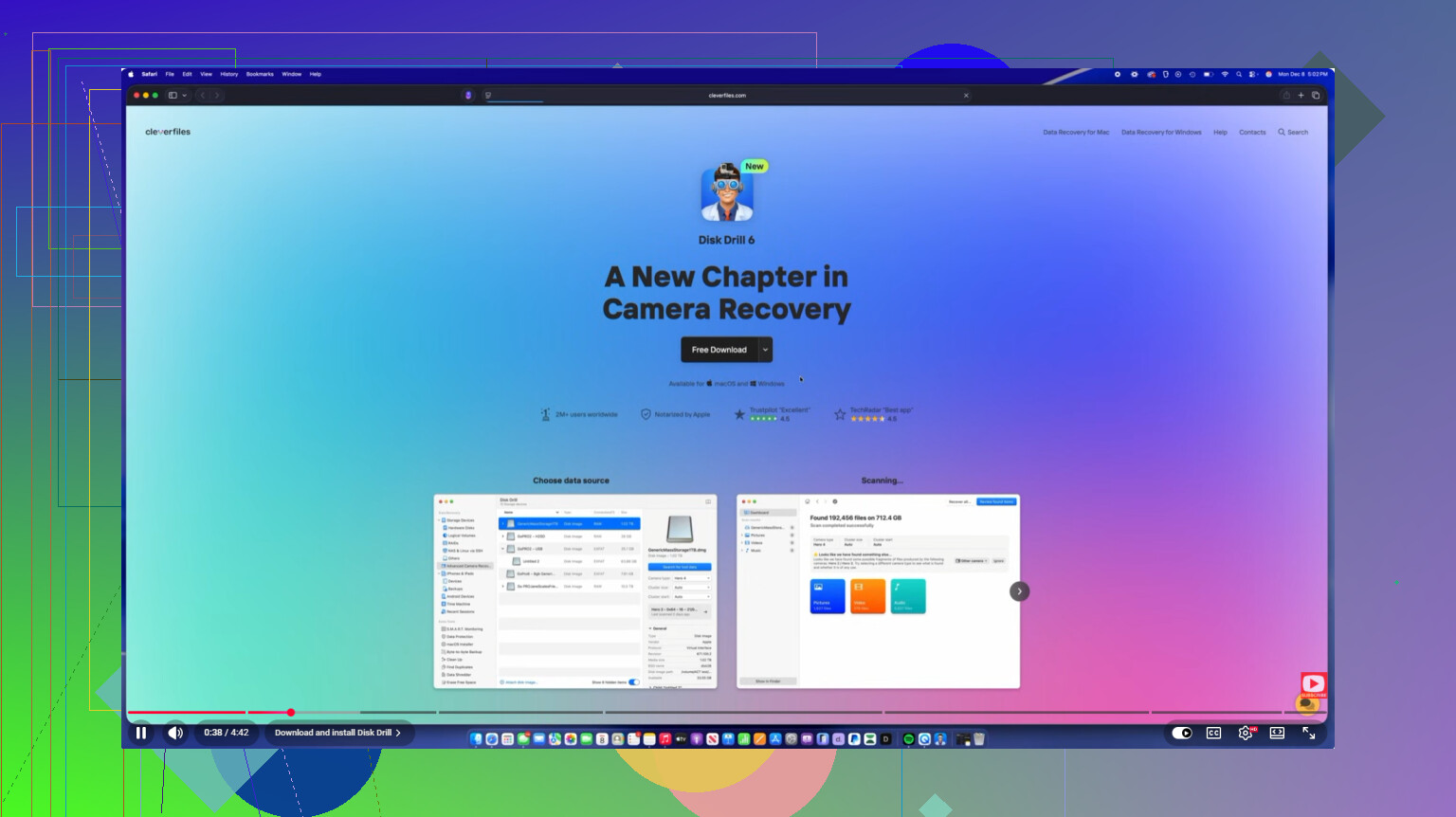
N’exécutez pas S.O.S. ni d’outils de réparation sur le disque tant que vous n’avez pas copié ou créé une image de tout ce que vous pouvez voir. Les réparations de l’Utilitaire de disque peuvent aider dans certains cas, mais elles peuvent aussi modifier l’état du système de fichiers, ce qui n’est pas souhaitable avant la récupération. Je traiterais le disque comme une preuve : montez-le en lecture seule si possible, récupérez les données sur un disque complètement différent, et ne restaurez pas les fichiers sur le même disque Mac. Disk Drill ou des outils similaires conviennent pour une panne logique, mais si le disque disparaît pendant les analyses, devient très chaud ou apparaît avec une taille incorrecte, arrêtez-vous là. En général, cela dépasse le stade de la récupération logicielle sûre.