La table de partition GPT de mon lecteur a été écrasée accidentellement, et maintenant les partitions/fichiers ne sont plus accessibles. J’ai besoin d’aide pour déterminer la méthode la plus sûre pour récupérer les données sans aggraver les dégâts, y compris quels outils ou quelles étapes de récupération de partition sont les plus adaptés à un disque GPT.
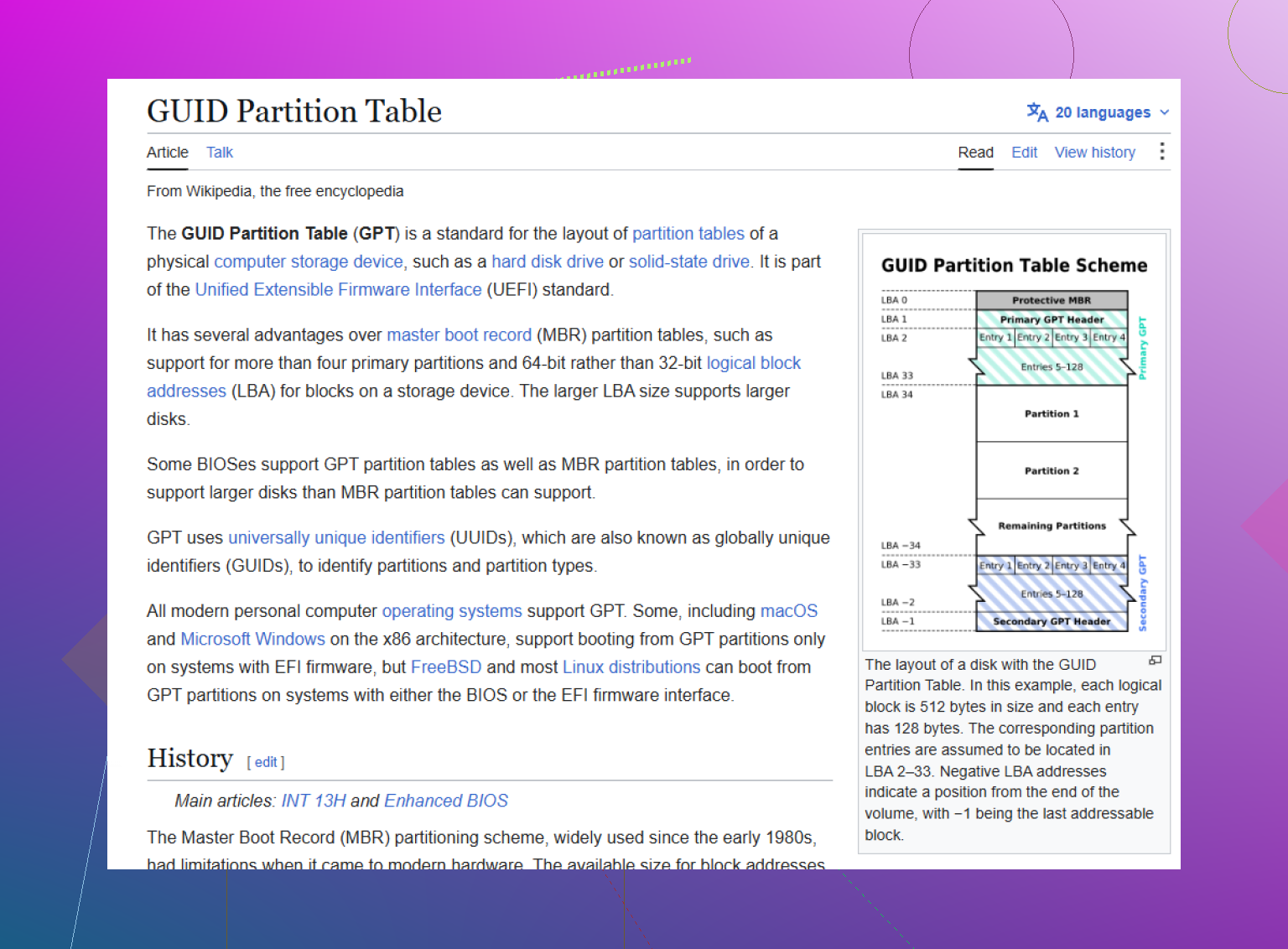
Si le disque apparaît soudainement comme Non alloué, RAW ou « GPT Protective Partition », ne partez pas du principe que les fichiers ont disparu. Très souvent, les données sont encore sur le disque, mais Windows ne peut plus lire la structure de partition. Avec GPT, la carte peut être endommagée alors que les fichiers eux-mêmes sont toujours présents.
Le plus important : n’écrivez rien sur ce disque. Si Windows vous demande de le formater, annulez. N’exécutez pas d’outils de réparation au hasard, ne créez pas de nouvelle partition et ne copiez rien dessus. S’il s’agit de votre disque de démarrage, cessez d’utiliser cette installation et démarrez plutôt depuis une clé USB de récupération ou une autre machine. Chaque écriture peut écraser quelque chose que vous essayez de récupérer.
J’essaierais de copier les fichiers ailleurs avant de tenter une réparation sur place. Reconstruire une table de partition peut fonctionner, mais c’est aussi un moyen facile d’aggraver la situation si la mauvaise chose est écrite. Une approche plus sûre consiste à analyser l’ensemble du disque physique et à récupérer les fichiers vers un autre disque sain.
Pour cela, Disk Drill est une option solide. Il est conçu pour des cas comme celui-ci, où les informations de partition sont absentes ou endommagées, et il peut analyser au-delà de la table de partition en recherchant directement les fichiers récupérables.
Le processus de base est le suivant :
- Sélectionnez le disque physique réel, pas une partition manquante ou endommagée.
- Lancez une analyse approfondie et laissez-le rechercher les partitions perdues ou reconstruites.
- Utilisez la fonction d’aperçu pour vérifier si les fichiers semblent intacts avant de lancer la récupération.
- Récupérez les fichiers vers un disque physique différent, jamais sur le disque endommagé.
Si vous êtes à l’aise avec les outils en ligne de commande, TestDisk est une autre possibilité. Il est gratuit et open source, et il peut parfois reconstruire les informations GPT en trouvant l’en-tête GPT de sauvegarde à la fin du disque. GPT conserve normalement un en-tête près du début et une autre copie de sauvegarde à la fin. Donc si seul l’en-tête principal est endommagé, des outils comme TestDisk ou gdisk peuvent éventuellement restaurer la structure.
Cela dit, TestDisk n’est pas très tolérant. Si vous choisissez les mauvaises options ou écrivez la mauvaise structure, vous pouvez rendre la récupération plus difficile. Je le considérerais comme un outil pour quelqu’un qui comprend déjà les tables de partition, et non comme la première chose à essayer quand les données comptent.
Une autre chose à vérifier, surtout avec les disques externes : le message « GPT Protective Partition » peut apparaître à cause du boîtier ou du dock USB. Certains docks présentent le disque avec une taille de secteur différente de celle que l’ordinateur voit lorsque le disque est connecté directement en SATA. Donc si le disque a été formaté dans un boîtier USB puis branché plus tard directement sur la carte mère, Windows peut mal l’interpréter.
Si cela ressemble à votre configuration, n’utilisez pas la commande clean de Diskpart. Remettez d’abord le disque dans son boîtier ou dock d’origine et voyez si les partitions réapparaissent. Si ce n’est toujours pas le cas, revenez à un logiciel de récupération et copiez les données ailleurs avant d’essayer de réparer quoi que ce soit.
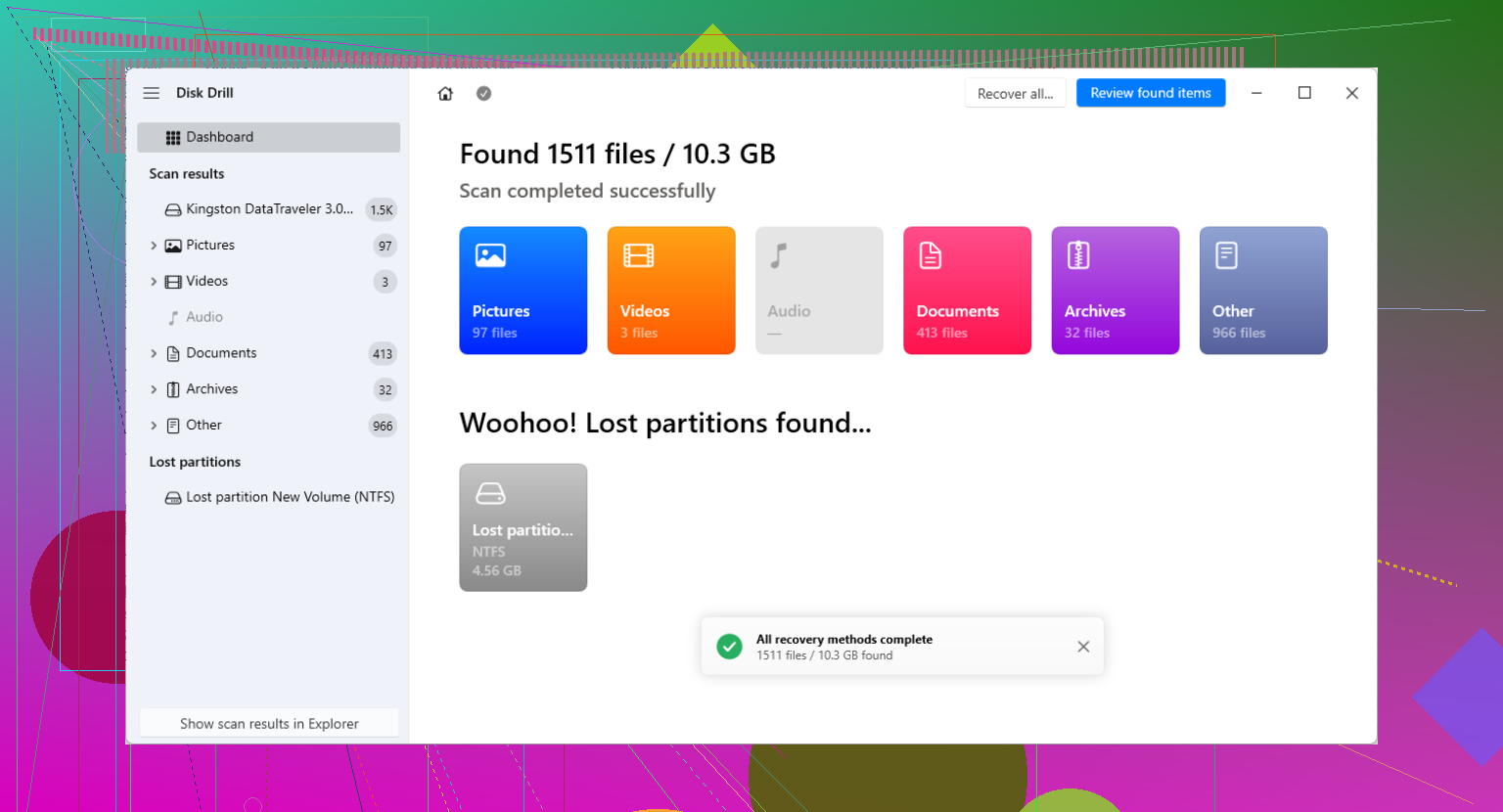
Une analyse complète du disque est plus sûre que de « réparer » la table de partitions, mais elle n’est quand même pas sans risque si le disque est en mauvais état. Si le disque émet des cliquetis, se déconnecte, affiche des avertissements SMART ou met une éternité à lire certaines zones, je ne continuerais pas à lancer des analyses de récupération sur l’original. Faites d’abord un clonage ou une image secteur par secteur, puis travaillez à partir de cette copie. Ainsi, si un outil se trompe, plante ou si le disque se dégrade davantage, vous avez toujours l’original intact.
C’est là que je nuancerais légèrement le conseil ci-dessus. Disk Drill, TestDisk, R-Studio, DMDE, etc. peuvent tous être utiles, mais l’ordre compte plus que la marque. Préservez d’abord le disque, puis récupérez les données. Si vous avez un autre disque de taille égale ou supérieure, clonez avec un outil orienté récupération comme ddrescue depuis une clé USB Linux. Ne clonez pas les « fichiers », clonez le périphérique entier. Ensuite, faites pointer Disk Drill ou l’outil d’analyse de votre choix vers le clone ou l’image, et récupérez les fichiers vers un troisième disque si possible.
Gardez aussi des attentes réalistes s’il s’agissait d’un SSD. Si les partitions ont été supprimées et que le système d’exploitation a envoyé des commandes TRIM, certains fichiers peuvent déjà avoir été mis à zéro même si les noms de dossiers apparaissent encore dans une analyse. Sur un disque dur mécanique, les chances sont généralement meilleures, car la suppression des enregistrements de partition n’efface pas à elle seule le contenu des fichiers. Dans tous les cas, n’initialisez pas le disque, n’exécutez pas chkdsk et ne laissez pas Windows « réparer » quoi que ce soit tant que les données importantes n’ont pas été copiées ailleurs.
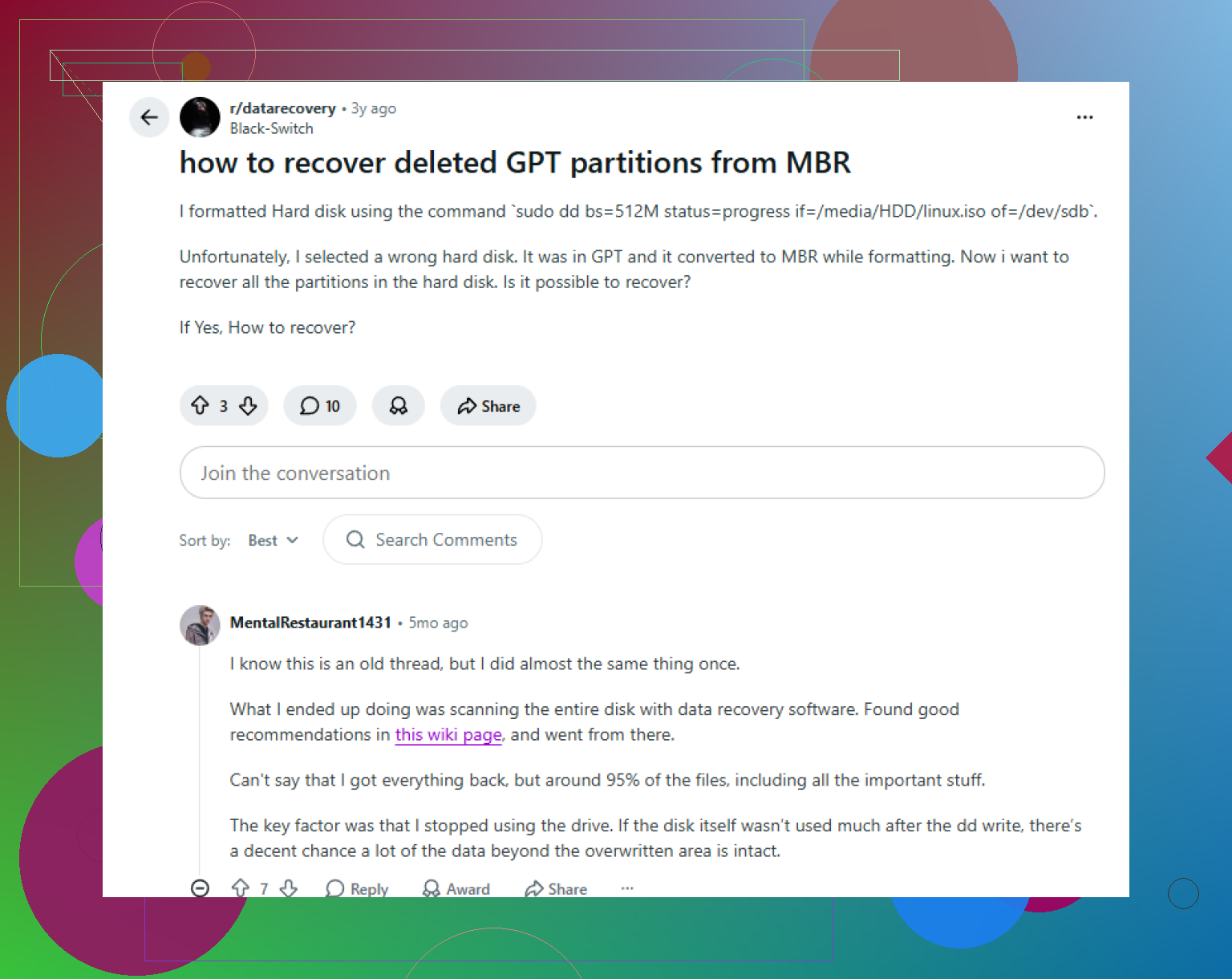
Ne laissez aucun outil de récupération « corriger » le GPT tant que vous n’avez pas enregistré ses résultats d’analyse ou créé une image, car la première mauvaise écriture peut transformer un problème de disposition récupérable en jeu de devinettes. Un détail manquant ici est le chiffrement : si le volume utilisait BitLocker/FileVault/LUKS, la plupart des outils de récupération par extraction ne verront que des données chiffrées inutilisables à moins que la limite de partition d’origine et les métadonnées de déverrouillage ne soient récupérées. Dans ce cas, chercher des « fichiers trouvés » dans Disk Drill ou un outil similaire peut sembler décevant alors que le véritable objectif est de rendre à nouveau visible le conteneur chiffré. Si vous vous souvenez de l’ordre exact des anciennes partitions ou si vous avez des captures d’écran de la Gestion des disques, des journaux d’installation, de la sortie gdisk -l, etc., conservez ces notes. Les secteurs de départ exacts comptent davantage que les noms de partition. Le GPT lui-même n’est que la table de partition du disque, pas les fichiers, mais le reconstruire à l’aveugle reste malgré tout une mauvaise première démarche.