Utilitaire de disque a effacé mon disque APFS pendant que j’essayais de le réparer ou de le reformater, et maintenant des fichiers importants ont disparu. J’ai besoin de conseils sur les étapes les plus sûres de récupération de données APFS pour macOS, notamment s’il faut cesser d’utiliser le disque, essayer un logiciel de récupération ou contacter un service professionnel.
Première chose : arrêtez d’utiliser le disque. Sérieusement. La suppression elle-même n’est généralement pas le pire. Les vrais dégâts surviennent quand macOS continue d’écrire de nouvelles données sur l’espace où vos anciens fichiers peuvent encore se trouver.
Sur un disque dur classique (HDD), les fichiers supprimés peuvent souvent être récupérés tant qu’ils n’ont pas encore été écrasés. Avec un SSD, cela se complique à cause de TRIM. Une fois que TRIM efface ces blocs supprimés, aucun logiciel de récupération ne peut les restaurer. Donc si les fichiers manquants sont importants, éteignez tout et évitez de continuer à manipuler ce Mac.
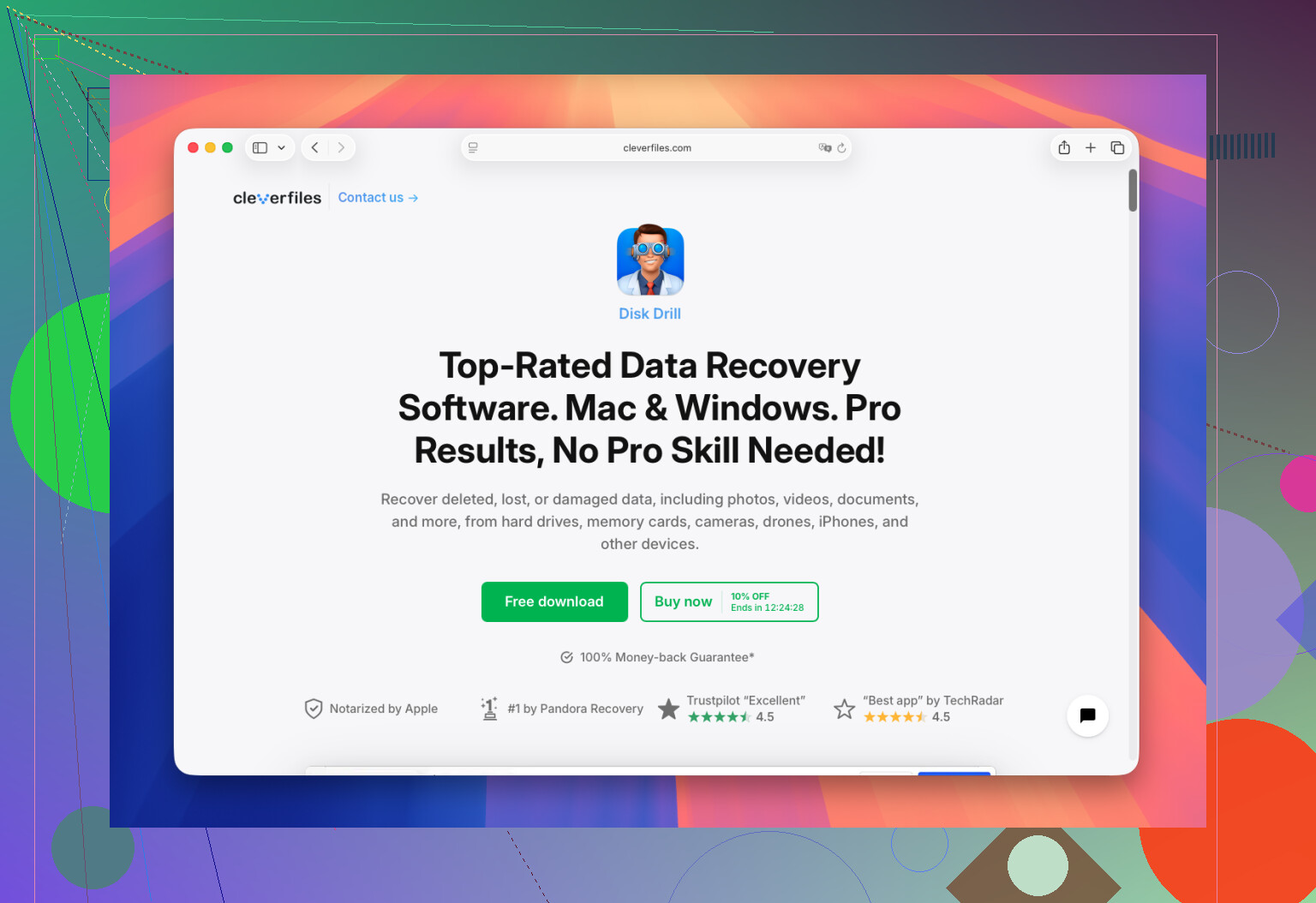
J’ai dû gérer quelque chose de similaire et j’ai utilisé Disk Drill. C’était plus simple que je ne l’attendais, mais la façon de l’utiliser a son importance.
Voici ce que je ferais :
- Installez Disk Drill sur un autre disque, pas sur celui depuis lequel vous essayez de récupérer des données.
- Connectez le disque APFS, ou choisissez le disque interne si c’est là que les fichiers ont été supprimés.
- Accordez-lui l’accès complet au disque lorsque macOS le demande. Sans cela, il risque de ne pas analyser correctement les volumes APFS.
- Sélectionnez le volume APFS et lancez l’analyse complète, généralement appelée « Search for Lost Data ».
- Laissez l’analyse se terminer avant de récupérer quoi que ce soit. Vous pourriez voir plus de résultats si vous attendez.
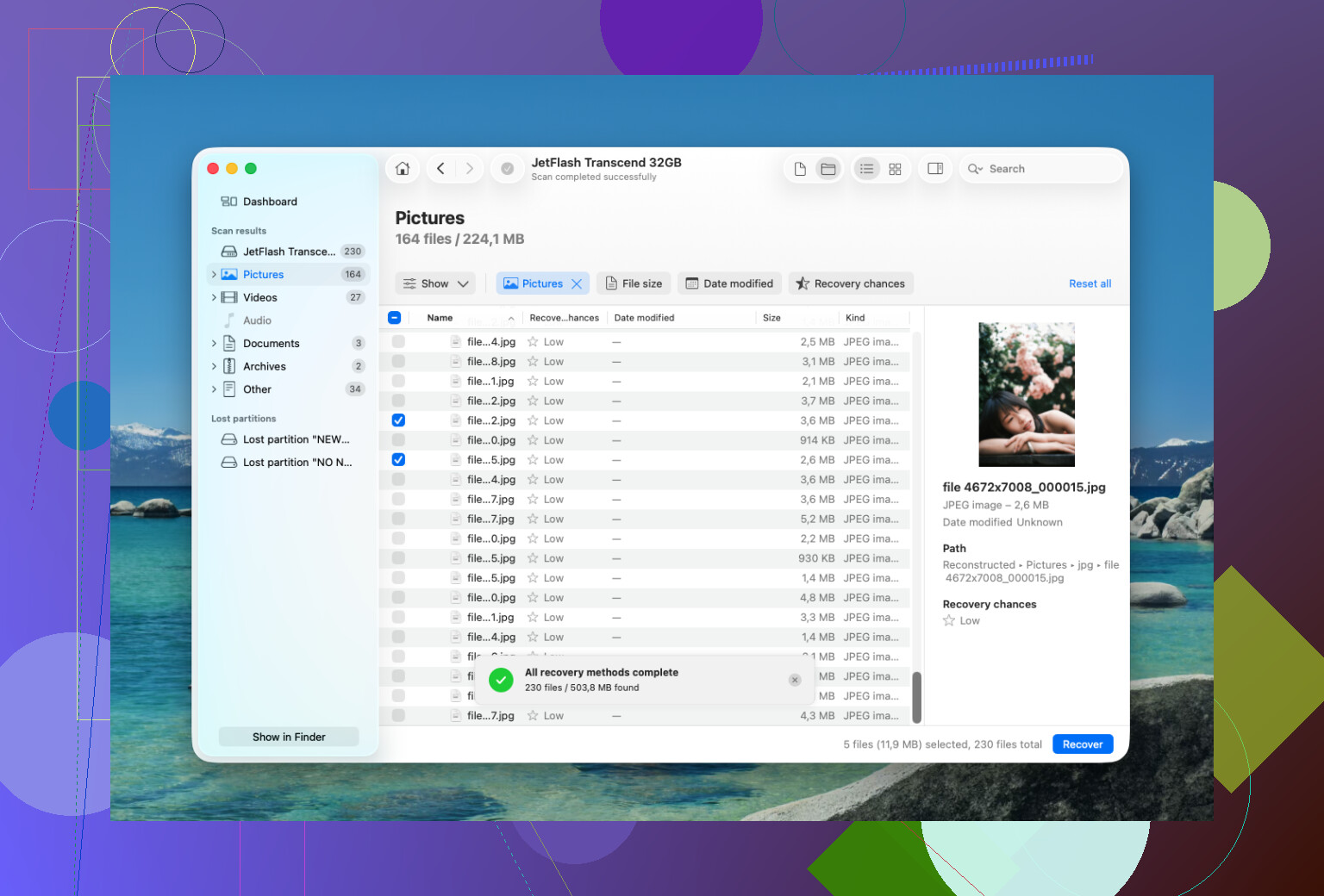
- Utilisez d’abord l’aperçu. Assurez-vous que les documents, photos ou tout autre élément dont vous avez besoin s’ouvrent réellement.
- Récupérez les fichiers vers un autre disque. Ne les enregistrez pas sur le même volume APFS.
La partie utile pour moi, c’est que Disk Drill a conservé l’arborescence des dossiers d’origine pour beaucoup de fichiers. Cela fait une énorme différence par rapport à des milliers de noms de fichiers aléatoires déversés dans un seul dossier. Il affiche aussi les chances de récupération pour de nombreux éléments, ce qui permet d’éviter de perdre du temps à restaurer des fichiers qui ne s’ouvriront probablement pas de toute façon.
Si vous avez effacé le disque dans Utilitaire de disque, cela ne signifie pas toujours que les données ont disparu instantanément. Un effacement rapide supprime souvent les informations du système de fichiers sans écraser immédiatement chaque bit des anciennes données. La récupération peut encore fonctionner si rien de nouveau n’a été écrit sur le disque. La grande exception est un volume APFS chiffré. Si FileVault était activé et que le volume a été formaté, les anciennes clés de chiffrement peuvent avoir disparu, et sans elles, les données précédentes ne sont généralement pas récupérables.
Si Disk Drill ne retrouve pas ce dont vous avez besoin, PhotoRec est une autre option. C’est gratuit, mais beaucoup plus rudimentaire. Il analyse par signatures de fichiers au lieu des métadonnées APFS, donc vous perdez généralement les noms de fichiers et la structure des dossiers. Malgré tout, cela peut être utile pour des éléments comme les photos et les vidéos.
Je ne continuerais pas à tenter une récupération logicielle si le disque semble physiquement instable. Arrêtez si :
- il continue à se déconnecter,
- il clique, grince ou émet des bips,
- il n’apparaît que de temps en temps,
- ou il se fige à chaque fois que vous l’analysez.
À ce stade, mieux vaut contacter un laboratoire de récupération. Remettre sous tension un disque défaillant encore et encore peut aggraver la situation. Beaucoup d’entreprises sérieuses l’évalueront gratuitement, et certaines travaillent selon le principe « pas de données, pas de frais ». Une récupération logique peut coûter quelques centaines de dollars, tandis que des dommages physiques ou un travail en salle blanche peuvent facilement dépasser 1 000 $.
Si ce ne sont que des fichiers supprimés ou un formatage rapide, la récupération logicielle vaut souvent la peine d’être essayée en premier. Agissez simplement vite et ne récupérez rien sur le même disque.
Récupérer un disque dur externe APFS effacé est une situation différente de la récupération du SSD interne d’un Mac récent. Avec un HDD externe, vous avez encore de bonnes chances si l’effacement était rapide. Avec un SSD interne, surtout sur les Mac récents avec TRIM et le chiffrement en jeu, la fenêtre peut se refermer vite ou être déjà fermée.
Je suis d’accord avec @mikeappsreviewer sur le fait d’arrêter de l’utiliser, mais je serais un peu plus prudent quant à l’analyse directe du disque d’origine si les fichiers sont importants. L’option la plus sûre est d’abord de créer une image ou un clone octet par octet du disque, puis d’exécuter Disk Drill ou tout autre outil de récupération sur la copie. Les analyses sont généralement en lecture seule, mais si le disque est instable, chaque longue analyse reste une contrainte pour l’appareil. S’il s’agit d’un disque interne de Mac, démarrez depuis un autre Mac, une installation macOS externe ou un support de récupération si possible. Ne réinstallez pas macOS, n’exécutez pas Premiers secours de façon répétée et ne créez pas un nouveau volume APFS sur le même disque juste pour le tester.
Un autre détail que beaucoup oublient : vérifiez exactement ce que l’Utilitaire de disque a effacé. Si vous avez effacé seulement un volume APFS à l’intérieur d’un conteneur, il peut encore y avoir d’autres volumes ou instantanés. Si vous avez effacé tout le conteneur ou le disque physique, la récupération devient plus difficile car la structure APFS a disparu. Avant de payer un laboratoire, cela vaut la peine de vérifier Time Machine, les éléments récemment supprimés d’iCloud Drive, les éléments récemment supprimés de Photos et toute corbeille cloud propre à une application. Réponse ennuyeuse, mais ces options sont souvent plus rapides que de reconstituer les fichiers à partir d’une table APFS endommagée.
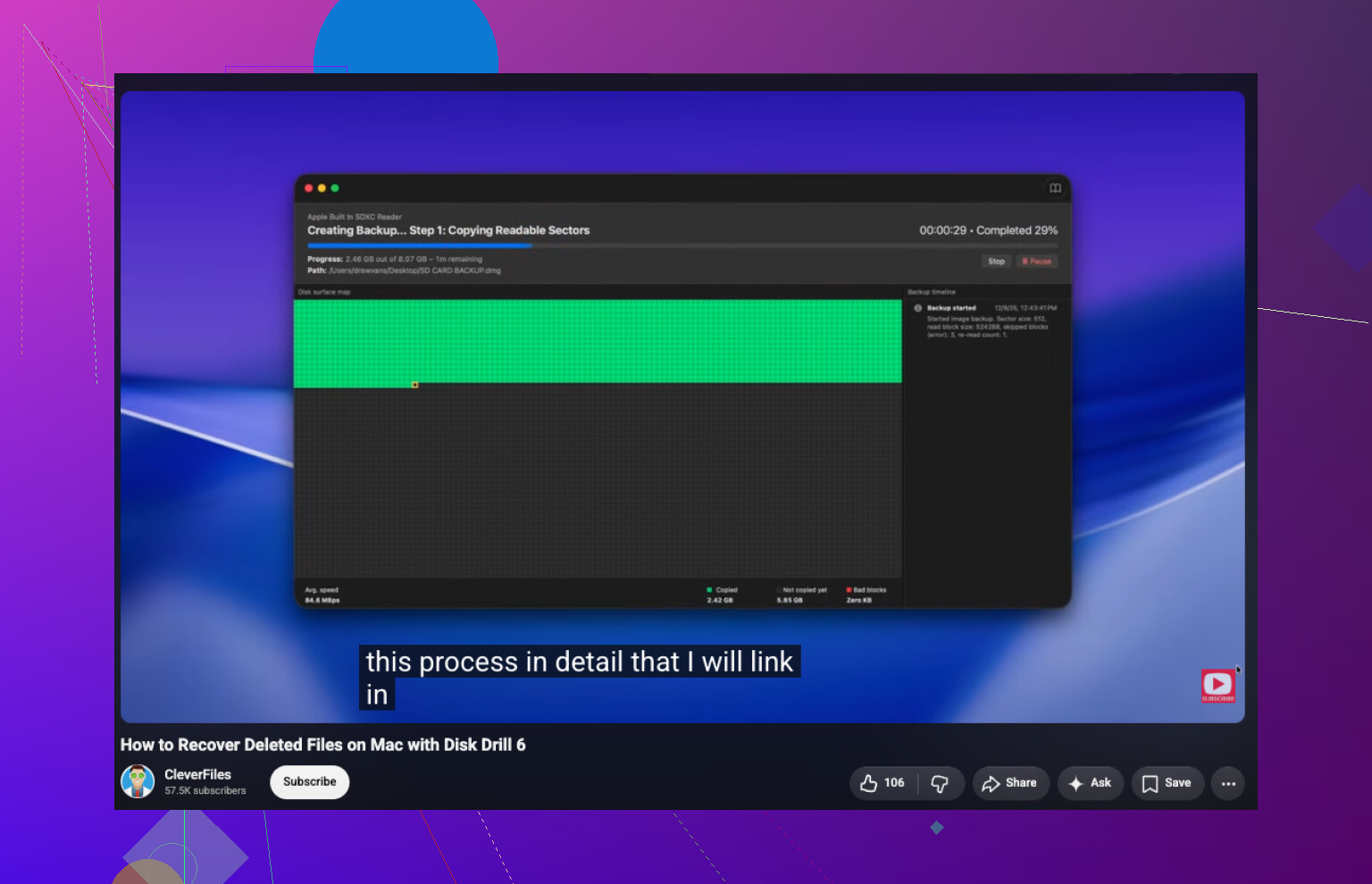
Un disque qui a été effacé puis débranché est un cas totalement différent d’un disque qui a été effacé, reformaté, puis réutilisé pendant quelques jours. Avant d’exécuter Disk Drill ou quoi que ce soit d’autre, je ferais d’abord une capture d’écran d’Utilitaire de disque avec « Show All Devices » activé et, si vous êtes à l’aise dans Terminal, j’enregistrerais la sortie de diskutil list ailleurs. Cela vous indique si vous avez affaire à un volume APFS manquant, à un conteneur effacé ou à un effacement du disque entier. Petit détail, mais cela peut vous éviter d’analyser le mauvais niveau du disque ou d’initialiser accidentellement quelque chose que macOS propose de « réparer ». Si le disque apparaît avec un message du type « illisible » ou demande une initialisation, annulez. Ne le formatez pas simplement pour qu’un logiciel de récupération puisse le voir. Analysez le périphérique physique ou une image de celui-ci, et récupérez uniquement vers un disque séparé.
S’il s’agissait du SSD interne d’un Mac moderne, gardez des attentes modestes avant de passer un week-end à l’analyser. Sur les Mac T2 et Apple silicon, le stockage interne est chiffré au niveau matériel même si vous n’avez jamais vraiment réfléchi à FileVault. Si Utilitaire de disque a supprimé le conteneur APFS ou si vous avez utilisé Effacer contenu et réglages, les anciennes clés ont peut-être disparu, et les outils de récupération ne trouveront le plus souvent que du bruit ou des fichiers système plus récents.
Pour un disque APFS externe, surtout un disque dur mécanique, le conseil ci-dessus est bien plus utile : cessez d’y écrire, ne laissez pas macOS l’initialiser, et récupérez vers un autre disque. Mais je ferais attention au terme effacé ici. Si vous avez seulement effacé un volume à l’intérieur du conteneur APFS, la récupération peut être possible. Si vous avez sélectionné l’appareil physique principal et l’avez effacé, vos chances diminuent. Si vous êtes passé d’APFS chiffré à APFS, ExFAT ou Mac OS Extended, cela compte aussi.
Une petite chose que les gens oublient : n’installez pas de logiciel de récupération sur le même Mac si les données perdues se trouvaient sur le disque interne. Même le téléchargement de Disk Drill, le cache du navigateur, Spotlight, le fichier d’échange et les mises à jour d’apps peuvent écrire une quantité surprenante de données. Si vous allez essayer un logiciel, exécutez-le depuis un autre Mac ou un disque de démarrage externe, et considérez le disque d’origine comme quelque chose dont il faut seulement lire les données. Si les fichiers valent plus que le coût d’un laboratoire, ne testez pas quelques apps d’abord. Choisissez une seule fois la voie la moins risquée, car les analyses et réparations répétées n’améliorent pas le disque d’origine.