Mon disque dur externe Seagate a soudainement cessé d’apparaître sur mon ordinateur, et il contient des fichiers importants que je dois récupérer. Je ne sais pas si le disque est en panne, corrompu ou simplement non reconnu. Quelles sont les premières étapes les plus sûres pour la récupération des données d’un disque dur externe Seagate sans aggraver le problème ?
J’arrêterais d’utiliser le disque Seagate pour le moment. S’il semble soudainement vide, apparaît comme RAW ou non formaté, ou si Windows peut voir le disque mais pas les fichiers, les données sont peut-être toujours là. Le plus risqué est de continuer à l’utiliser, car de nouvelles écritures peuvent écraser des fichiers qui pourraient encore être récupérables.
Ne le formatez pas, ne l’initialisez pas et ne copiez rien dessus. N’installez pas non plus de logiciel de récupération sur ce disque. Les fichiers manquants ne sont souvent pas réellement effacés immédiatement. Parfois, le système de fichiers ou les informations de partition sont endommagés, et l’espace est alors considéré comme disponible même si les anciennes données sont toujours présentes.
Avant toute récupération logicielle, écoutez le disque. S’il clique, grince, émet des bips, démarre et s’arrête sans cesse, ou fait un nouveau bruit étrange, ne lancez pas de scans dessus. Cela peut aggraver une panne physique. Dans ce cas, regardez plutôt Seagate Rescue Data Recovery Services. Certains disques Backup Plus incluaient une couverture Rescue limitée, et vous pouvez le vérifier sur le site de Seagate avec le numéro de série.
Si le disque semble fonctionner normalement, vous avez de meilleures chances de tenter une récupération par vous-même. Un disque externe Seagate peut apparaître comme RAW, demander à être formaté, ou disparaître de l’Explorateur de fichiers parce que la partition ou le système de fichiers est endommagé. Cela ne signifie pas automatiquement que les fichiers ont disparu.
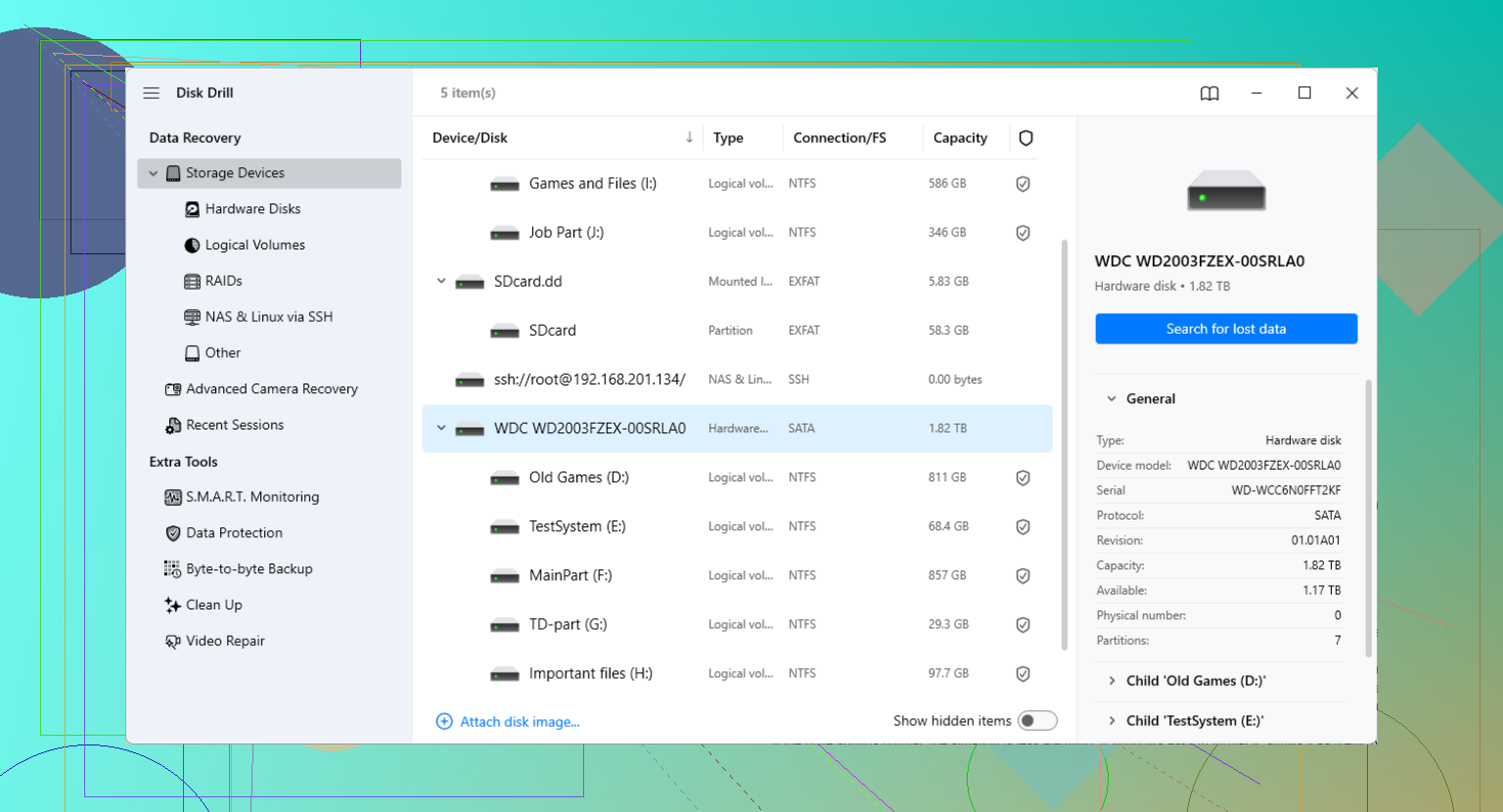
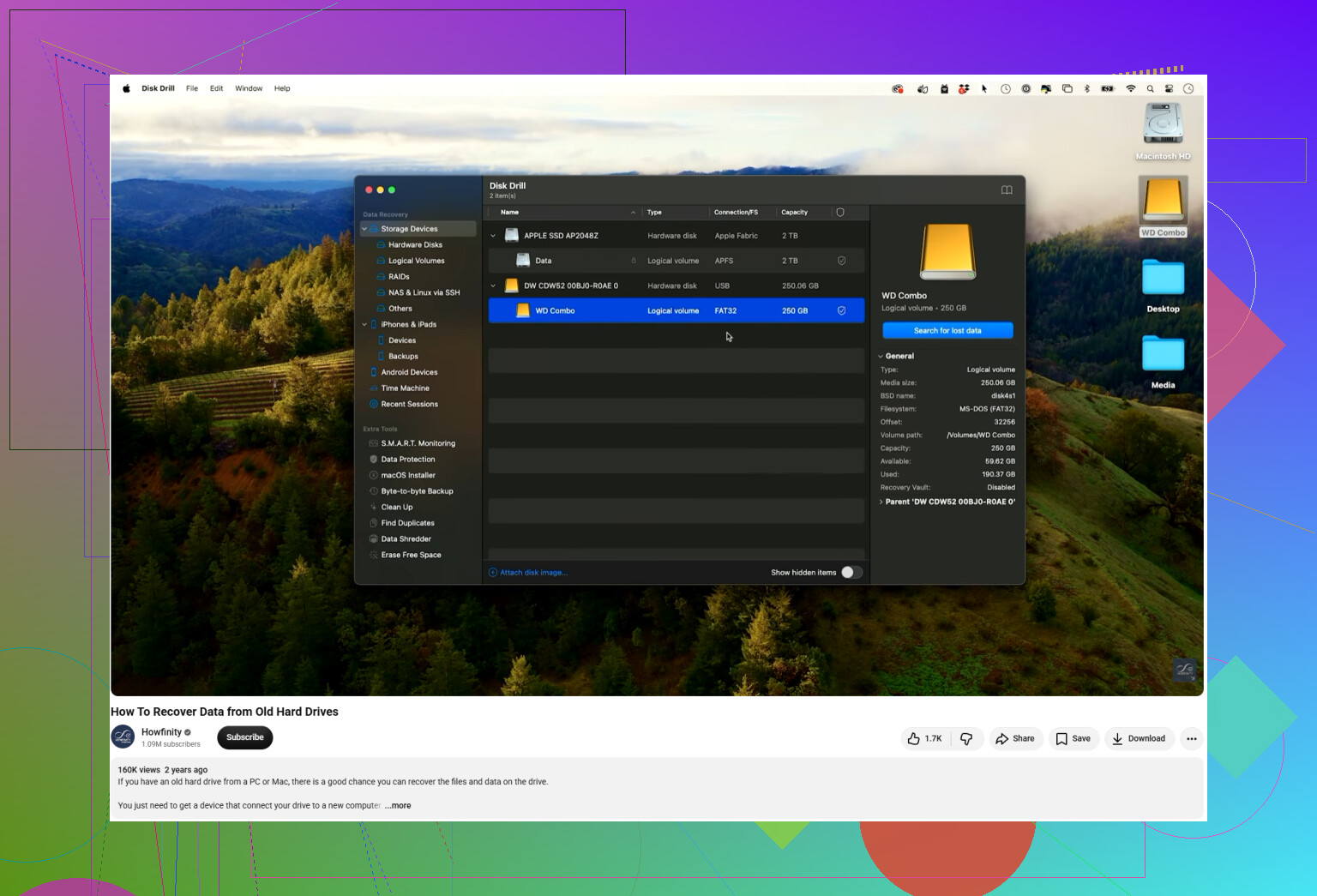
Pour le logiciel, Disk Drill est une option raisonnable à essayer, surtout si le disque a été débranché incorrectement, a perdu sa partition ou est détecté mais illisible.
La méthode la plus sûre est la suivante :
Installez Disk Drill sur votre disque interne ou sur un autre disque séparé. Pas sur le Seagate.
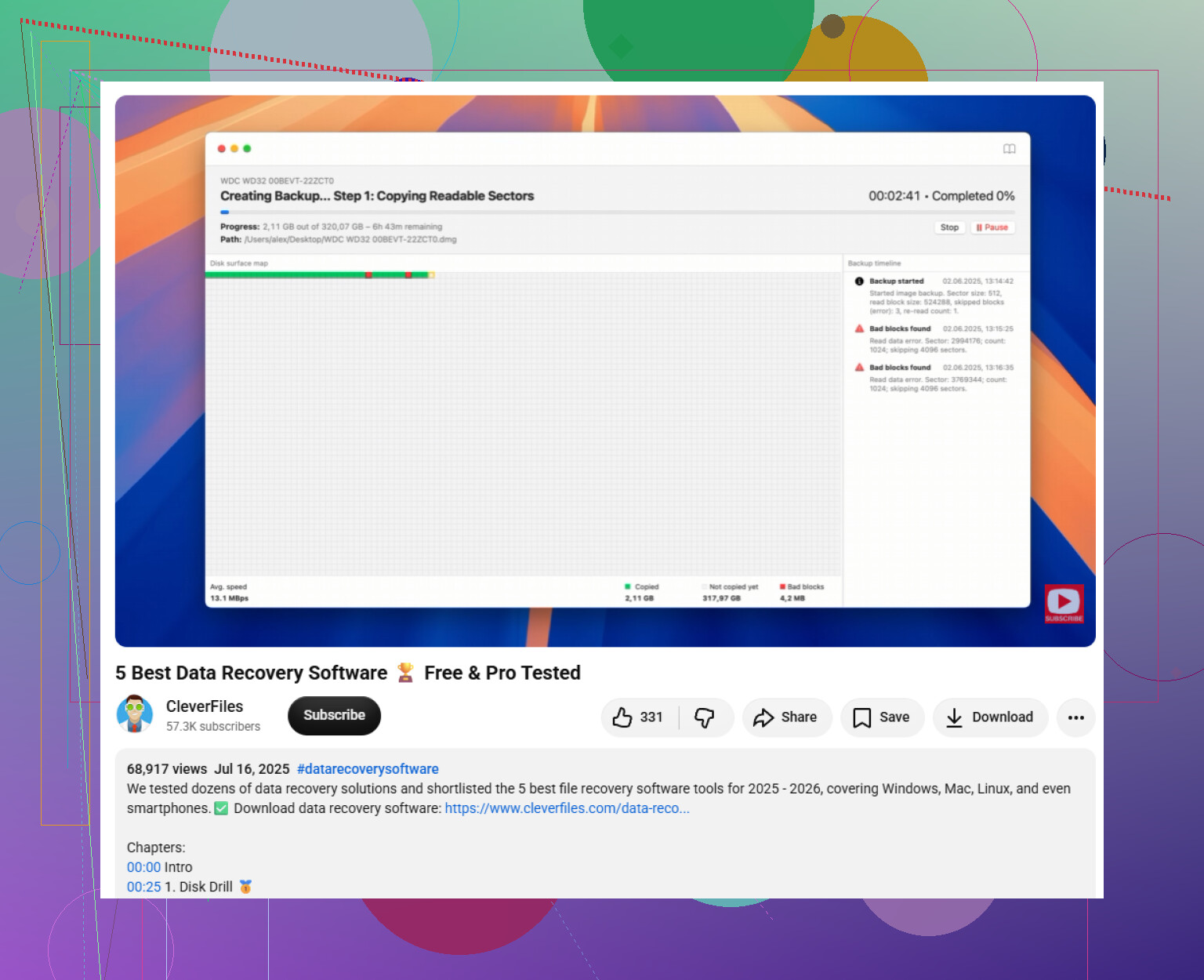
Si les fichiers sont importants, faites d’abord une sauvegarde secteur par secteur. Disk Drill peut créer une image complète du disque Seagate, puis vous analysez l’image au lieu de solliciter davantage le disque d’origine.
Utilisez un câble USB dont vous savez qu’il fonctionne bien et essayez un autre port si la détection est instable. Parfois, le problème vient du câble ou de la connexion du boîtier externe, et non du disque lui-même.
Analysez l’image si vous en avez créé une. Sinon, analysez directement le disque Seagate, à condition qu’il semble fonctionner normalement et reste connecté.
Vérifiez attentivement les résultats du scan et utilisez l’aperçu avant de récupérer. Si les photos, documents ou vidéos s’affichent correctement en aperçu, c’est généralement bon signe.
Enregistrez les fichiers récupérés sur un autre disque uniquement. Ne les récupérez jamais sur le même disque Seagate tant que vous essayez encore d’en extraire les données.
Si l’Explorateur de fichiers n’affiche pas correctement le disque, vérifiez la Gestion des disques de Windows. S’il y apparaît avec la bonne capacité, un logiciel de récupération pourra peut-être encore l’analyser même si Windows ne peut pas l’ouvrir.
Après avoir récupéré les fichiers importants, testez le Seagate avec SeaTools de Seagate et lancez le test Long Generic. S’il échoue, remplacez le disque. S’il réussit, vous pouvez le reformater, mais je ne lui ferais toujours pas confiance comme seule copie de quoi que ce soit d’important.
Les grands disques externes peuvent prendre longtemps à analyser, alors laissez le processus se terminer sauf si le disque commence à faire de mauvais bruits ou continue à se déconnecter. S’il est toujours détecté et ne semble pas physiquement endommagé, la récupération vaut la peine d’être tentée.
Un disque qui n’apparaît nulle part dans Gestion des disques pose un problème différent d’un disque qui apparaît avec la bonne taille mais sans partition lisible. S’il est totalement absent, je soupçonnerais le câble USB, le bloc d’alimentation, le port ou le boîtier avant de supposer que le disque Seagate lui-même est mort. N’essayez toutefois pas de le débrancher et de le rebrancher vingt fois, car s’il est en train de tomber en panne, cela ne ferait que gaspiller le peu de temps qu’il lui reste.
Le modèle exact de Seagate compte ici plus qu’on ne le pense, surtout si vous envisagez de retirer le disque du boîtier. Certains disques externes Seagate utilisent le pont USB/le boîtier d’une manière qui peut affecter la façon dont les données sont présentées, donc « il suffit de l’extraire et de le brancher en SATA » n’est pas toujours une solution propre et peut rendre la situation plus confuse. Je suis d’accord pour vérifier d’abord la Gestion des disques, mais je noterais ce qu’elle affiche : capacité correcte, RAW, non alloué, aucun média, inconnu, ou rien du tout. Ces étiquettes renvoient à des problèmes très différents. S’il affiche la bonne taille et semble fonctionner normalement, alors en faire une image avant d’exécuter Disk Drill ou toute autre analyse de récupération est la voie la plus raisonnable. S’il affiche « aucun média » ou continue à se déconnecter et se reconnecter, arrêtez de le traiter comme un problème logiciel.
N’exécutez pas chkdsk ni aucune invite de type « réparer le lecteur » pour l’instant. Windows peut proposer de « corriger » le disque, et cela semble inoffensif, mais cela peut modifier les enregistrements du système de fichiers en essayant de rendre le volume montable. Si la structure des répertoires est déjà endommagée, cela peut transformer un désordre récupérable en un problème plus difficile.
Je suis d’accord avec le point précédent concernant la vérification dans Gestion des disques, mais je garderais cette étape strictement à titre d’observation. Ouvrez-la, voyez si le lecteur apparaît, notez la taille et l’état, puis fermez-la. Ne l’initialisez pas. N’assignez pas une nouvelle partition. Ne convertissez rien. S’il affiche la capacité correcte, c’est généralement un meilleur signe que s’il affiche 0 octet, « aucun média » ou s’il continue à disparaître.
Une chose que les gens oublient avec les disques externes Seagate, c’est l’alimentation. S’il s’agit d’un disque externe plus grand de type bureau avec son propre bloc d’alimentation, assurez-vous d’utiliser l’adaptateur correct pour ce boîtier, et pas simplement un modèle qui semble compatible. Une alimentation incorrecte ou insuffisante peut faire tourner un disque, le faire cliquer, se déconnecter ou sembler mort. Pour les modèles portables alimentés par USB, essayez un câble court en bon état branché directement sur l’ordinateur, et non sur un hub ou le port d’un moniteur. C’est une vérification peu coûteuse avant de supposer que le disque lui-même est en panne.
S’il reste connecté et semble fonctionner normalement, faites d’abord une image puis analysez celle-ci. Disk Drill convient bien à ce type de situation où « le disque est visible mais les fichiers/la partition ne le sont pas », mais je le considérerais comme un outil d’analyse de récupération, pas comme un bouton de réparation miracle. Installez-le ailleurs, créez une image du Seagate sur un autre disque disposant de suffisamment d’espace libre, puis analysez l’image. Récupérez tout ce qui est trouvé vers un troisième disque ou votre disque interne, jamais vers le Seagate.
Si le disque n’est pas du tout détecté après les vérifications du câble/port/alimentation, ou s’il clique, émet des bips, s’arrête de tourner ou bloque tout l’ordinateur, arrêtez-vous. À ce stade, le point de départ le plus sûr est de décider si les fichiers valent le coût d’un laboratoire. Les outils maison sont utiles lorsque le disque peut être lu. Ils ne sont pas très adaptés lorsque le matériel est en train de tomber en panne pendant que vous lui demandez d’effectuer de longues analyses.