J’ai accidentellement supprimé des vidéos importantes d’une carte SD lors du déplacement de fichiers vers mon Mac, et maintenant je ne les trouve nulle part. J’ai besoin d’aide pour la récupération de vidéos de carte SD sur Mac, car ces clips sont importants et j’ai peur de les perdre définitivement. Que devrais-je essayer en premier ?
Je m’arrêterais là tout de suite et je laisserais la carte SD tranquille. Plus de photos, pas de glisser-déposer de fichiers dessus, pas de deuxième formatage. Quand des fichiers sont supprimés d’une carte SD, les données restent souvent encore présentes pendant un certain temps. Le problème commence quand de nouvelles données viennent s’écrire par-dessus. Une fois que je l’ai appris à mes dépens, je suis devenu beaucoup plus prudent.
Sur Mac, l’outil avec lequel j’ai eu l’expérience la plus fluide est Disk Drill. Je l’ai utilisé plusieurs fois sur des cartes d’appareil photo après des suppressions et un mauvais formatage, et il a fait un travail correct pour récupérer les fichiers. Il lit les formats de carte SD que l’on voit généralement, comme FAT32 et exFAT. Il permet aussi de prévisualiser les fichiers avant de les restaurer, ce qui fait gagner du temps. Si vous avez perdu des vidéos d’un appareil photo ou d’un drone, son analyse Advanced Camera Recovery vaut aussi la peine d’être essayée, car ces fichiers sont plus souvent fragmentés que les photos.
Ce que je ferais en premier
- Branchez la carte SD à votre Mac avec un lecteur de cartes approprié
- Installez Disk Drill
- Sélectionnez la carte SD dans la liste des périphériques
- Lancez une analyse, en commençant par l’analyse universelle
- Si les fichiers manquants sont des vidéos de caméra, lancez aussi la récupération avancée de caméra
- Ouvrez les aperçus des résultats avant de restaurer quoi que ce soit
- Enregistrez les fichiers récupérés sur le disque interne de votre Mac ou sur un autre disque externe, jamais à nouveau sur la même carte SD
L’étape d’aperçu est plus importante qu’on ne le pense. Si une photo s’ouvre correctement dans l’aperçu, ou qu’une vidéo commence à se lire dans les résultats de l’analyse, j’y vois généralement un bon signe. Pas parfait, mais bon. Si aucun aperçu ne s’affiche, je garderais des attentes plus modestes.
Vérifiez aussi la corbeille du Mac avant de faire quoi que ce soit de plus compliqué. J’ai déjà vu macOS y envoyer des fichiers supprimés lorsque la carte était montée, et beaucoup passent à côté parce qu’ils supposent que les supports amovibles contournent toujours la corbeille. Ce n’est pas toujours le cas. J’y ai même vu des lots entiers de photos, aussi étrange que cela puisse paraître.
Si vous ne voulez pas de logiciel payant, PhotoRec reste une solution de secours solide. Je l’ai utilisé une fois quand je ne voulais rien installer de commercial. Ça fonctionne, mais c’est assez brut. L’interface ressemble à un terminal, le tri est désordonné, et les fichiers récupérés reviennent souvent sans leurs anciens noms ni leur structure de dossiers. Bon outil, processus agaçant.
Malgré tout, la suppression accidentelle fait partie des cas les plus favorables à la récupération. Si vous n’avez pas continué à prendre des photos sur la carte après l’erreur, vos chances sont généralement bien meilleures que ce que les gens imaginent.
Arrêtez d’abord d’utiliser la carte SD. Éjectez-la. Mettez le petit loquet de verrouillage si votre carte en a un. C’est plus important que les gens ne le pensent.
Je suis d’accord avec @mikeappsreviewer sur un point : vérifiez la Corbeille et évitez d’écrire quoi que ce soit de nouveau. Je ne suis pas tout à fait d’accord sur le fait de commencer par les aperçus comme test principal. Beaucoup de vidéos récupérées ne parviennent pas à s’afficher en aperçu dans les résultats d’analyse, mais se lisent quand même après récupération, surtout les fichiers MP4 et MOV plus volumineux. Donc n’écartez pas les fichiers trop vite.
Voici ce que je ferais sur Mac :
- Vérifiez les importations de l’app Photos, les téléchargements du Finder et votre dossier personnel avec une recherche Spotlight pour .mp4, .mov, .mts.
- Ouvrez Terminal et exécutez mdfind 'kMDItemFSName == ‘*.mp4’cd’ puis répétez pour mov si Spotlight a raté des fichiers.
- Si rien n’apparaît, récupérez directement depuis la carte SD.
- Enregistrez les fichiers récupérés sur votre Mac ou sur un autre disque, pas sur la carte.
Disk Drill est un bon choix pour la récupération de carte SD sur Mac, surtout pour les vidéos supprimées. L’une des raisons est qu’il trie les résultats par fichiers existants, supprimés et perdus, ce qui aide quand le répertoire de la carte est endommagé. Si la carte se monte mais affiche des erreurs, créez d’abord une image octet par octet, puis analysez l’image au lieu de la carte. C’est plus sûr et cela sollicite moins un support défaillant.
Si la carte SD est illisible dans Utilitaire de disque, laissez tomber les logiciels et passez par un labo. Si elle est bien lue, vos chances sont correctes. La récupération de fichiers supprimés sur des cartes SD en bon état fonctionne souvent bien si aucune nouvelle vidéo n’a été enregistrée.
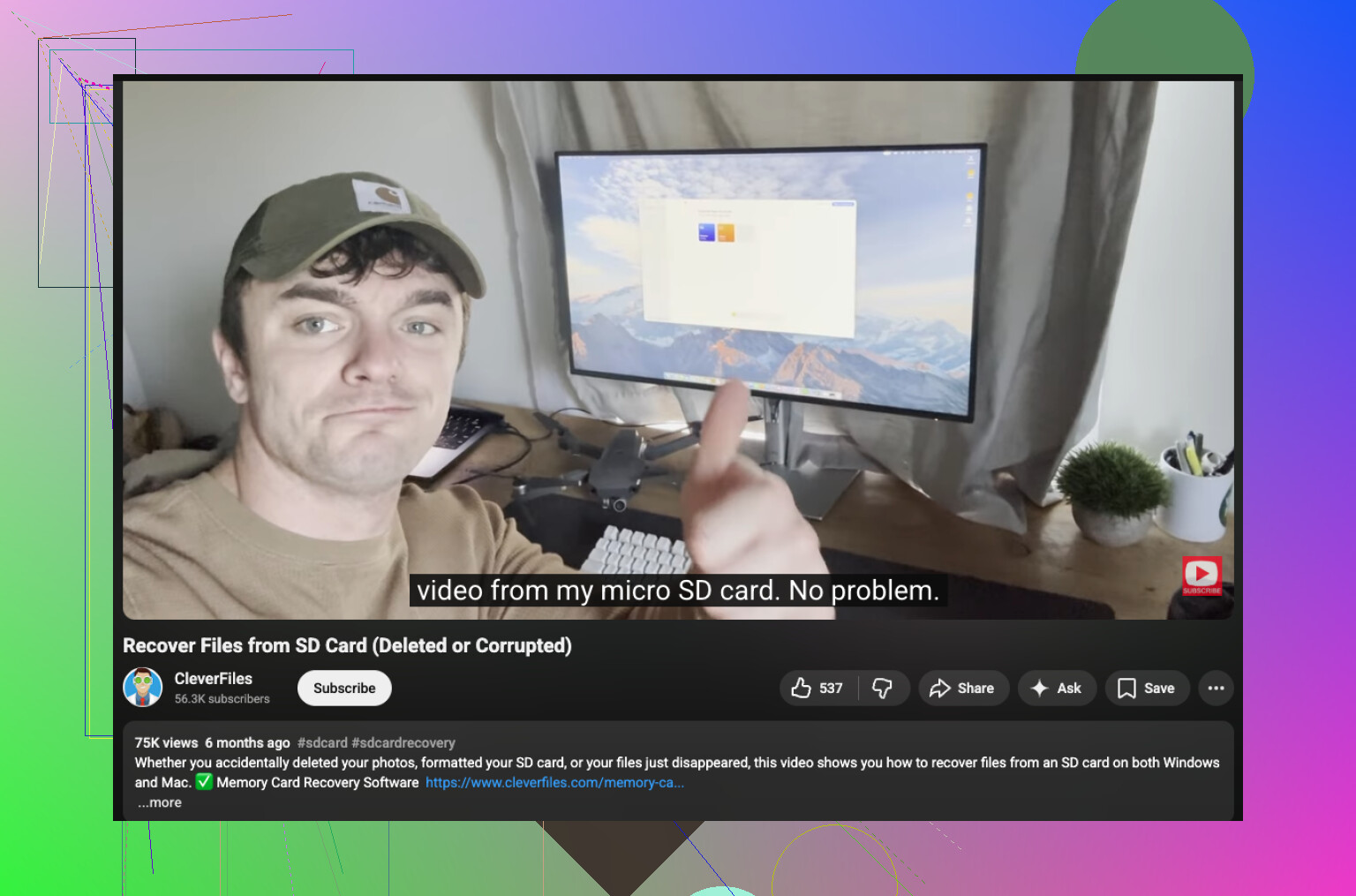
Si vous voulez un guide visuel, ce tutoriel vidéo pas à pas pour récupérer une carte SD sur Mac couvre le processus de façon assez claire.
Encore une chose, si vous avez utilisé Command-Delete en copiant depuis la carte dans le Finder, les fichiers ont peut-être été supprimés de la carte avant la fin du déplacement. J’ai déjà vu ça arriver, et c’est vraiment pénible.
La première chose que j’ajouterais à ce qu’ont dit @mikeappsreviewer et @mike34 : vérifiez si les vidéos ont réellement été copiées dans un emplacement temporaire caché pendant le déplacement. Les transferts Finder peuvent laisser des fichiers dans des endroits étranges si la copie a été interrompue. Je regarderais dans /private/var/folders seulement si vous êtes à l’aise pour fouiller, ou plus simplement, triez les fichiers récents dans Finder par date et taille sur le disque de votre Mac. Les gros fichiers vidéo ont tendance à se repérer vite.
Aussi, je ne suis pas tout à fait d’accord avec le fait de trop se fier à Spotlight ou aux aperçus d’analyse. Spotlight peut rater des éléments sur des supports amovibles, et les aperçus de fichiers vidéo endommagés sont de toute façon assez peu fiables. Un fichier qui ne s’ouvre pas en aperçu n’est pas forcément perdu.
Ce que je ferais :
- arrêtez complètement d’utiliser la carte SD
- créez d’abord une image disque de la carte si elle se comporte bizarrement
- analysez ensuite l’image, pas la carte d’origine
- récupérez les fichiers sur un autre disque
Si vous voulez l’option Mac la moins pénible, Disk Drill est probablement la solution la plus pratique pour la récupération de vidéos de carte SD sur Mac. Ce n’est pas magique, juste plus simple que de gérer des outils en ligne de commande et la récupération vidéo est plutôt correcte. En revanche, si la carte est physiquement défaillante, aucun logiciel ne vous sauvera et il faudra passer par un labo.
Cela vaut aussi le coup de lire cette discussion sur la récupération de fichiers Mac pour des vidéos supprimées d’une carte SD car elle couvre quelques pièges de récupération propres à Mac que les gens rencontrent.
Une chose que j’ajouterais à ce que @mike34, @andarilhonoturno et @mikeappsreviewer ont dit : vérifiez si les vidéos n’ont pas été déplacées dans une bibliothèque d’apps macOS au lieu d’un dossier normal. J’ai déjà vu des gens penser que des fichiers avaient disparu, alors qu’ils étaient dans Photos, iMovie, des bibliothèques Final Cut, ou même un ancien dossier iCloud Mobile Documents. Faites un clic droit sur ces fichiers de bibliothèque et choisissez Afficher le contenu du paquet si nécessaire.
Je ne suis pas non plus tout à fait d’accord avec l’idée qu’un logiciel de récupération doit toujours être votre toute prochaine étape. Avant d’analyser la carte SD, ouvrez Terminal et regardez directement le contenu de la carte avec ls -la au cas où Finder masquerait des noms de fichiers partiels bizarres ou des entrées de répertoire endommagées. Parfois, les fichiers sont encore là mais ne s’affichent pas normalement.
Si les vidéos ont vraiment disparu de la carte, alors oui, Disk Drill est une option pratique sur Mac.
Avantages de Disk Drill
- facile à utiliser sur macOS
- bon pour trier les fichiers supprimés et les fichiers reconstruits
- gère bien les systèmes de fichiers courants des cartes SD
- correct pour la récupération vidéo par rapport à des outils plus rudimentaires
Inconvénients de Disk Drill
- pas gratuit pour une récupération complète
- les noms de fichiers/dossiers récupérés peuvent quand même être désordonnés
- les analyses de grosses vidéos peuvent prendre un certain temps
- si la carte a des problèmes physiques, il ne réparera pas une panne matérielle
Mon ordre serait :
- Arrêter d’utiliser la carte SD
- Vérifier les bibliothèques d’apps sur le Mac
- Utiliser Terminal pour inspecter les contenus cachés
- Si la carte est instable, en faire d’abord une image
- Analyser avec Disk Drill ou PhotoRec
- Récupérer les fichiers ailleurs que sur la carte SD
Si la carte se déconnecte au hasard, clique ou ne se monte pas de manière fiable, laissez tomber le bricolage et adressez-vous à un labo de récupération. C’est le moment où davantage d’analyses peuvent aggraver les choses.