Ho eliminato accidentalmente file importanti sul mio PC Windows 11 e ho svuotato il Cestino prima di rendermi conto che ne avevo ancora bisogno. Questi documenti e queste foto sono davvero importanti e sto cercando il modo migliore per recuperare i file eliminati dopo che il Cestino è stato svuotato. Ho bisogno di aiuto per capire quali opzioni di recupero funzionano ancora in Windows 11.
Per prima cosa, non scrivere altro sull’unità se tieni al file. Ho visto persone eliminare qualcosa, poi continuare a usare il PC normalmente, installare strumenti, scaricare app a caso, eseguire aggiornamenti, e poi chiedersi perché il recupero sia andato male. Spesso il file non viene cancellato sul momento. Di solito Windows rimuove il record del file e contrassegna lo spazio come libero. Spesso i dati restano lì finché dati più recenti non ci finiscono sopra.
Quindi sì, il tempo conta. Ogni nuovo salvataggio, download del browser, file temporaneo o aggiornamento riduce le tue probabilità.
Gli SSD peggiorano la situazione. Molti computer con Windows 11 usano SSD, e molti di questi utilizzano TRIM. Quando TRIM entra in azione, i dati eliminati possono essere cancellati in background e il recupero diventa molto più difficile, a volte praticamente impossibile. Mi muoverei in fretta.
Cose che controllerei prima di usare strumenti di recupero
- Cestino
- Cestino di OneDrive, se il desktop o i documenti si sincronizzano lì
- Backup di Cronologia file
- Versioni precedenti nella cartella in cui si trovava il file
- Qualsiasi backup cloud collegato al tuo PC
Lo so, “eliminato definitivamente” sembra definitivo, ma un numero sorprendente di file salta fuori in uno di quei posti.
Se non trovi nulla lì, allora passerei a un software di recupero.
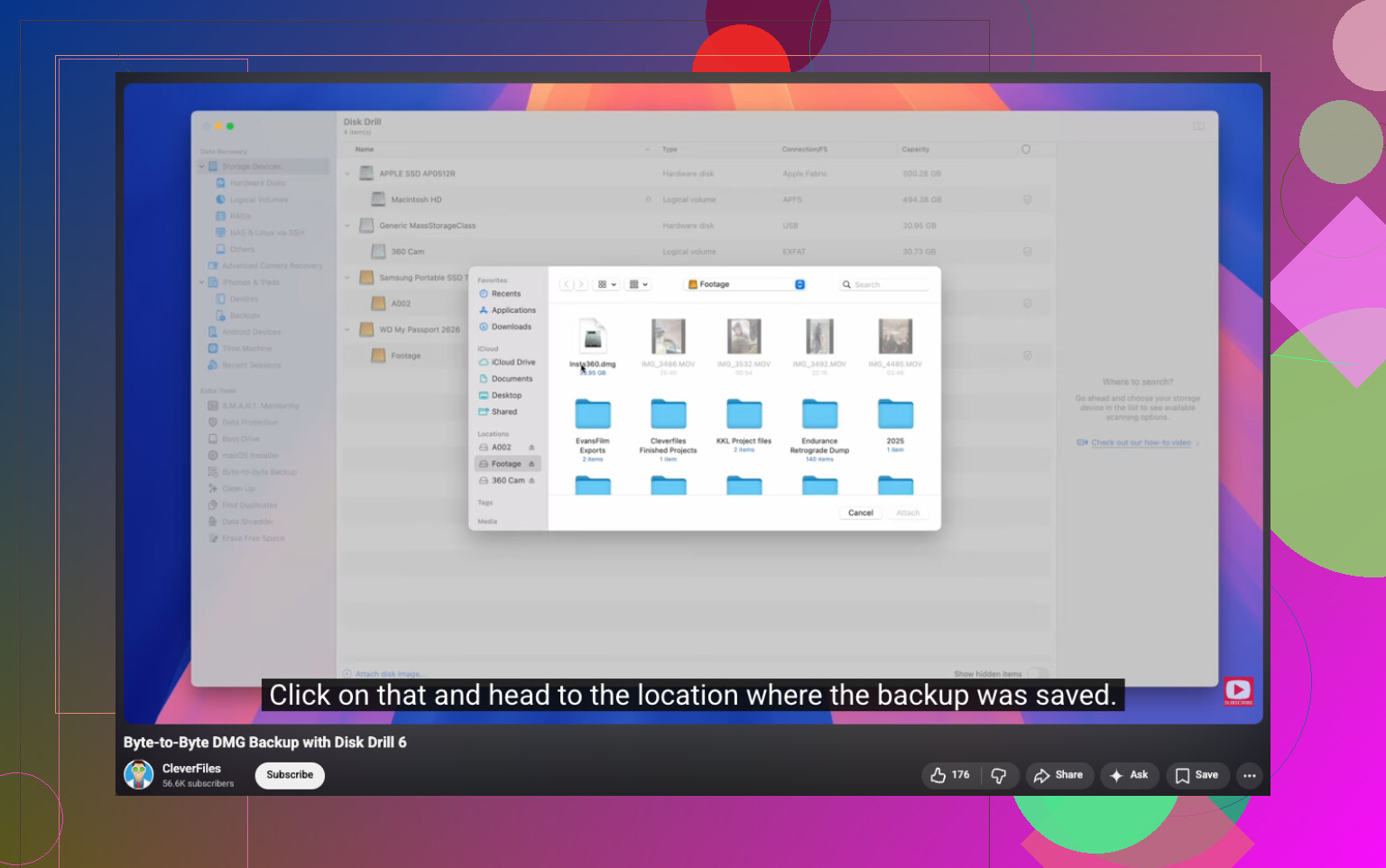
Ho ottenuto buoni risultati con Disk Drill. Quello che mi è piaciuto era semplice. Ha analizzato i file eliminati, ha gestito abbastanza bene volumi formattati o danneggiati e, quando le informazioni del file system erano ancora presenti, ha mantenuto i nomi originali e le cartelle più spesso di quanto mi aspettassi. Una parte che ho trovato utile è stata l’opzione per creare prima un backup byte per byte, poi analizzare la copia invece di intervenire direttamente sull’unità originale. Se vuoi vedere cosa intendo, ecco l’URL del video:

La versione gratuita per Windows offre scansioni illimitate, anteprima dei file e fino a 100 MB di recupero. Per me, quel limite è stato sufficiente per verificare se il file mancante fosse ancora recuperabile prima di pagare qualsiasi cosa.
Se vuoi un’opzione gratuita di Microsoft, c’è Windows File Recovery. Funziona dal Prompt dei comandi. Funziona, ma non lo darei a qualcuno che odia usare il terminale. Nessuna interfaccia grafica, più macchinoso, più facile fare errori se hai fretta o sei stanco.
Cosa farei, in ordine
- Smetti di usare l’unità il più possibile.
- Controlla il Cestino, OneDrive, Cronologia file ed eventuali backup.
- Se il file non c’è ancora, esegui presto un software di recupero.
- Recupera il file su un’unità diversa, non sulla stessa che stai analizzando.
Quest’ultima parte è più importante di quanto la gente pensi. Salvare i file recuperati di nuovo sulla stessa unità è uno di quegli errori che fai una volta sola.
Se ti muovi rapidamente, le tue probabilità sono migliori. Aspetta troppo, e l’unità inizia a divorare le tue possibilità.
Se il Cestino è vuoto, la soluzione migliore è controllare i punti di ripristino di Windows 11 collegati alle funzionalità di backup, poi passare al recupero dei file. Sono d’accordo con @mikeappsreviewer su una cosa: smetti di usare il PC. Non sono però del tutto d’accordo sull’ordine. Per foto e documenti, controllerei subito anche le fonti specifiche delle app. File temporanei di Office, file recenti di Adobe, sincronizzazione dell’app Foto, persino allegati email. Molti li saltano e perdono tempo.
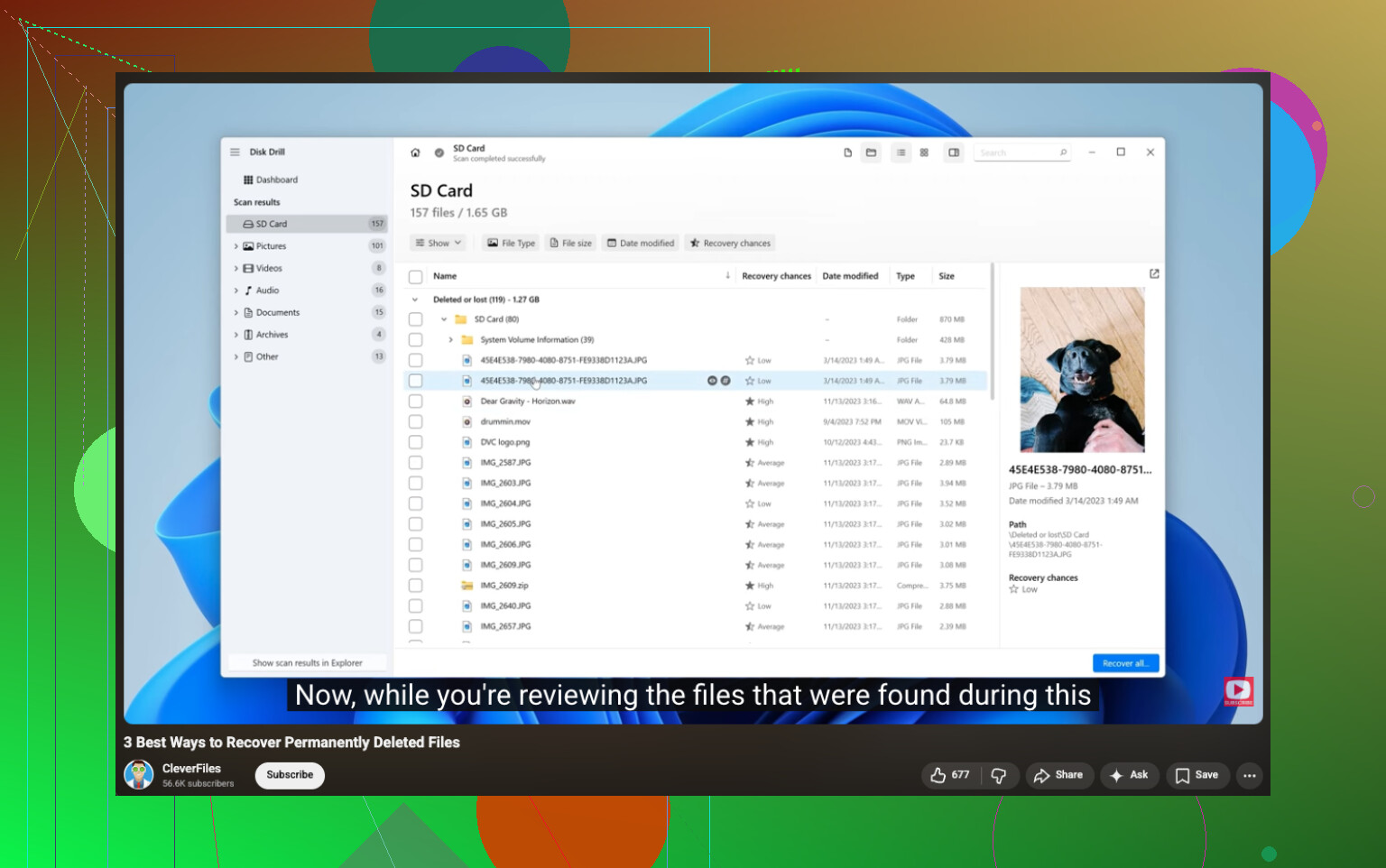
Per il recupero di file eliminati definitivamente su Windows 11, questo video spiega i passaggi in modo chiaro, guarda questa guida al recupero di file eliminati su Windows 11.
Se ti serve un software, Disk Drill è una delle opzioni più semplici su Windows 11. Prima fai l’anteprima. Recupera su un’altra unità. Non sull’unità C:. Se il tuo PC usa un SSD, le probabilità calano in fretta perché TRIM libera i blocchi liberi prima di quanto facessero i vecchi HDD. Se invece era un HDD, le probabilità sono migliori. Ho visto recuperi riuscire bene nello stesso giorno e fallire completamente una settimana dopo. Il tempo conta moltissimo.
Svuotare il Cestino non è sempre la fine, ma in realtà insisterei un po’ di più su una cosa rispetto a quanto hanno fatto @mikeappsreviewer e @stellacadente: capire dove erano archiviati i file prima di iniziare a provare ogni trucco di recupero possibile. Se erano in Documenti/Desktop/Immagini e il backup di OneDrive era attivo, il recupero potrebbe essere stupidamente facile. Se erano su un HDD esterno, è tutta un’altra storia. Se erano sul tuo SSD interno, TRIM può far andare tutto storto molto in fretta.
Alcuni posti che la gente dimentica:
- file recenti di Word/Excel e cartelle AutoRecover
- cataloghi o esportazioni di Photoshop/Lightroom
- download di WhatsApp/Telegram/app desktop
- chiavette USB o schede SD da cui provenivano originariamente i file
- cartelle condivise su un altro PC nella stessa rete
Se ti serve davvero un software di recupero, Disk Drill è probabilmente il più semplice per la maggior parte delle persone normali. Prima visualizza in anteprima quello che trova, poi ripristina su un’altra unità, non su C:. Questa parte è importante.
Anche Windows File Recovery di Microsoft va bene, ma onestamente è piuttosto frustrante se vuoi solo riavere foto/documenti in fretta.
Se vuoi una guida solida su come recuperare file eliminati da un disco rigido su Windows, vale la pena leggere anche quella discussione.
Un’altra cosa che spesso sfugge: se i file sono stati aperti di recente, cerca in Windows usando una parte del nome del file o dell’estensione, perché a volte hai eliminato un collegamento, una copia esportata o una versione spostata, non il file vero e proprio. Sembra stupido, succede di continuo.
Un piccolo disaccordo con @stellacadente e @reveurdenuit: non passerei troppo tempo a scavare nelle cartelle temporanee delle app prima di verificare se Windows stesso ha una copia più vecchia dei metadati della cartella. Su Windows 11, Cronologia file, Versioni precedenti e persino la cronologia delle versioni di alcuni servizi cloud sincronizzati possono ripristinare copie più pulite rispetto alla caccia ai file temporanei.
Quello che aggiungerei:
-
Controlla i percorsi di backup nascosti
C:\Users\YourName\AppData\Local\Microsoft\Office\UnsavedFilesC:\Users\YourName\AppData\Roaming- cartelle di importazione delle app fotocamera/foto
- cronologia dei download del browser se i file erano stati scaricati originariamente
-
Cerca la cronologia delle versioni, non solo i backup
Se il file si trovava in OneDrive, SharePoint, Dropbox o Google Drive desktop sync, potrebbe essere recuperabile dalla cronologia delle versioni o dal cestino cloud anche dopo l’eliminazione locale. -
Se era su un SSD, spegni il prima possibile
@mikeappsreviewer aveva ragione sul fermare l’utilizzo, ma andrei oltre. Se i file sono davvero critici, smetti di avviare da quell’unità e analizzala da un altro PC o da un ambiente USB. -
Usa un software di recupero solo dopo aver ristretto la posizione di destinazione
Analizzare l’intero disco è più lento e più caotico. Se conosci la cartella originale o il tipo di file, punta prima a quello.
Riguardo a Disk Drill:
- Pro: interfaccia semplice, buone anteprime, valido per foto/documenti, può trovare partizioni perse, adatto ai principianti.
- Contro: il recupero gratuito su Windows è limitato, le scansioni profonde possono restituire molti nomi di file spazzatura e sugli SSD con TRIM abilitato non può fare miracoli.
Quindi il mio ordine sarebbe: cloud/cronologia versioni, Versioni precedenti/Cronologia file, salvataggi automatici specifici dell’app, poi Disk Drill o un altro strumento di recupero, recuperando solo su un’unità diversa. Se era un HDD, le probabilità sono discrete. Se era un SSD ed è passato un po’ di tempo, le probabilità calano rapidamente.