Eliminé accidentalmente una partición de mi disco duro externo mientras intentaba reorganizar algunos archivos, y ahora no puedo acceder a fotos y documentos importantes almacenados en él. Estoy buscando la forma más segura de recuperar la partición eliminada sin arriesgar una mayor pérdida de datos. Cualquier consejo sobre los pasos de recuperación o herramientas confiables sería de gran ayuda.
Hice esto una vez en Administración de discos y eliminé la partición equivocada. Pensé que había borrado años de cosas. Resultó que los archivos seguían ahí. Lo primero que se eliminó fue la entrada de la partición, no los datos en sí. Si no se ha escrito nada nuevo sobre esa parte de la unidad, tus probabilidades siguen siendo decentes.
Primer paso: deja de tocar la unidad.
No crees una partición nueva. No formatees el espacio no asignado. No copies archivos en él. Cada escritura reduce tus posibilidades.
Antes de dar por hecho que la partición desapareció, revisa Administración de discos y mira el estado del disco.
- Si la partición todavía aparece y solo perdió su letra de unidad, asígnale una de nuevo. He visto que el volumen vuelve a aparecer justo después de eso.
- Si el área aparece como No asignado, trátala como una partición eliminada. Saca los datos primero, corrige la estructura después.
Recupera primero los archivos
Yo haría la recuperación de archivos antes de intentar reconstruir la tabla de particiones. Es el camino más seguro. Menos arrepentimientos si un intento de reparación sale mal.
Yo usé Disk Drill para esto. Lo que más me llamó la atención fue que no arrojó un montón de archivos sin procesar aleatorios y dio el trabajo por terminado. Encontró la partición eliminada como una partición, con la estructura de carpetas y los nombres de archivo aún presentes en muchos casos. En Windows, maneja lo habitual, como NTFS, FAT32, exFAT y ReFS.
Aquí tienes la forma más limpia de hacerlo.
- Instala Disk Drill en una unidad física diferente. No en la dañada.
- Ábrelo y elige el disco físico completo donde solía estar la partición eliminada.
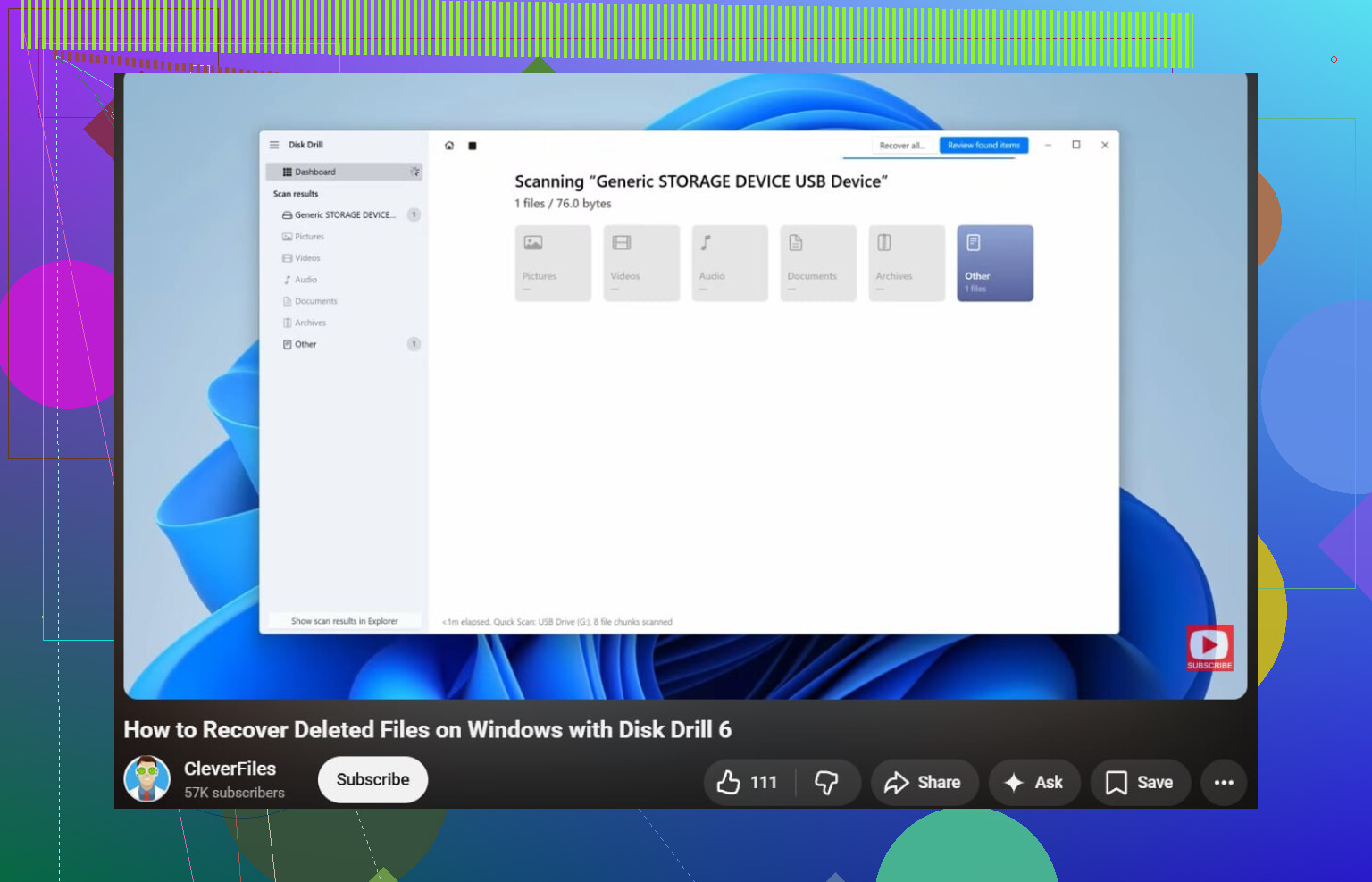
- Inicia un Escaneo.
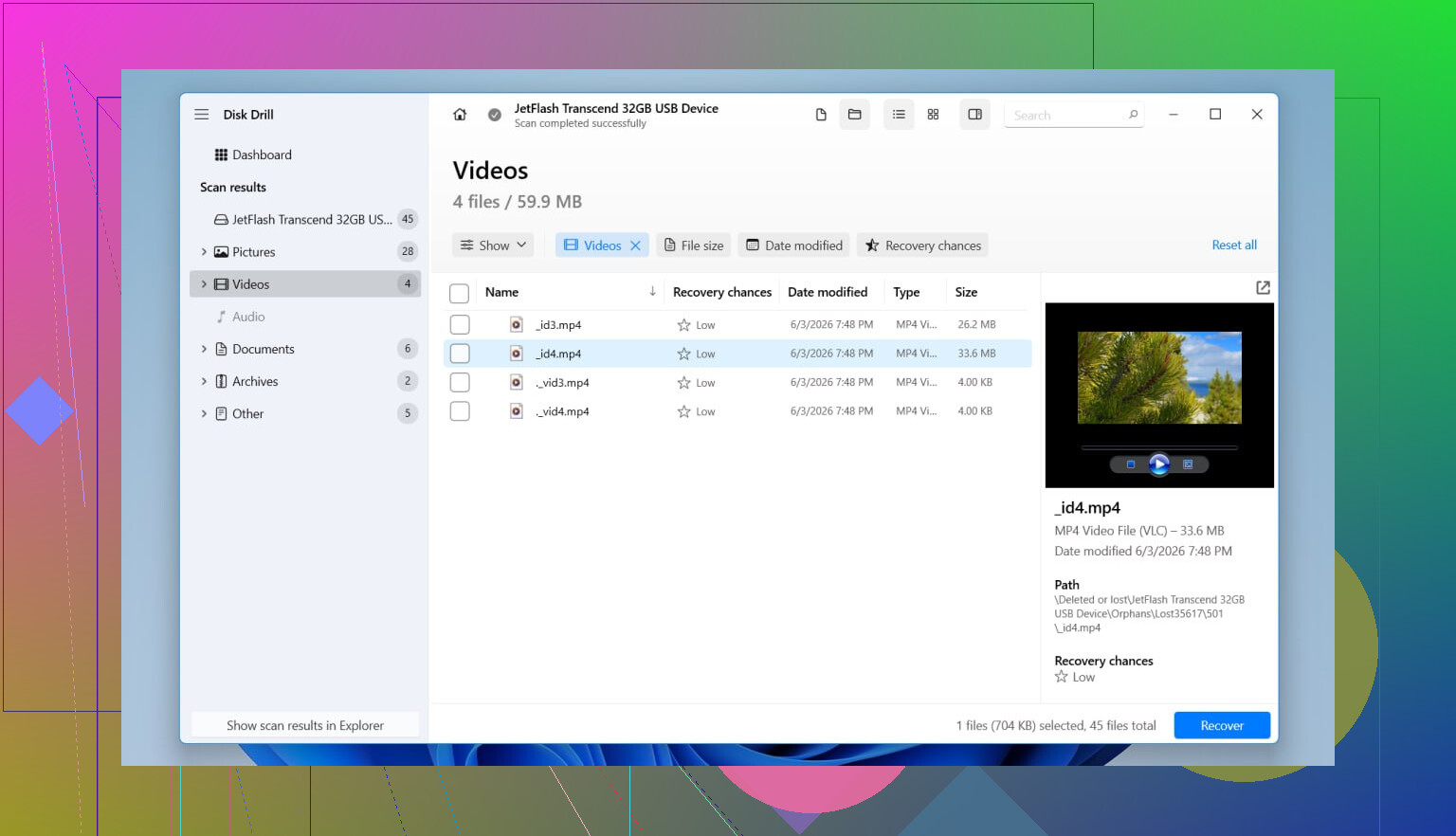
- Espera a que termine. Si se detecta la partición anterior, a menudo aparece como su propio elemento en los resultados.
- Primero previsualiza tus archivos clave. Yo siempre pruebo documentos y algunas fotos antes de confiar en cualquier resultado de recuperación.
- Selecciona las carpetas o archivos que necesites.
- Recupéralos en otra unidad. No los escribas de nuevo en el mismo disco.
- Abre algunos archivos recuperados y asegúrate de que estén bien antes de hacer cualquier otra cosa.
Si la unidad ya estaba fallando, con desconexiones aleatorias, sonidos extraños, advertencias SMART, yo no seguiría castigándola con escaneos. Primero haría una imagen y luego escanearía la imagen. Esta la aprendí por las malas con el HDD de un portátil viejo. El segundo escaneo empeoró la unidad, no la mejoró.
Intenta restaurar la partición después de que tus archivos estén a salvo
Una vez que hayas sacado tus datos importantes, entonces me pondría con la reparación de la partición.
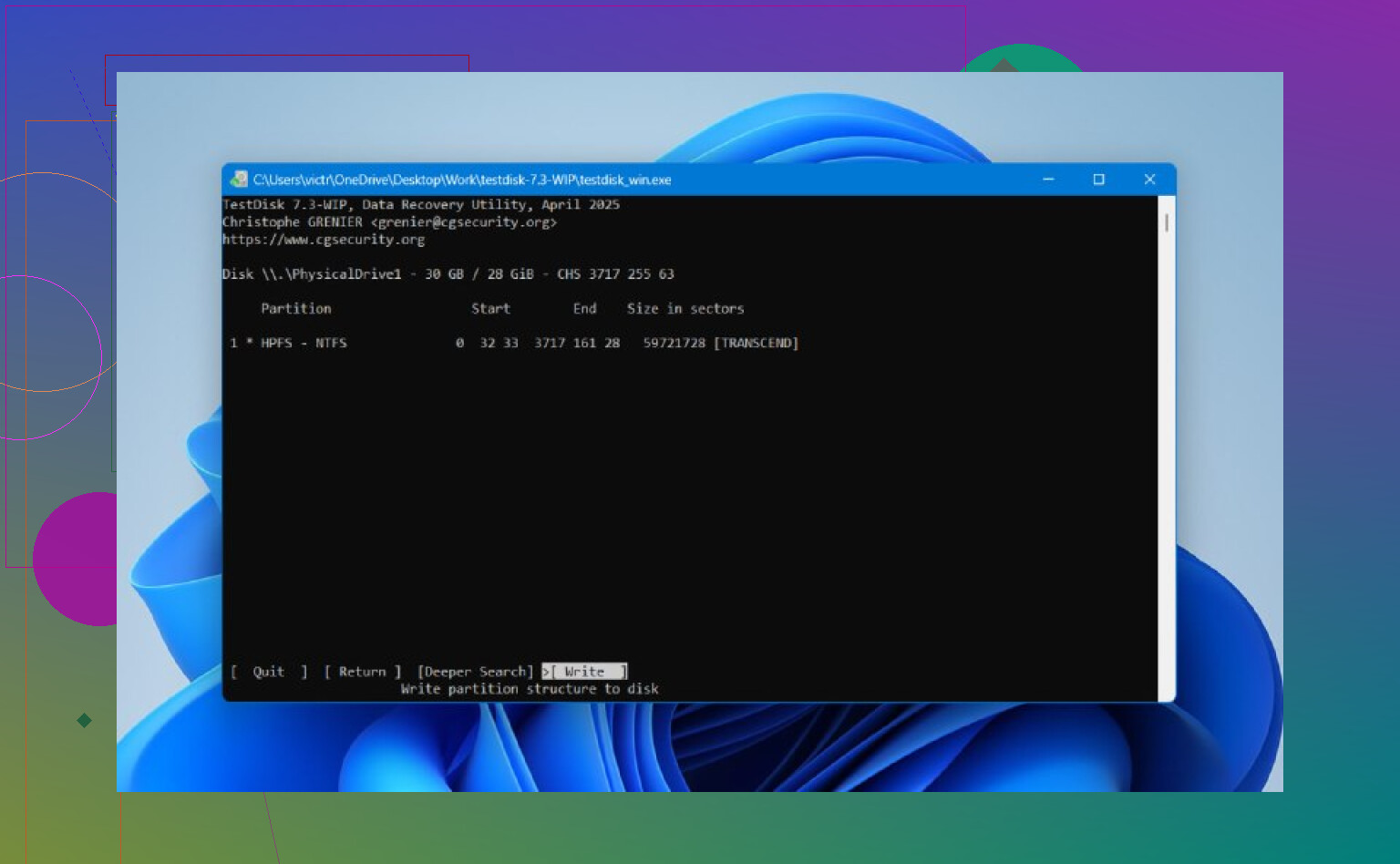
TestDisk sigue siendo una de las mejores herramientas gratuitas para esto. Es de la vieja escuela y basado en texto. No es bonito. No es amigable. Sigue siendo útil. Si la tabla de particiones no ha sido sobrescrita demasiado, a menudo encuentra la entrada faltante y la vuelve a escribir.
El proceso normalmente es así.
- Descarga y extrae TestDisk.
- Ejecuta testdisk_win.
- Crea un nuevo registro.
- Selecciona el disco físico con la partición eliminada.
- Acepta el tipo de tabla de particiones detectado.
- Elige Analyse.
- Ejecuta Quick Search.
- Si aparece tu partición perdida, selecciónala.
- Si no aparece nada útil, ejecuta Deeper Search.
- Elige Write para guardar la tabla de particiones recuperada.
- Confirma y luego reinicia Windows.
Si funciona, la partición vuelve y tus archivos siguen ahí como si no hubiera pasado nada. Aun así, no empezaría a trastear con TestDisk primero si tus datos importan. Te da suficientes opciones de bajo nivel como para empeorar un mal día.
Una cosa más. Los SSD son más complicados para la recuperación por el TRIM. Una partición eliminada en un SSD es más sensible al tiempo. TRIM no siempre actúa al instante después de la eliminación, pero si el SSD sigue en uso, la limpieza interna puede borrar bloques entre bastidores. Así que sí, deja de usar la unidad rápido.
Si ni Disk Drill ni TestDisk logran recuperar la partición, pero tus archivos fueron recuperados, no me obsesionaría con restaurar la estructura antigua. En ese punto, crea una nueva partición en Administración de discos, haz un formateo rápido y vuelve a copiar tus archivos recuperados.
Deja de usar la unidad. Esa parte de @mikeappsreviewer es totalmente acertada.
Mi única pequeña discrepancia es que comprobaría la salud de la unidad antes de lanzarle escaneos largos. Si el HDD externo se desconecta, hace clics o congela el Explorador, el tiempo de escaneo te perjudica. Revisa SMART con CrystalDiskInfo o smartctl. Si la salud se ve mal, clona el disco primero con ddrescue y luego trabaja sobre la clonación. Lento, pero más seguro.
Para la recuperación de particiones, lo dividiría así:
- Si necesitas los archivos rápido, usa Disk Drill y recupera los datos en otra unidad.
- Si quieres recuperar la partición antigua intacta, prueba una herramienta centrada en particiones como DMDE o R-Studio después de asegurar los archivos.
Vale la pena mirar DMDE porque muestra claramente las estructuras de partición y los árboles de directorios. Menos guiado que Disk Drill, más control. Mejor si sabes qué tamaño de partición y sistema de archivos había antes. R-Studio también es potente, especialmente para sistemas de archivos dañados.
Un triaje rápido:
- Espacio no asignado, probablemente partición eliminada.
- Partición RAW, el sistema de archivos se dañó.
- No gira, se desconecta, ruido extraño, primero problema de hardware.
Además, si esto es un SSD en una carcasa externa, actúa rápido. TRIM hace que los datos antiguos desaparezcan antes.
Para una guía sencilla de recuperación en Windows, esto está bien:
mira cómo recuperar archivos y particiones eliminados en Windows
Después de la recuperación, borra el disco, vuelve a particionarlo y hazle una prueba completa. Si SMART está mal, retíralo. A las unidades externas les encanta fallar justo después de que empiezas a confiar en ellas otra vez.
Si la partición solo se eliminó y no se reformateó, en realidad evitaría intentar “arreglar” primero la tabla de particiones, aunque @mikeappsreviewer y @vrijheidsvogel cubrieron bastante bien ese enfoque. Lograr que la partición antigua vuelva a montarse suena bien en teoría, pero si el sistema de archivos tiene aunque sea un daño menor, Windows puede convertirse muy rápido en ese molesto espectáculo de payasos de “necesitas formatear esta unidad”.
Lo que yo haría en su lugar:
- Conéctalo y déjalo tranquilo
- Comprueba si la unidad está físicamente sana
- Haz una imagen byte por byte de toda la unidad externa si tienes suficiente espacio
- Recupera desde la imagen, no desde el original
Esa es la ruta más segura, especialmente si esas fotos importan.
Si quieres la opción menos estresante, Disk Drill probablemente sea lo más fácil para escanear una partición eliminada y extraer archivos con la estructura de carpetas intacta. Aun así, seguiría prefiriendo recuperar los datos primero a otro disco y luego preocuparme por reconstruir cualquier cosa más adelante. Si la unidad empieza a desconectarse, se vuelve lentísima o hace ruidos extraños, detente de inmediato. Eso ya no es un problema de software.
Una cosa con la que no estoy totalmente de acuerdo en estos hilos en general: la gente recurre a TestDisk como si fuera magia. Es potente, claro, pero un solo escritura equivocada y ahora has empeorado tu mal día.
Si quieres comparar opciones antes de tocar el disco, esto es útil:
mejor software de recuperación de datos para recuperar particiones eliminadas y archivos perdidos
Además, si esta unidad externa en realidad es un SSD dentro de una carcasa, actúa rápido. TRIM puede hacer que la recuperación sea mucho más complicada que en un HDD normal.
Estoy con @vrijheidsvogel, @codecrafter y @mikeappsreviewer en la gran regla: no escribas nada en esa unidad externa.
Donde difiero un poco es en esto: si la partición eliminada contenía fotos y documentos especialmente importantes, no me lanzaría directamente a reparar la partición en absoluto. Recupera primero el contenido y luego decide si vale la pena conservar la distribución anterior. La reparación de particiones es útil cuando funciona, pero también puede darte un volumen montable con daños ocultos en el sistema de archivos que aparecen más tarde.
Un par de cosas que la gente olvida comprobar:
- Prueba primero la unidad con otro cable USB y otro puerto
- Mira en el Administrador de dispositivos y en Administración de discos para ver si la capacidad completa se detecta correctamente
- Si la carcasa se comporta de forma extraña, es posible que el disco interno esté bien y que el puente USB sea el verdadero problema
Si la unidad es estable, Disk Drill es una opción razonable para una recuperación centrada primero en los archivos porque tiende a mostrar claramente las particiones eliminadas en lugar de obligarte a rebuscar entre un caos de resultados sin procesar.
Ventajas de Disk Drill:
- Fácil de usar
- Buen soporte de vista previa
- A menudo conserva carpetas y nombres de archivo
- Bueno para personas no expertas
Desventajas de Disk Drill:
- Los escaneos profundos pueden tardar mucho tiempo
- No es la opción más barata
- Menos control de bajo nivel que herramientas como DMDE o R-Studio
- En una unidad con fallos, cualquier escáner puede forzar el hardware
Mi opinión: si el disco está sano y solo necesitas recuperar los archivos con el mínimo drama, usa Disk Drill y recupera a otra unidad. Si el disco se comporta de forma inestable, detente y crea una imagen o un clon antes de hacer más experimentos. Ese es el punto en el que las opciones de software importan menos que preservar lo que queda.