Excluí acidentalmente uma partição do meu disco rígido externo enquanto tentava reorganizar alguns arquivos, e agora não consigo acessar fotos e documentos importantes armazenados nele. Estou procurando a maneira mais segura de recuperar a partição excluída sem arriscar mais perda de dados. Qualquer conselho sobre etapas de recuperação ou ferramentas confiáveis realmente ajudaria.
Eu fiz isso uma vez no Gerenciamento de Disco e apaguei a partição errada. Achei que tinha apagado anos de arquivos. No fim, os arquivos ainda estavam lá. O que foi removido primeiro foi a entrada da partição, não os dados em si. Se nada novo foi gravado nessa parte do disco, suas chances ainda são boas.
Primeiro passo: pare de mexer na unidade.
Não crie uma nova partição. Não formate o espaço não alocado. Não copie arquivos para ele. Cada gravação reduz suas chances.
Antes de presumir que a partição sumiu, verifique o Gerenciamento de Disco e veja o estado do disco.
- Se a partição ainda aparece e só perdeu a letra da unidade, atribua uma novamente. Já vi o volume reaparecer logo depois disso.
- Se a área aparecer como Não alocado, trate isso como uma partição excluída. Recupere os dados primeiro, corrija a estrutura depois.
Recupere os arquivos primeiro
Eu faria a recuperação dos arquivos antes de tentar reconstruir a tabela de partições. É o caminho mais seguro. Menos arrependimento se uma tentativa de reparo der errado.
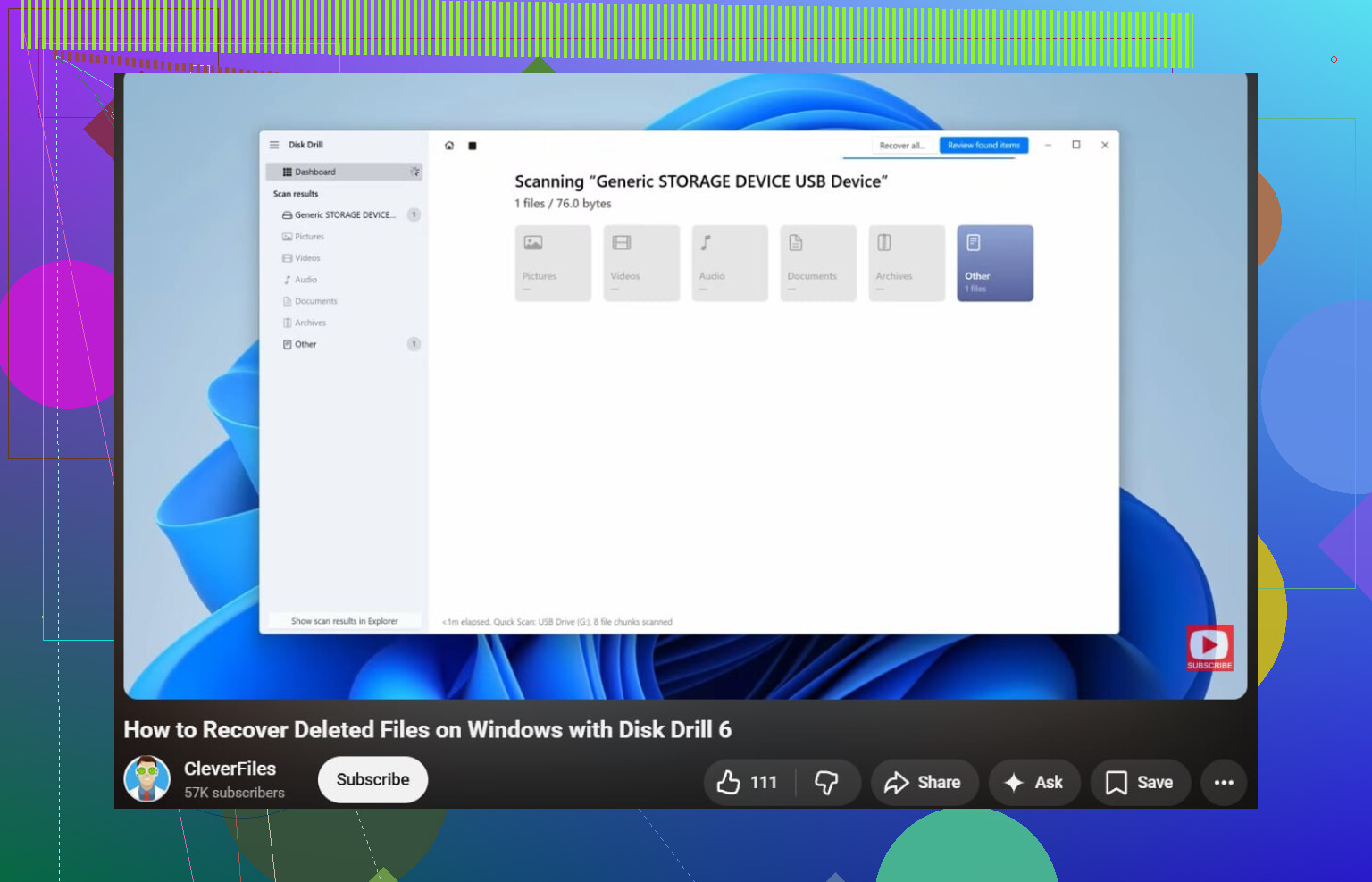
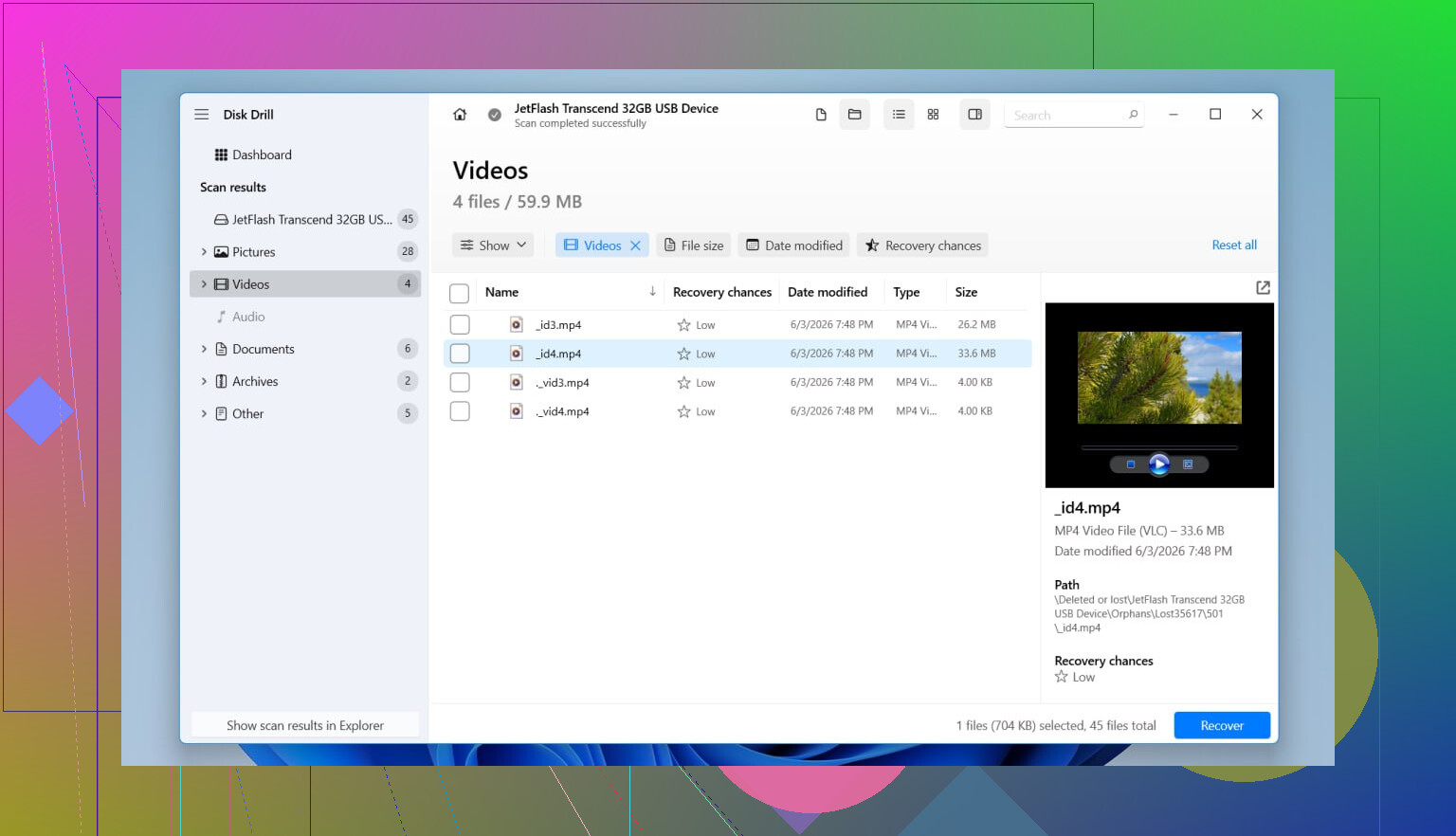
Usei o Disk Drill para isso. O que mais me chamou a atenção foi que ele não despejou um monte de arquivos brutos aleatórios e deu o trabalho por encerrado. Ele encontrou a partição excluída como uma partição, com a estrutura de pastas e os nomes dos arquivos ainda presentes em muitos casos. No Windows, ele lida com os formatos comuns, como NTFS, FAT32, exFAT e ReFS.
Aqui está a forma mais limpa de fazer isso.
- Instale o Disk Drill em uma unidade física diferente. Não na danificada.
- Abra-o e escolha o disco físico completo onde a partição excluída ficava.
- Inicie uma varredura.
- Aguarde. Se a partição antiga for detectada, ela geralmente aparece como um item próprio nos resultados.
- Visualize primeiro seus arquivos principais. Eu sempre testo documentos e algumas fotos antes de confiar em qualquer resultado de recuperação.
- Selecione as pastas ou arquivos de que você precisa.
- Recupere-os para outra unidade. Não grave de volta no mesmo disco.
- Abra alguns arquivos recuperados e confirme que estão bons antes de fazer qualquer outra coisa.
Se a unidade já estava instável, com desconexões aleatórias, sons estranhos, avisos SMART, eu não continuaria forçando com varreduras. Eu faria uma imagem primeiro e depois analisaria a imagem. Aprendi isso da pior forma em um HDD antigo de notebook. A segunda varredura piorou a unidade, em vez de melhorar.
Tente restaurar a partição depois que seus arquivos estiverem seguros
Depois que seus dados importantes estiverem salvos, aí eu mexeria no reparo da partição.
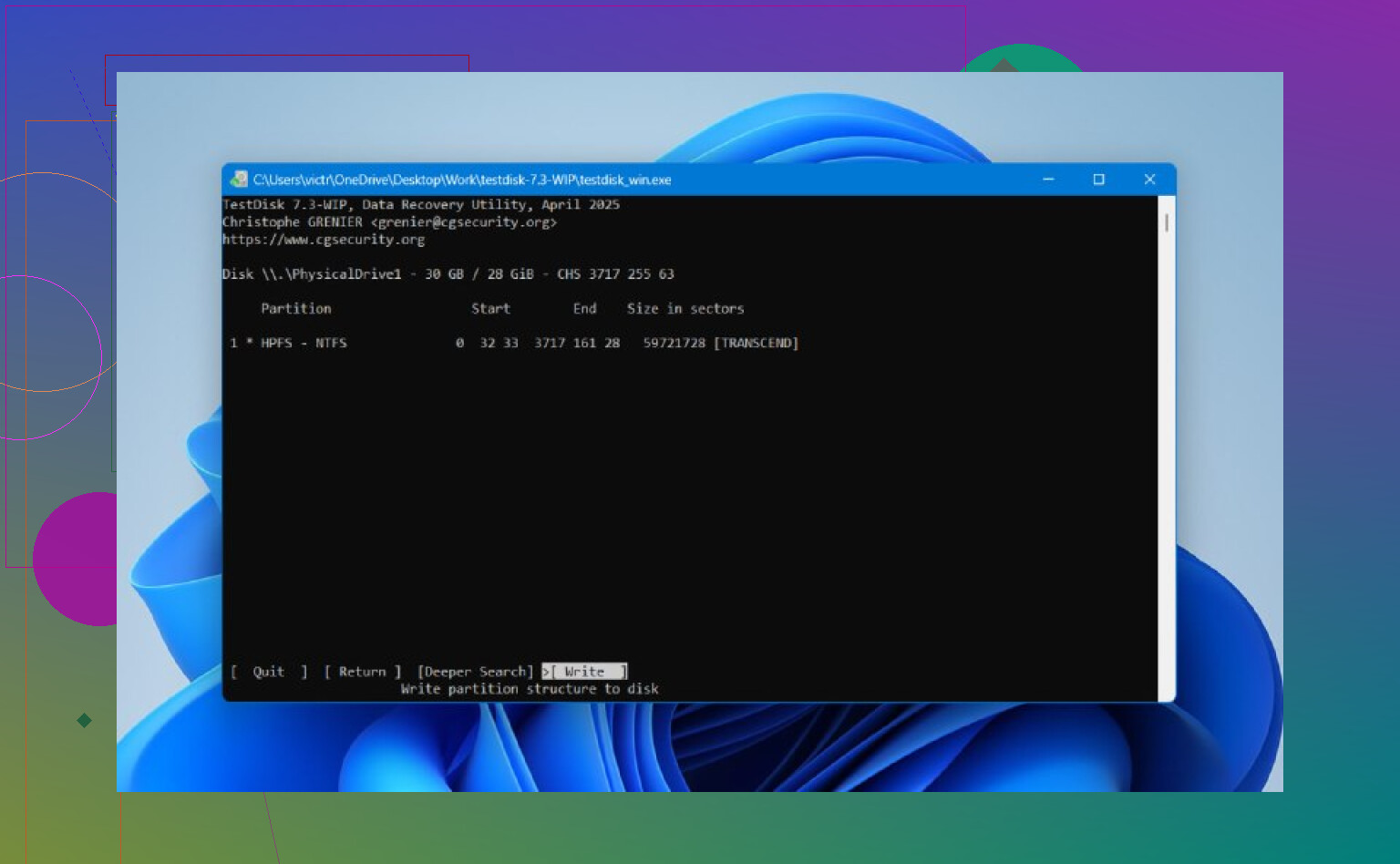
O TestDisk ainda é uma das melhores ferramentas gratuitas para isso. É das antigas e baseado em texto. Não é bonito. Não é amigável. Ainda assim, é útil. Se a tabela de partições não tiver sido sobrescrita demais, ele frequentemente encontra a entrada ausente e a grava de volta.
O processo geralmente é assim.
- Baixe e extraia o TestDisk.
- Execute testdisk_win.
- Crie um novo log.
- Selecione o disco físico com a partição excluída.
- Aceite o tipo de tabela de partições detectado.
- Escolha Analyse.
- Execute Quick Search.
- Se a sua partição ausente aparecer, destaque-a.
- Se nada útil aparecer, execute Deeper Search.
- Escolha Write para salvar a tabela de partições recuperada.
- Confirme e depois reinicie o Windows.
Se funcionar, a partição volta e seus arquivos ainda estarão lá como se nada tivesse acontecido. Mesmo assim, eu não começaria mexendo no TestDisk se os seus dados forem importantes. Ele oferece opções de baixo nível suficientes para transformar um dia ruim em um dia pior.
Mais uma coisa. SSDs são mais complicados para recuperação por causa do TRIM. Uma partição excluída em um SSD é mais sensível ao tempo. O TRIM nem sempre entra em ação instantaneamente após a exclusão, mas se o SSD continuar em uso, a limpeza interna pode apagar blocos nos bastidores. Então é isso, pare de usar a unidade rápido.
Se nem o Disk Drill nem o TestDisk trouxerem a partição de volta, mas seus arquivos tiverem sido recuperados, eu não ficaria obcecado em restaurar o layout antigo. Nesse ponto, crie uma nova partição no Gerenciamento de Disco, faça uma formatação rápida e copie seus arquivos recuperados de volta.
Pare de usar a unidade. Essa parte do @mikeappsreviewer está certíssima.
Minha única pequena discordância é que eu verificaria a saúde da unidade antes de fazer varreduras longas nela. Se o HDD externo está desconectando, fazendo cliques ou travando o Explorer, o tempo de varredura joga contra você. Verifique o SMART com CrystalDiskInfo ou smartctl. Se a saúde parecer ruim, clone o disco primeiro com ddrescue e depois trabalhe a partir do clone. Lento, mas mais seguro.
Para recuperação de partição, eu dividiria assim:
- Se você precisa dos arquivos rápido, use o Disk Drill e recupere os dados para outra unidade.
- Se você quer a partição antiga de volta intacta, tente uma ferramenta focada em partições como DMDE ou R-Studio depois de proteger os arquivos.
Vale a pena dar uma olhada no DMDE porque ele mostra claramente as estruturas de partição e as árvores de diretórios. Menos orientação do que o Disk Drill, mais controle. Melhor se você souber qual era o tamanho da partição e o sistema de arquivos. O R-Studio também é forte, especialmente para sistemas de arquivos danificados.
Uma triagem rápida:
- Espaço não alocado, partição provavelmente excluída.
- Partição RAW, o sistema de arquivos foi danificado.
- Não gira, desconecta, ruído estranho, problema de hardware primeiro.
Além disso, se isso for um SSD em um gabinete externo, aja rápido. O TRIM faz os dados antigos desaparecerem mais cedo.
Para um passo a passo simples de recuperação no Windows, isto é razoável:
veja como recuperar arquivos e partições excluídos no Windows
Depois da recuperação, apague o disco, reparticione e faça um teste completo. Se o SMART estiver ruim, aposente-o. Unidades externas adoram falhar logo depois que você começa a confiar nelas de novo.
Se a partição foi apenas excluída e não reformatada, eu na verdade evitaria tentar “corrigir” a tabela de partição primeiro, embora @mikeappsreviewer e @vrijheidsvogel tenham abordado esse ângulo muito bem. Fazer a partição antiga montar de novo é bom na teoria, mas se o sistema de arquivos tiver até mesmo danos leves, o Windows pode virar rapidamente aquele show irritante de “você precisa formatar esta unidade”.
O que eu faria em vez disso:
- Conecte e deixe como está
- Verifique se a unidade está fisicamente saudável
- Faça uma imagem byte a byte de toda a unidade externa se você tiver espaço suficiente
- Recupere a partir da imagem, não do original
Esse é o caminho mais seguro, especialmente se essas fotos importam.
Se você quiser a opção menos estressante, o Disk Drill provavelmente é o mais fácil para escanear uma partição excluída e extrair os arquivos com a estrutura de pastas intacta. Eu ainda preferiria recuperar os dados para outro disco primeiro e depois me preocupar em reconstruir qualquer coisa. Se a unidade começar a desconectar, ficar extremamente lenta ou fizer barulhos estranhos, pare imediatamente. Isso já não é mais um problema de software.
Uma coisa com a qual eu não concordo totalmente nessas discussões em geral: as pessoas recorrem ao TestDisk como se fosse mágica. É poderoso, claro, mas uma gravação errada e agora você piorou ainda mais o seu dia.
Se quiser comparar opções antes de mexer no disco, isto é útil:
melhor software de recuperação de dados para recuperar partições excluídas e arquivos perdidos
Além disso, se esse externo na verdade for secretamente um SSD dentro de um gabinete, aja rápido. O TRIM pode tornar a recuperação muito mais complicada do que em um HDD normal.
Estou com @vrijheidsvogel, @codecrafter e @mikeappsreviewer na grande regra: não grave nada nesse disco externo.
Onde eu divirjo um pouco é no seguinte: se a partição excluída continha fotos e documentos especialmente importantes, eu não correria direto para o reparo da partição. Recupere o conteúdo primeiro e depois decida se vale a pena salvar a estrutura antiga. O reparo de partição é ótimo quando funciona, mas também pode gerar um volume montável com danos ocultos no sistema de arquivos que só aparecem depois.
Algumas coisas que as pessoas esquecem de verificar:
- Primeiro, teste o disco com outro cabo USB e em outra porta
- Veja no Gerenciador de Dispositivos e no Gerenciamento de Disco se a capacidade total está sendo detectada corretamente
- Se o gabinete estiver se comportando de forma estranha, o disco interno pode estar bom e a ponte USB pode ser o verdadeiro problema
Se o disco estiver estável, o Disk Drill é uma escolha razoável para uma recuperação focada primeiro nos arquivos, porque ele tende a apresentar as partições excluídas com clareza, em vez de fazer você vasculhar uma bagunça de resultados brutos.
Prós do Disk Drill:
- Fácil de usar
- Bom suporte para visualização prévia
- Muitas vezes preserva pastas e nomes de arquivos
- Bom para não especialistas
Contras do Disk Drill:
- Varreduras profundas podem levar muito tempo
- Não é a opção mais barata
- Menos controle de baixo nível do que ferramentas como DMDE ou R-Studio
- Em um disco com falha, qualquer scanner pode sobrecarregar o hardware
Minha opinião: se o disco estiver saudável e você só precisar recuperar os arquivos com o mínimo de complicação, use o Disk Drill e recupere para outro disco. Se o disco parecer instável, pare e crie uma imagem ou clone antes de fazer mais testes. Esse é o ponto em que a escolha do software importa menos do que preservar o que ainda resta.