Mi disco duro de Mac dejó de aparecer después de un fallo, y necesito recuperar archivos, fotos y documentos importantes. Estoy buscando formas seguras de recuperar datos de un disco duro de Mac sin empeorar el problema.
Deja de usar la unidad por ahora. Eso es lo más importante. Si los archivos se eliminaron o la unidad se formateó, macOS normalmente no borra todo al instante. En la mayoría de los casos solo marca ese espacio como libre, y el verdadero problema empieza cuando se escriben datos nuevos encima. Así que no descargues nada, no guardes archivos nuevos en ella y no sigas manipulándola. Si es una unidad externa, desconéctala hasta que estés listo para recuperar datos de ella. Si es la unidad interna del Mac, mantén la actividad al mínimo que puedas.
Ya he pasado por esto antes, y es una sensación horrible. Una vez pensé que había copiado toda mi tesis a una memoria USB, solo para descubrir más tarde que no lo había hecho. La buena noticia es que ausente no siempre significa perdido. Muchas veces los datos siguen ahí, pero necesitas evitar sobrescribirlos.
Antes de lanzarte al software de recuperación, revisa lo básico. Mira primero en la Papelera. Además, si esto ocurrió en una unidad externa, recuerda que las unidades externas pueden tener su propia carpeta de papelera oculta. Abre la unidad en Finder, pulsa Shift + Command + . para mostrar los archivos ocultos y busca una carpeta llamada .Trashes. Si tus archivos están ahí, haz clic derecho sobre ellos y usa Volver a colocar.
Si usas Time Machine, revísalo después. Entra en Time Machine desde la barra de menús, vuelve a una fecha en la que los archivos todavía estaban ahí, selecciona lo que necesitas y restáuralo. Si tienes una buena copia de seguridad, esta suele ser la solución más limpia.
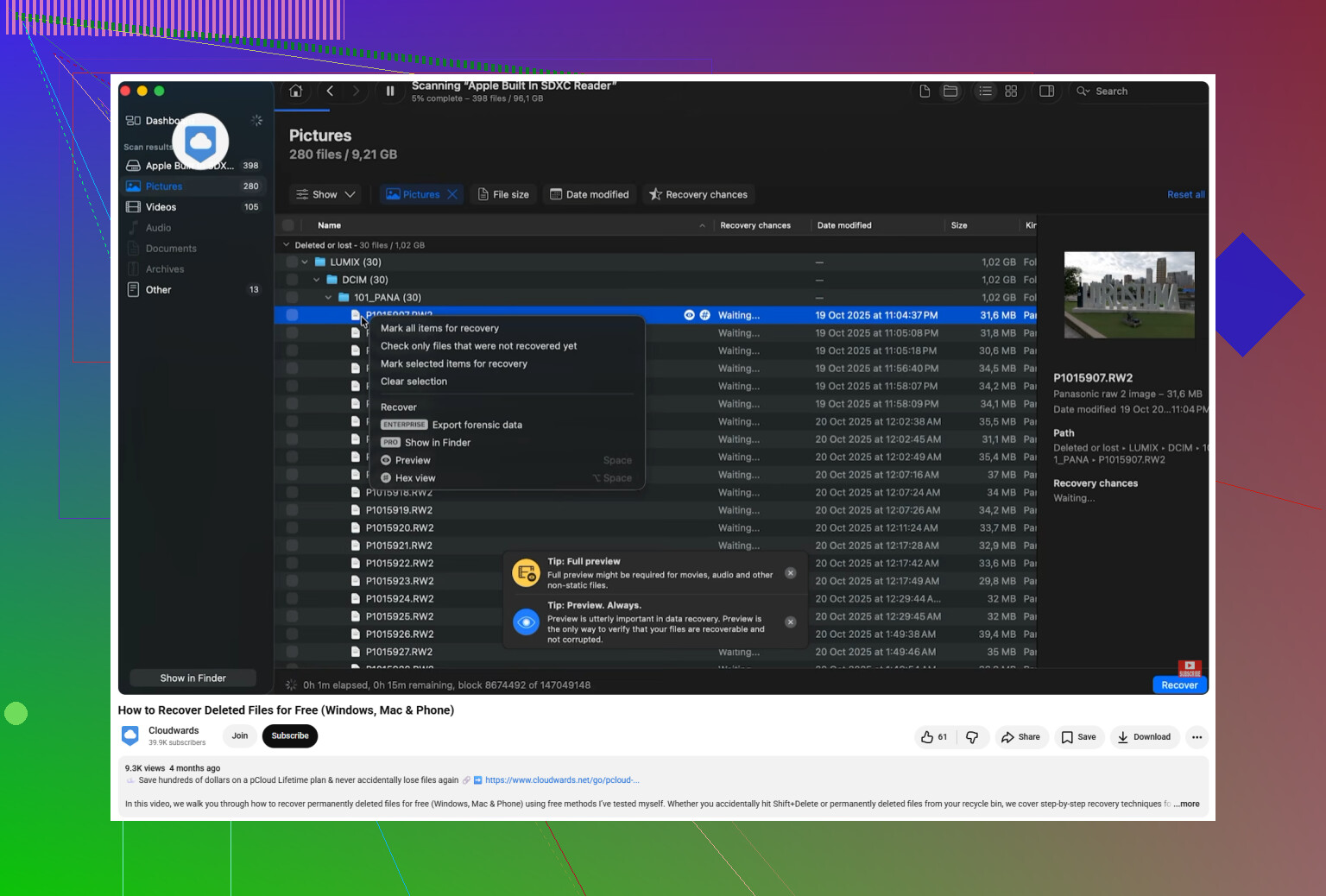
Si no aparece nada en la Papelera y no hay copia de seguridad de Time Machine, entonces el software de recuperación probablemente sea el siguiente paso realista. Yo miraría Disk Drill para Mac. Es una de las herramientas más fáciles de usar y suele manejar sistemas de archivos de Mac como APFS y HFS+ mejor que muchas de las aplicaciones de recuperación aleatorias que hay por ahí.
La parte útil es que no solo busca por nombres de archivo. Puede escanear firmas de archivos, así que todavía puede encontrar cosas incluso si la estructura de directorios está dañada. Si la unidad parece inestable, por ejemplo si a veces se monta, desaparece al azar o tarda una eternidad en cargar, usa primero la función Byte-to-Byte Backup. Eso te permite crear una imagen de toda la unidad y escanear la imagen en lugar de machacar la unidad real una y otra vez.
Una cosa a tener en cuenta con los SSD internos de Mac: la recuperación puede ser más difícil por TRIM. Los SSD suelen borrar los datos eliminados en segundo plano para mantener el rendimiento, así que cuanto antes dejes de usar el equipo, mejores serán tus probabilidades.
Si la unidad hace sonidos de clic, rechinidos o zumbidos extraños y repetidos, no ejecutes software de recuperación en ella. Eso apunta a un problema físico, y el software puede empeorar las cosas al forzar la unidad. En ese punto, desconéctala y habla con un servicio profesional de recuperación. Puede ser caro, pero para datos irremplazables, ese es el camino más seguro.
Cuando esto termine, configura Time Machine y algún tipo de copia de seguridad en la nube para no volver a quedarte atrapado en esta situación. Por ahora, sin embargo, el plan principal es simple: deja de escribir en la unidad, revisa los lugares fáciles y luego escanéala con cuidado con una herramienta de recuperación adecuada si hace falta.
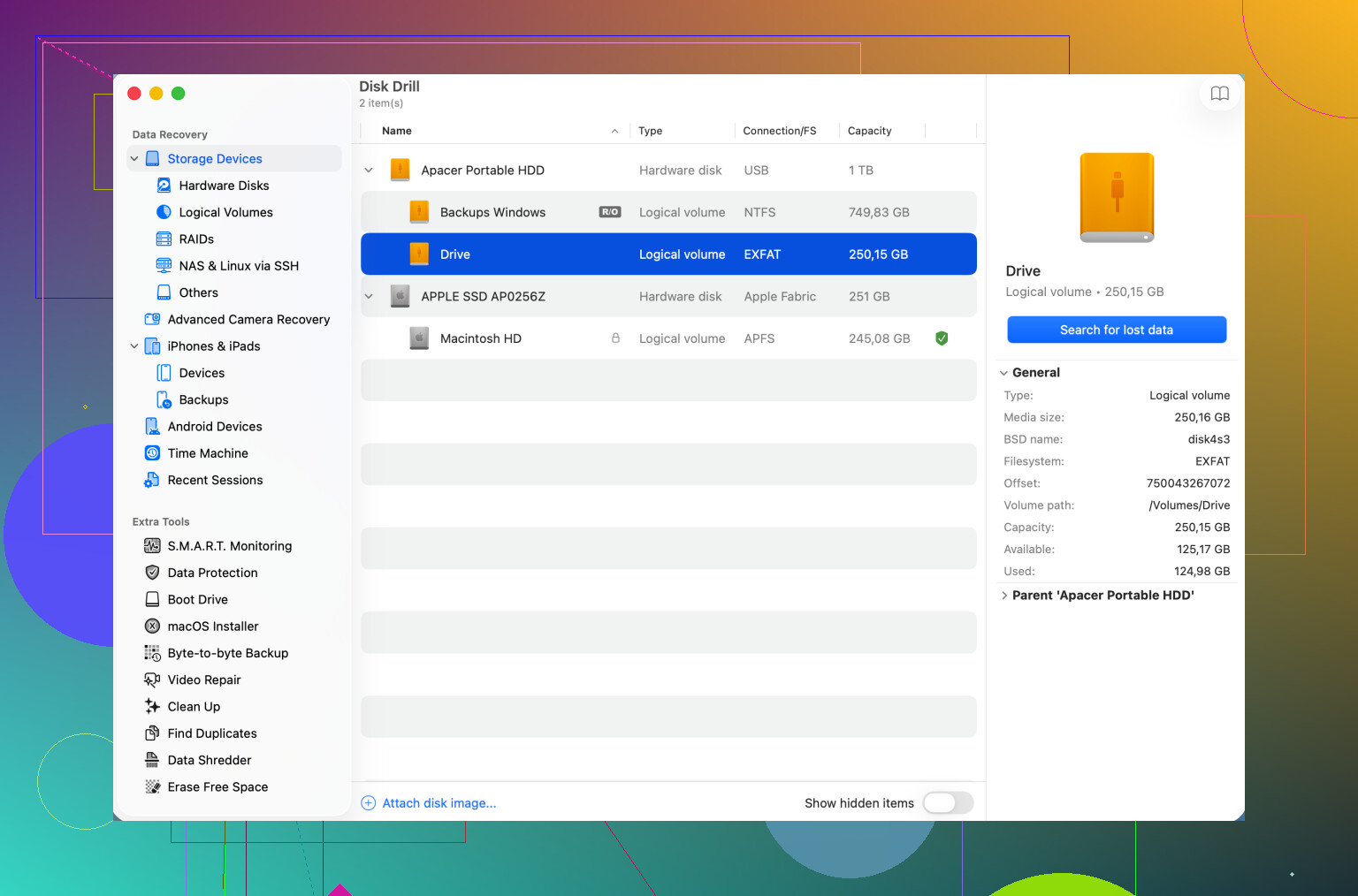
Si la Mac estaba usando FileVault, la ruta de recuperación cambia mucho porque los datos pueden ser ilegibles hasta que la unidad se desbloquee con la contraseña correcta o la clave de recuperación. Antes de escanearla con cualquier cosa, yo intentaría montarla desde Recuperación de macOS o Utilidad de Discos y ver si pide desbloquear el volumen. Si es una unidad externa, prueba también con otro cable o carcasa, porque que no aparezca a veces significa que está fallando la placa puente, no el disco en sí. Estoy de acuerdo con el consejo de no escribir en ella, pero tendría cuidado con ejecutar escaneos largos en una unidad que sigue desconectándose. Haz una imagen primero si la herramienta puede verla y luego escanea la imagen con Disk Drill o cualquier aplicación de recuperación en la que confíes. Si Utilidad de Discos no puede ver el dispositivo en absoluto, probablemente el software tampoco podrá, y ahí es cuando dejas de manipularlo.
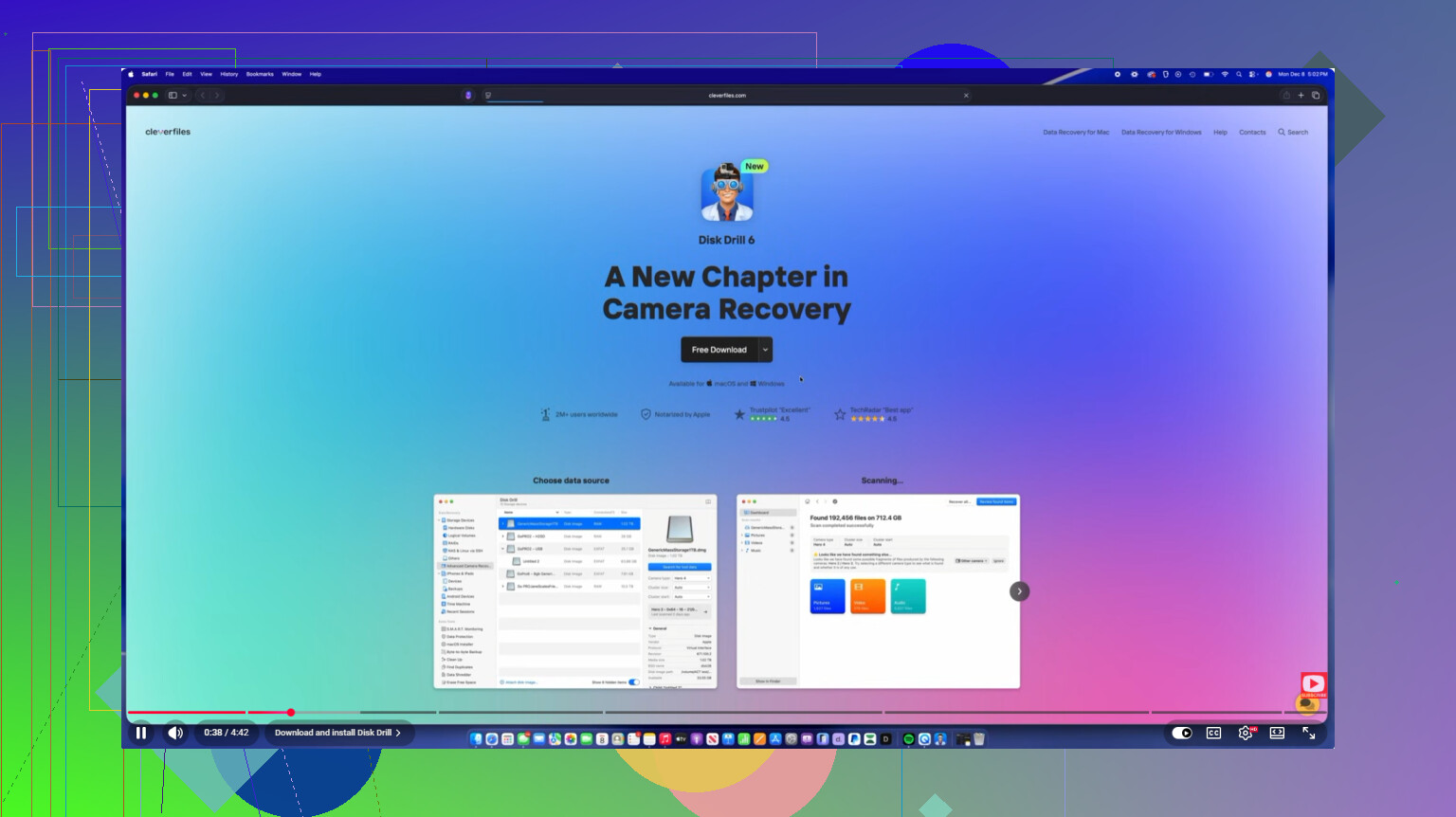
No ejecutes Primeros Auxilios ni herramientas de reparación en la unidad hasta que hayas copiado o creado una imagen de todo lo que puedas ver. Las reparaciones de Utilidad de Discos pueden ayudar en algunos casos, pero también pueden cambiar el estado del sistema de archivos, lo cual no es lo que quieres antes de la recuperación. Yo trataría la unidad como evidencia: móntala en modo de solo lectura si es posible, recupera en un disco completamente distinto y no restaures los archivos de vuelta en la misma unidad del Mac. Disk Drill o herramientas similares están bien para un fallo lógico, pero si la unidad desaparece durante los escaneos, se calienta mucho o aparece con un tamaño incorrecto, detente ahí. Por lo general, eso ya está más allá de la etapa de recuperación segura mediante software.