Mi unidad USB de repente dejó de abrirse después de que moví archivos importantes del trabajo y fotos familiares a ella. Ahora mi computadora dice que la unidad necesita formatearse, y me preocupa perderlo todo si hago algo incorrecto primero. Necesito ayuda con pasos seguros para la recuperación de datos de USB, posibles opciones de reparación y qué evitar antes de que los archivos desaparezcan para siempre.
Ya me he encontrado con esto antes, y sí, es una lata. Que una memoria USB se vuelva ilegible de la nada se siente fatal cuando lo que tienes en ella importa.
Lo primero que aclararía es esto. ¿Estás tratando con daños en el sistema de archivos, o la propia USB está empezando a fallar? Son dos problemas distintos.
Por lo que he visto, muchas memorias USB corruptas todavía conservan los archivos. El almacenamiento sigue ahí, pero la tabla de archivos se dañó. Lo he visto pasar después de sacar la unidad demasiado pronto, cortes de energía durante una copia, fallos del sistema de archivos, malware, memoria flash barata desgastándose, o una memoria vieja que por fin está dejando de funcionar.
Cuándo tiene sentido la recuperación por software
Yo probaría primero con software de recuperación si tu USB cumple con la mayoría de estos puntos:
- Aparece en Administración de discos en Windows o en Utilidad de Discos en macOS.
- Aparece un aviso para formatearla.
- Aparece como RAW, ilegible o inaccesible.
- El tamaño de la unidad parece correcto.
Eso normalmente apunta a un problema lógico, no a un fallo total de hardware.
Cuándo dejaría de intentarlo y consideraría un laboratorio de recuperación
No seguiría manipulándolo si ocurre alguna de estas cosas:
- La USB no se detecta en absoluto.
- Sigue conectándose y desconectándose.
- Tu PC se cuelga o se congela cuando la conectas.
- El conector o la carcasa están doblados, agrietados o dañados de alguna otra manera.
- Los archivos son lo bastante importantes como para que un mal movimiento cause daño.
En esa etapa, intentar hacerlo por tu cuenta se vuelve arriesgado muy rápido.
Qué no hacer primero
Esta parte importa. No lo formatees. No ejecutes CHKDSK todavía.
Sé que a Windows le gusta lanzarte avisos de reparación a la cara. Yo los ignoraría hasta que los archivos estén copiados fuera. Mi regla siempre ha sido simple: primero recuperar, después reparar.
Una ruta casera con la que empezaría
Si quieres hacerlo tú mismo, yo empezaría con Disk Drill. Lo usé en unidades USB dañadas porque escanea el dispositivo en sí, así que no necesita un sistema de archivos sano para empezar a encontrar datos.
Los pasos son bastante simples:
- Instala Disk Drill en tu computadora. No lo instales en el USB dañado.
- Conecta la unidad USB y abre la aplicación.
- Elige el USB de la lista de dispositivos.
- Haz clic en Buscar datos perdidos.
- Deja que el escaneo termine. En unidades más grandes puede tardar un poco.
- Previsualiza lo que encuentre.
- Recupera los archivos en otro disco, no de vuelta en el mismo USB.
Si la unidad parece inestable, lenta o poco fiable, primero haría una copia de seguridad byte por byte. Luego escanearía la imagen en lugar de la memoria original. Aprendí esto por las malas una vez con una vieja unidad SanDisk. Cada lectura adicional la empeoraba, o al menos eso parecía. Trabajar desde una copia es más seguro.
Después de que los archivos estén a salvo
Solo después de la recuperación me molestaría en intentar reparar el propio USB.
- En Windows, ejecuta CHKDSK.
- En macOS, ejecuta Primeros auxilios en Utilidad de Discos.
- Si las herramientas de reparación no hacen nada, reformatea la unidad.
- Pruébala con una copia grande de archivos, tanto hacia la unidad como de vuelta fuera de ella.
Yo vigilaría cómo se comporta después del formateo. Si vuelve a aparecer corrupción, fallan las escrituras, desaparecen archivos o los diagnósticos informan errores, la retiraría. Las memorias USB son baratas. Volver a perder tus archivos no lo es. Esa la aprendí una vez.
No lo formatees. Ese es el paso uno.
Estoy de acuerdo con @mikeappsreviewer en omitir la sugerencia de formatear, pero añadiría una cosa antes de usar software de recuperación. Intenta reducir variables primero.
- Deja de usar el USB.
- Conéctalo a un puerto USB diferente.
- Prueba con una segunda computadora, si es posible.
- Revisa Administración de discos en Windows. Si la unidad muestra el tamaño correcto, tus probabilidades son mejores.
- Si muestra 0 bytes, se desconecta continuamente o se calienta, detente ahí. Hacerlo por tu cuenta se vuelve arriesgado muy rápido.
Yo también evitaría CHKDSK al principio. A la gente le encanta sugerirlo, y sí, a veces funciona, pero también le gusta arreglar carpetas convirtiéndolas en carpetas desaparecidas. He visto que hace más daño que ayuda en colecciones de fotos. Bastante brutal.
Si la unidad sigue visible, yo optaría por recuperación antes que reparación. Disk Drill es una opción sólida para esto porque lee más allá del daño del sistema de archivos mejor que muchas herramientas integradas. Guarda los archivos recuperados en tu computadora o en otra unidad externa, no de vuelta en el mismo USB. Esa es la parte en la que la gente se equivoca.
Una cosa más que haría. Si los archivos son irremplazables, crea primero una imagen del USB y luego escanea la imagen. Menos lecturas en una memoria flash que está fallando es una decisión inteligente.
Además, si quieres una guía visual rápida, este rápido tutorial de recuperación de datos de USB corrupto cubre el proceso de una manera sencilla.
Después de que tus archivos estén a salvo, entonces borra y prueba la memoria. Si vuelve a fallar, deséchala. Las unidades USB fallan más a menudo de lo que la gente piensa, especialmente las baratas.
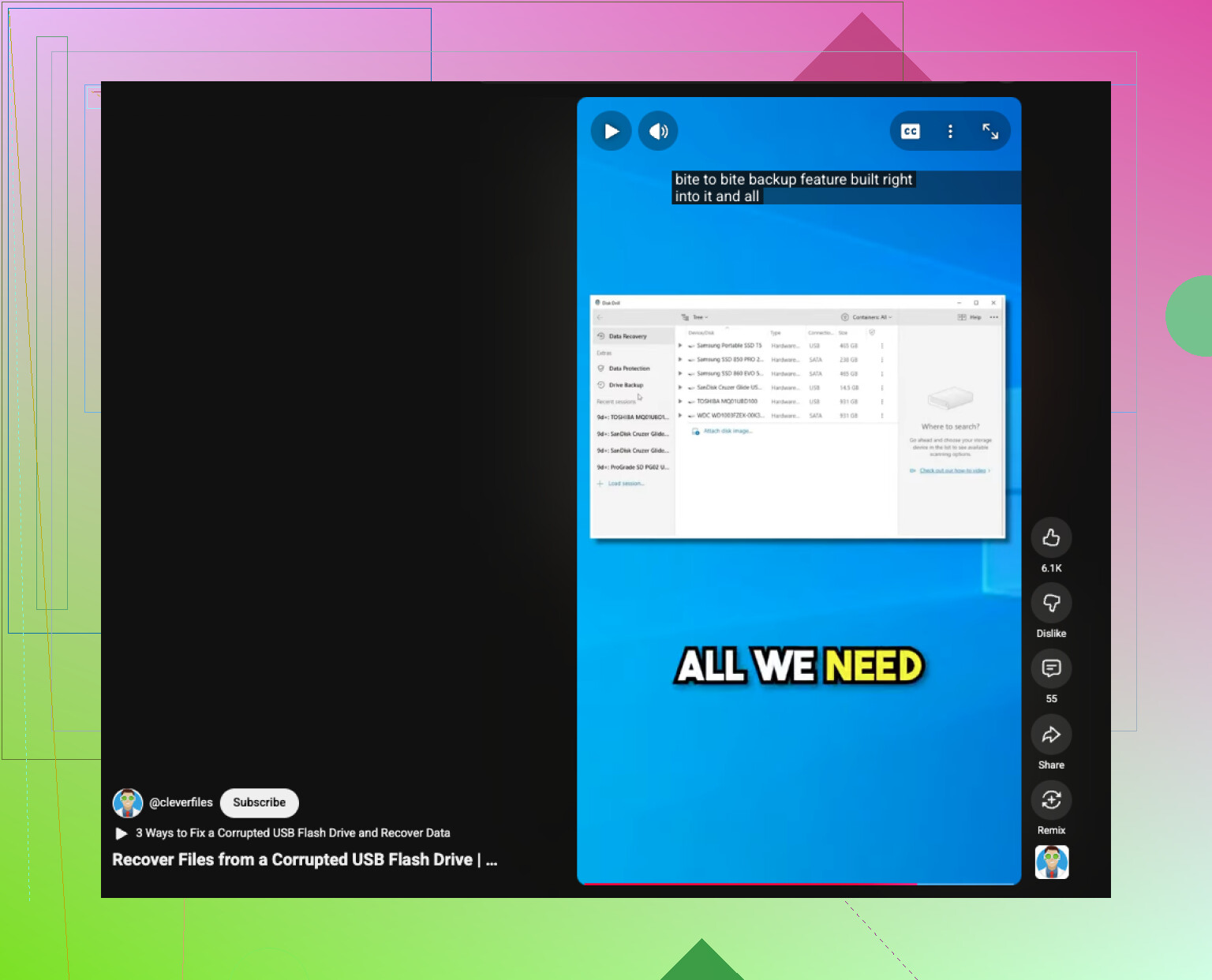
No hagas clic todavía en Formatear. Esa parte la comparto con @mikeappsreviewer y @waldgeist.
Donde difiero un poco es en esto: antes de hacer cualquier escaneo profundo, comprueba si el USB está siendo identificado con un nombre de controlador normal en el Administrador de dispositivos o en Información del sistema. Si la unidad aparece como algún dispositivo genérico averiado, o con una capacidad extraña, eso puede indicar un fallo del controlador, no solo corrupción del sistema de archivos. En ese caso, los escaneos repetidos pueden ser bastante inútiles.
Lo que yo probaría primero:
- Usa una extensión USB corta o un puerto diferente, preferiblemente USB 2.0 si tienes uno
- Comprueba si la unidad informa el tamaño correcto
- Fíjate si el sistema se ralentiza al conectarla
- Si se monta en modo de solo lectura en algún sitio, copia primero a mano los archivos más importantes
Tampoco estoy 100 % convencido de pasar directamente a herramientas de reparación después de la recuperación. A veces, una memoria USB que muestra el mensaje de formateo una vez ya está en sus últimas. Yo recuperaría los datos y luego retiraría la memoria en lugar de intentar volver a confiar en ella.
Si sigue visible el tiempo suficiente, Disk Drill es una opción razonable para recuperar un USB dañado porque puede extraer archivos de particiones dañadas sin necesidad de que la unidad se abra con normalidad. Recupera solo a otro disco. No al mismo USB. Así es como la gente convierte algo posiblemente recuperable en algo perdido.
Además, si quieres más ejemplos de usuarios reales, esta discusión sobre recuperación de memorias USB y consejos de recuperación tiene contexto útil.

Una cosa que añadiría a lo que ya cubrieron @waldgeist, @caminantenocturno y @mikeappsreviewer: revisa la información SMART/salud si el USB es realmente un SSD externo o una carcasa, pero para una memoria USB normal, omite eso y mira el Visor de eventos en su lugar. A veces Windows registra errores de disco, NTFS o del controlador USB que te dicen si esto es corrupción o si el dispositivo se está quedando sin alimentación. Si ves muchos errores de E/S o de reinicio, yo no seguiría reescaneándolo una y otra vez.
Además, discrepo un poco con la idea de borrarlo y probarlo después de la recuperación. Para una memoria USB normal que ya mostró un aviso de formato, yo normalmente la retiro. Tal vez la reformatearía solo si quieres confirmar que está muerta, no porque volvería a confiarle archivos reales.
Si la unidad todavía se puede leer lo suficiente como para seguir conectada, yo priorizaría primero las carpetas más valiosas en lugar de hacer de inmediato una recuperación completa a ciegas. A veces una copia manual parcial funciona antes de que el dispositivo empeore. Si eso falla, entonces usa Disk Drill.
Pros y contras rápidos de Disk Drill:
Pros
- Bueno para encontrar archivos en unidades USB dañadas o RAW
- La vista previa es útil para comprobar si la recuperación vale la pena
- Funciona incluso cuando el sistema de archivos está destrozado
Contras
- Los escaneos profundos pueden tardar bastante
- Puede que los nombres de archivo/la estructura de carpetas no siempre vuelvan perfectamente
- No hace magia si el controlador o la NAND están fallando físicamente
Mi orden sería: mantenlo desconectado, prueba una conexión limpia, revisa los registros, intenta una copia manual si se abre aunque sea brevemente, luego ejecuta Disk Drill y recupera solo a otra unidad. Si el USB se desconecta a mitad del escaneo o informa una capacidad extraña, detén ahí el intento por tu cuenta.