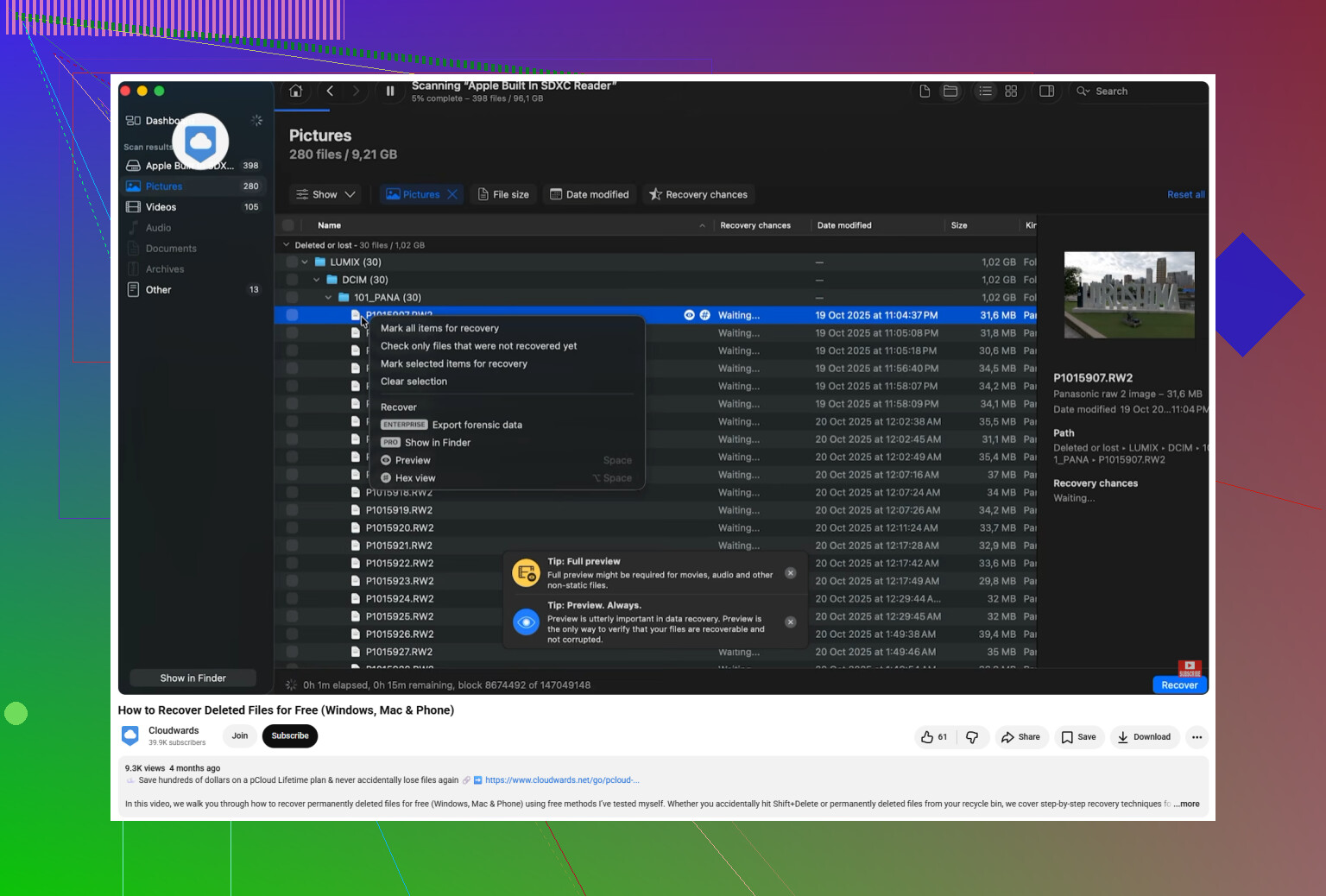
Meu disco rígido do Mac parou de aparecer após uma falha, e preciso recuperar arquivos importantes, fotos e documentos. Estou procurando maneiras seguras de recuperar dados de um disco rígido do Mac sem piorar o problema.
Pare de usar a unidade por enquanto. Essa é a grande questão. Se os arquivos foram excluídos ou a unidade foi formatada, o macOS geralmente não apaga tudo instantaneamente. Na maior parte do tempo, ele apenas marca esse espaço como livre, e o verdadeiro problema começa quando novos dados são gravados por cima. Então não baixe nada, não salve novos arquivos nela e não continue mexendo nela. Se for uma unidade externa, desconecte-a até você estar pronto para recuperar os dados dela. Se for a unidade interna do Mac, mantenha a atividade no nível mais baixo possível.
Eu já passei por isso antes, e é uma sensação horrível. Uma vez achei que tinha copiado minha tese inteira para um pen drive, só para descobrir depois que não tinha. A boa notícia é que desaparecido nem sempre significa perdido para sempre. Muitas vezes os dados ainda estão lá, mas você precisa evitar sobrescrevê-los.
Antes de partir para um software de recuperação, verifique as coisas simples. Primeiro, olhe na Lixeira. Além disso, se isso aconteceu em uma unidade externa, lembre-se de que unidades externas podem ter sua própria pasta de lixeira oculta. Abra a unidade no Finder, pressione Shift + Command + . para mostrar arquivos ocultos e procure uma pasta chamada .Trashes. Se seus arquivos estiverem lá, clique com o botão direito neles e use Colocar de Volta.
Se você usa o Time Machine, verifique isso em seguida. Entre no Time Machine pela barra de menus, volte para uma data em que os arquivos ainda estavam lá, selecione o que precisa e restaure. Se você tiver um bom backup, essa geralmente é a solução mais limpa.
Se não houver nada na Lixeira e nenhum backup do Time Machine, então um software de recuperação provavelmente é o próximo passo mais realista. Eu daria uma olhada no Disk Drill para Mac. É uma das ferramentas mais fáceis de usar, e tende a lidar com sistemas de arquivos do Mac como APFS e HFS+ melhor do que muitos dos aplicativos de recuperação aleatórios por aí.
A parte útil é que ele não pesquisa apenas pelos nomes dos arquivos. Ele pode verificar assinaturas de arquivos, então ainda pode encontrar coisas mesmo se a estrutura de diretórios estiver bagunçada. Se a unidade parecer instável, como montar às vezes, desaparecer aleatoriamente ou demorar uma eternidade para carregar, use primeiro o recurso Backup Byte a Byte. Isso permite criar uma imagem da unidade inteira e verificar a imagem em vez de forçar a unidade real repetidamente.
Uma coisa a ter em mente com SSDs internos de Mac: a recuperação pode ser mais difícil por causa do TRIM. Os SSDs geralmente limpam dados excluídos em segundo plano para manter o desempenho, então quanto antes você parar de usar a máquina, melhores serão suas chances.
Se a unidade estiver fazendo sons de clique, raspagem ou zumbidos estranhos e repetidos, não execute software de recuperação nela. Isso aponta para um problema físico, e o software pode piorar as coisas ao forçar a unidade. Nesse ponto, desconecte-a e procure um serviço profissional de recuperação. Pode ser caro, mas para dados insubstituíveis, esse é o caminho mais seguro.
Depois que isso acabar, configure o Time Machine e algum tipo de backup em nuvem para não ficar preso nessa situação de novo. Por enquanto, porém, o plano principal é simples: pare de gravar na unidade, verifique os lugares mais fáceis e depois examine-a com cuidado usando uma ferramenta de recuperação adequada, se necessário.
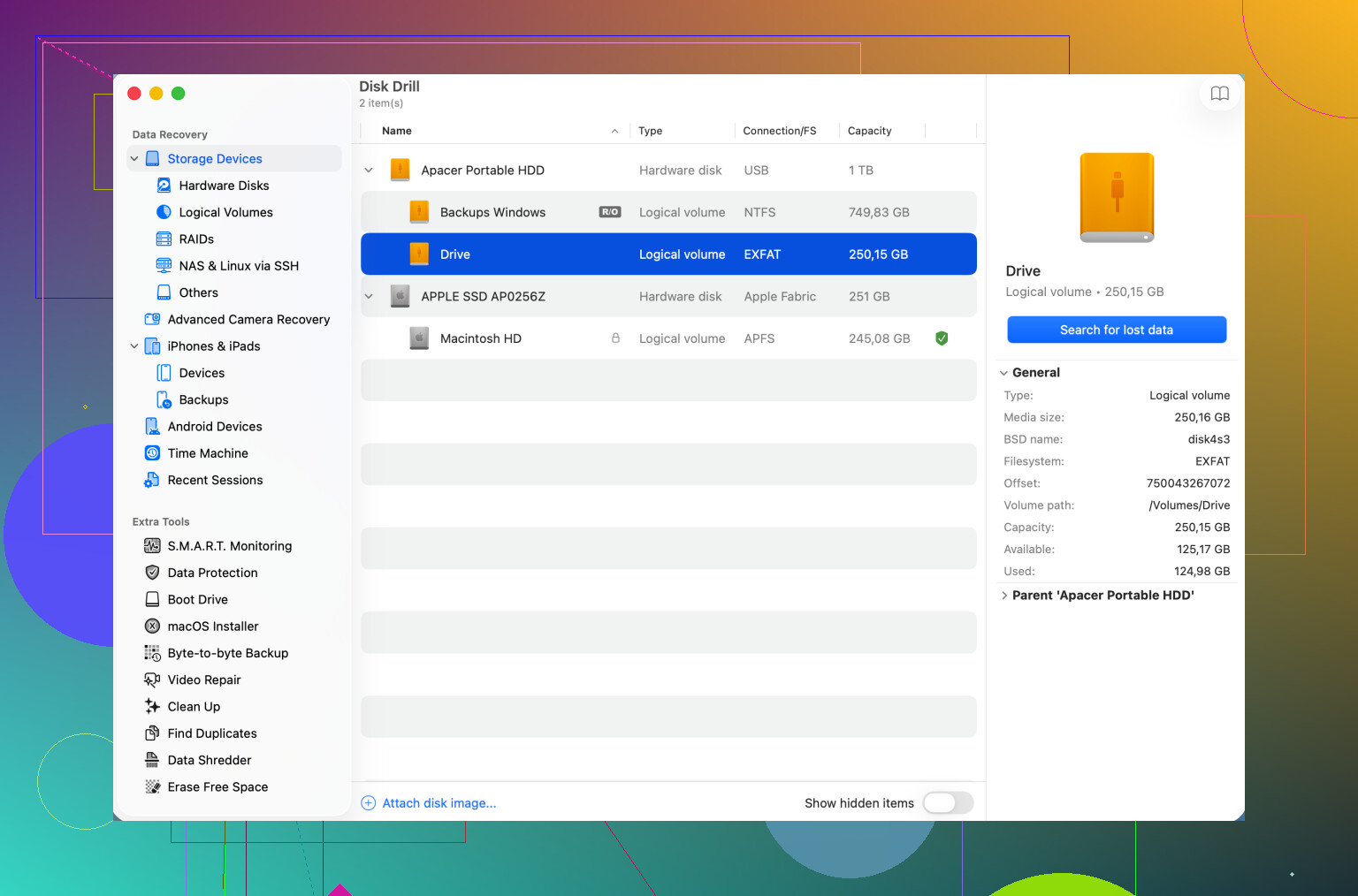
Se o Mac estava usando o FileVault, o caminho de recuperação muda bastante porque os dados podem ficar ilegíveis até que a unidade seja desbloqueada com a senha correta ou a chave de recuperação. Antes de escaneá-la com qualquer coisa, eu tentaria montá-la pelo macOS Recovery ou pelo Utilitário de Disco e ver se ele pede para desbloquear o volume. Se for uma unidade externa, tente também um cabo ou gabinete diferente, porque o fato de não aparecer às vezes significa que a placa bridge falhou, não o disco em si. Concordo com o conselho de não gravar nada nela, mas eu teria cuidado ao executar verificações longas em uma unidade que continua desconectando. Crie uma imagem primeiro se a ferramenta conseguir vê-la, depois escaneie a imagem com o Disk Drill ou qualquer aplicativo de recuperação em que você confie. Se o Utilitário de Disco não conseguir ver o dispositivo de jeito nenhum, o software provavelmente também não conseguirá, e é aí que você para de mexer nele.
Não execute o First Aid nem ferramentas de reparo na unidade até ter copiado ou criado uma imagem do que conseguir ver. Os reparos do Utilitário de Disco podem ajudar em alguns casos, mas também podem alterar o estado do sistema de arquivos, o que não é o ideal antes da recuperação. Eu trataria a unidade como evidência: monte-a somente para leitura se possível, recupere para um disco completamente diferente e não restaure arquivos de volta na mesma unidade do Mac. O Disk Drill ou ferramentas semelhantes são adequados para uma falha lógica, mas se a unidade desaparecer durante as verificações, ficar muito quente ou aparecer com o tamanho errado, pare por aí. Isso geralmente já passou da fase de recuperação segura por software.