Meu pendrive de repente parou de abrir depois que transferi arquivos importantes de trabalho e fotos de família para ele. Agora meu computador diz que a unidade precisa ser formatada, e estou preocupado que vou perder tudo se fizer a coisa errada primeiro. Preciso de ajuda com etapas seguras de recuperação de dados do USB, possíveis opções de reparo e o que evitar antes que os arquivos se percam de vez.
Já passei por isso antes e, sim, é horrível. Um pen drive ficar ilegível do nada é péssimo quando o que está nele importa.
A primeira coisa que eu tentaria entender é isto. Você está lidando com danos no sistema de arquivos ou o próprio USB está começando a morrer. São dois problemas diferentes.
Pelo que vi, muitos pen drives “corrompidos” ainda guardam os arquivos. O armazenamento está lá, mas a tabela de arquivos foi danificada. Já vi isso acontecer depois de remover a unidade cedo demais, quedas de energia durante uma cópia, falhas no sistema de arquivos, malware, memória flash barata se desgastando ou um dispositivo antigo finalmente parando de funcionar.
Quando a recuperação por software faz sentido
Eu tentaria um software de recuperação primeiro se o seu USB apresentar a maioria destes sinais:
- Ele aparece no Gerenciamento de Disco no Windows ou no Utilitário de Disco no macOS.
- Surge um aviso para formatar.
- Ele aparece como RAW, ilegível ou inacessível.
- O tamanho da unidade parece correto.
Isso geralmente indica um problema lógico, não uma falha total de hardware.
Quando eu pararia e consideraria um laboratório de recuperação
Eu não continuaria mexendo nisso se qualquer uma destas situações estiver acontecendo:
- O USB não é detectado de jeito nenhum.
- Ele fica conectando e desconectando.
- Seu PC trava ou congela quando você o conecta.
- O conector ou a carcaça está torto, rachado ou danificado de alguma outra forma.
- Os arquivos são importantes o suficiente para que um movimento errado cause prejuízo.
Nesse estágio, tentar fazer isso por conta própria fica arriscado muito rápido.
O que não fazer primeiro
Esta parte é importante. Não formate. Ainda não execute o CHKDSK.
Eu sei que o Windows gosta de jogar avisos de reparo na sua cara. Eu ignoraria isso até que os arquivos fossem copiados. Minha regra sempre foi simples: recupere primeiro, conserte depois.
Um caminho DIY por onde eu começaria
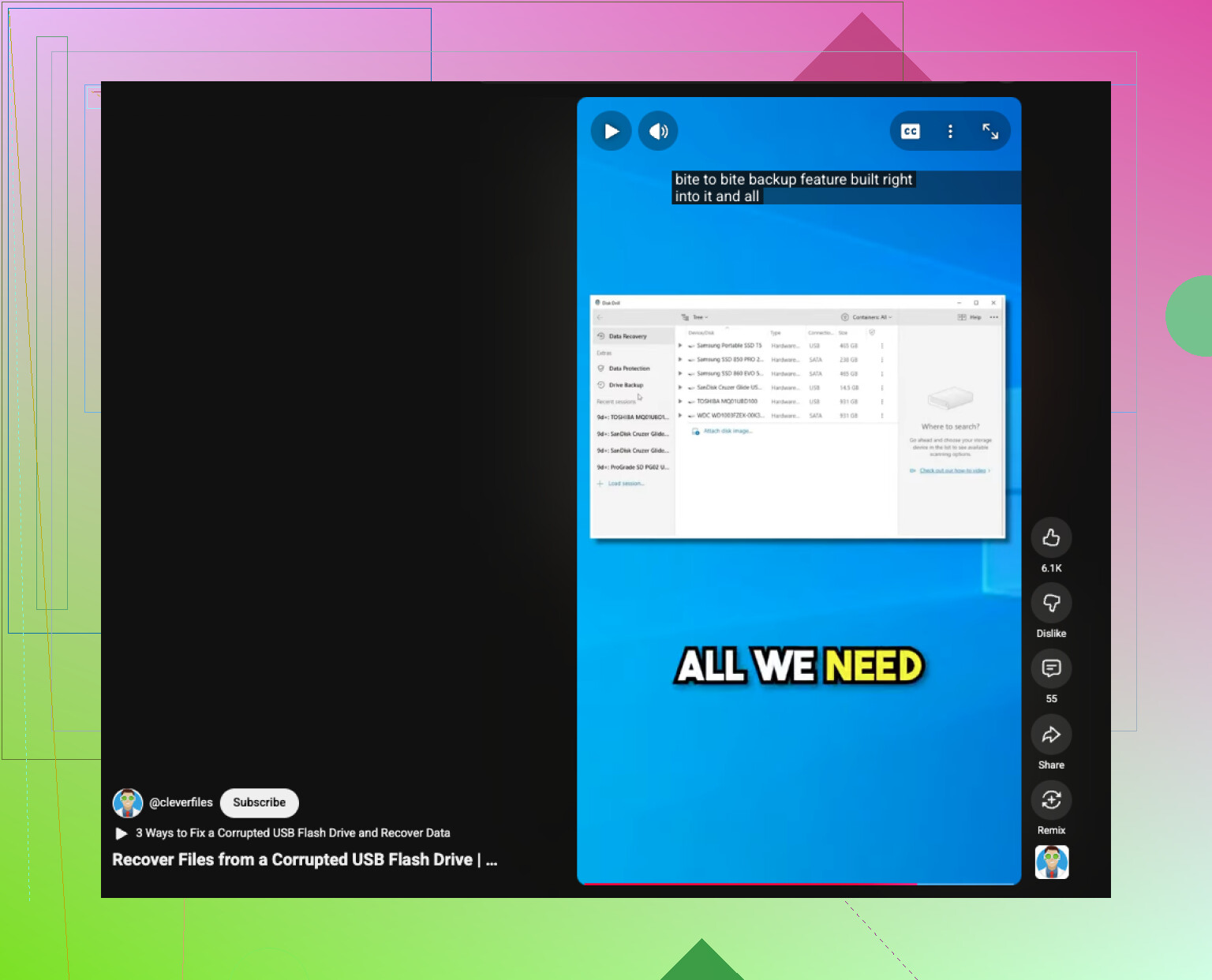
Se você quiser cuidar disso por conta própria, eu começaria com o Disk Drill. Eu o usei em unidades USB danificadas porque ele verifica o próprio dispositivo, então não precisa de um sistema de arquivos íntegro para começar a encontrar dados.
As etapas são bem simples:
- Instale o Disk Drill no seu computador. Não o instale no USB com problema.
- Conecte a unidade USB e abra o aplicativo.
- Escolha o USB na lista de dispositivos.
- Clique em Procurar dados perdidos.
- Deixe a verificação terminar. Em unidades maiores, isso pode levar um tempo.
- Visualize o que ele encontrar.
- Recupere os arquivos para outro disco, não de volta para o mesmo USB.
Se a unidade parecer instável, lenta ou falhando, eu faria primeiro um backup byte a byte. Depois, verificaria a imagem em vez da unidade original. Aprendi isso da pior forma uma vez com uma unidade SanDisk antiga. Cada leitura extra piorava a situação, ou pelo menos parecia piorar. Trabalhar com uma cópia é mais seguro.
Depois que os arquivos estiverem seguros
Só depois da recuperação eu me preocuparia em tentar reparar o próprio USB.
- No Windows, execute o CHKDSK.
- No macOS, execute o Primeiros Socorros no Utilitário de Disco.
- Se as ferramentas de reparo não resolverem nada, reformate a unidade.
- Teste com uma cópia grande de arquivos, tanto para a unidade quanto de volta a partir dela.
Eu ficaria de olho em como ela se comporta após a formatação. Se a corrupção aparecer de novo, as gravações falharem, os arquivos sumirem ou os diagnósticos relatarem erros, eu aposentaria a unidade. Unidades flash USB são baratas. Perder seus arquivos de novo não é. Aprendi essa lição uma vez.
Não formate. Esse é o passo um.
Concordo com @mikeappsreviewer sobre pular o prompt de formatação, mas eu acrescentaria uma coisa antes do software de recuperação. Tente reduzir as variáveis primeiro.
- Pare de usar o USB.
- Conecte-o em uma porta USB diferente.
- Tente um segundo computador, se possível.
- Verifique o Gerenciamento de Disco no Windows. Se a unidade mostrar o tamanho correto, suas chances são melhores.
- Se mostrar 0 bytes, continuar desconectando ou esquentar, pare por aí. Fazer por conta própria fica arriscado rápido.
Eu também evitaria o CHKDSK no início. As pessoas adoram sugerir isso e, sim, às vezes funciona, mas ele também gosta de corrigir pastas e transformá-las em pastas ausentes. Já vi causar mais dano do que ajuda em coleções de fotos. Meio brutal.
Se a unidade continuar visível, eu partiria para a recuperação antes do reparo. O Disk Drill é uma escolha sólida para isso porque lê além dos danos no sistema de arquivos melhor do que muitas ferramentas integradas. Salve os arquivos recuperados no seu computador ou em outra unidade externa, não de volta no mesmo USB. É aí que as pessoas erram.
Mais uma coisa que eu faria. Se os arquivos forem insubstituíveis, faça uma imagem do USB primeiro e depois escaneie a imagem. Menos leituras em uma unidade flash com falha é uma decisão inteligente.
Além disso, se você quiser um guia visual rápido, este tutorial rápido de recuperação de dados de USB corrompido mostra o processo de forma simples.
Depois que seus arquivos estiverem seguros, aí sim apague e teste o dispositivo. Se falhar de novo, descarte-o. Unidades USB falham com mais frequência do que as pessoas pensam, especialmente as baratas.
Não clique em Formatar ainda. Nessa parte eu concordo com @mikeappsreviewer e @waldgeist.
Onde eu discordo um pouco é no seguinte: antes de fazer qualquer varredura profunda, verifique se o USB está sendo identificado com um nome de controlador normal no Gerenciador de Dispositivos ou nas Informações do Sistema. Se a unidade aparecer como algum dispositivo genérico com defeito, ou com capacidade estranha, isso pode indicar falha do controlador, não apenas corrupção do sistema de arquivos. Nesse caso, repetir varreduras pode ser meio inútil.
O que eu tentaria primeiro:
- Use uma extensão USB curta ou uma porta diferente, de preferência USB 2.0 se você tiver uma
- Verifique se a unidade informa o tamanho correto
- Observe se o sistema fica lento ao conectá-la
- Se ela montar como somente leitura em algum lugar, copie primeiro manualmente os arquivos mais importantes
Também não concordo 100% em partir direto para ferramentas de reparo depois da recuperação. Às vezes, um pendrive que mostra a mensagem de formatação uma vez já está no fim da vida útil. Eu recuperaria os dados e depois aposentaria o dispositivo, em vez de tentar confiar nele de novo.
Se ele continuar visível por tempo suficiente, o Disk Drill é uma opção razoável para recuperar USB corrompido, porque ele pode extrair arquivos de partições danificadas sem precisar que a unidade abra normalmente. Recupere apenas para outro disco. Não para o mesmo USB. É assim que as pessoas transformam talvez recuperável em pronto já era.
Além disso, se você quiser mais exemplos de usuários reais, esta discussão sobre recuperação de pendrive USB e dicas de recuperação tem algum contexto útil.

Uma coisa que eu acrescentaria ao que @waldgeist, @caminantenocturno e @mikeappsreviewer já cobriram: verifique as informações SMART/saúde se o USB for na verdade um SSD externo ou um gabinete, mas para um pendrive comum, pule isso e olhe o Visualizador de Eventos em vez disso. O Windows às vezes registra erros de disco, NTFS ou do controlador USB que dizem se isso é corrupção ou se o dispositivo está sofrendo queda de energia. Se você vir muitos erros de E/S ou de redefinição, eu não continuaria reescaneando-o repetidamente.
Além disso, discordo um pouco da ideia de “apagar e testar” depois da recuperação. Para um pendrive USB comum que já mostrou um aviso para formatar, eu normalmente o aposentaria. Talvez reformatá-lo apenas se você quiser confirmar que ele está morto, não porque eu confiaria nele novamente com arquivos reais.
Se a unidade ainda estiver legível o bastante para permanecer conectada, eu priorizaria primeiro as pastas mais valiosas em vez de fazer de imediato uma recuperação completa às cegas. Às vezes uma cópia manual parcial funciona antes de o dispositivo piorar. Se isso falhar, então use o Disk Drill.
Prós e contras rápidos sobre o Disk Drill:
Prós
- Bom para encontrar arquivos em unidades USB danificadas ou RAW
- A visualização é útil para verificar se a recuperação vale a pena
- Funciona mesmo quando o sistema de arquivos está destruído
Contras
- Varreduras profundas podem levar algum tempo
- Os nomes dos arquivos/a estrutura de pastas podem nem sempre voltar perfeitamente
- Não faz milagres se o controlador ou a NAND estiverem falhando fisicamente
Minha ordem seria: mantenha-o desconectado, teste uma conexão limpa, verifique os logs, tente uma cópia manual se ele abrir mesmo que brevemente, depois execute o Disk Drill e recupere apenas para outra unidade. Se o USB desconectar no meio da varredura ou relatar uma capacidade bizarra, interrompa qualquer tentativa caseira aí.