Apaguei acidentalmente arquivos importantes no meu PC com Windows 11 e esvaziei a Lixeira antes de perceber que ainda precisava deles. Esses documentos e fotos são realmente importantes, e estou tentando encontrar a melhor maneira de recuperar arquivos excluídos depois que a Lixeira foi esvaziada. Preciso de ajuda para descobrir quais opções de recuperação ainda funcionam no Windows 11.
Primeira coisa: não grave mais nada na unidade se você se importa com o arquivo. Já vi gente apagar algo, depois continuar usando o PC normalmente, instalar ferramentas, baixar aplicativos aleatórios, executar atualizações, e depois se perguntar por que a recuperação deu errado. Muitas vezes o arquivo não é apagado na hora. O Windows geralmente remove o registro do arquivo e marca o espaço como livre. Os dados costumam ficar ali até que dados mais novos sejam gravados por cima.
Então é isso, o tempo importa. Cada novo salvamento, download do navegador, arquivo temporário ou atualização reduz suas chances.
SSDs pioram isso. Muitas máquinas com Windows 11 usam SSDs, e muitas delas usam TRIM. Quando o TRIM entra em ação, os dados apagados podem ser eliminados em segundo plano e a recuperação fica muito mais difícil, às vezes praticamente impossível. Eu agiria rápido.
Coisas que eu verificaria antes de mexer com ferramentas de recuperação
- Lixeira
- Lixeira do OneDrive, se sua área de trabalho ou documentos sincronizam por lá
- Backups do Histórico de Arquivos
- Versões Anteriores na pasta onde o arquivo estava
- Qualquer backup em nuvem vinculado ao seu PC
Eu sei que “excluído permanentemente” soa definitivo, mas uma quantidade estranhamente grande de arquivos aparece em um desses lugares.
Se nada disso funcionar, então eu partiria para um software de recuperação.
Tive resultados consistentes com Disk Drill. O que eu gostei foi simples. Ele escaneou arquivos excluídos, lidou de forma razoável com volumes formatados ou danificados e, quando as informações do sistema de arquivos ainda estavam lá, manteve os nomes e pastas originais com mais frequência do que eu esperava. Uma parte que achei útil foi a opção de fazer primeiro um backup byte a byte e depois escanear a cópia em vez de mexer na unidade original. Se quiser ver o que quero dizer, aqui está o URL do vídeo:

A versão gratuita para Windows oferece escaneamento ilimitado, visualização de arquivos e até 100 MB de recuperação. Para mim, esse limite foi suficiente para testar se o arquivo ausente ainda podia ser recuperado antes de pagar por qualquer coisa.
Se você quiser uma opção gratuita da Microsoft, existe o Windows File Recovery. Ele roda no Prompt de Comando. Funciona, mas eu não o colocaria nas mãos de alguém que odeia coisas de terminal. Sem interface gráfica, mais trabalhoso, mais fácil de errar se você estiver com pressa ou cansado.
O que eu faria, em ordem
- Pare de usar a unidade o máximo que puder.
- Verifique a Lixeira, o OneDrive, o Histórico de Arquivos e quaisquer backups.
- Se o arquivo ainda não estiver lá, execute um software de recuperação o quanto antes.
- Recupere o arquivo para uma unidade diferente, não para a mesma que você está verificando.
Essa última parte importa mais do que as pessoas imaginam. Salvar arquivos recuperados de volta na mesma unidade é um daqueles erros que você comete uma vez só.
Se você agir rápido, suas chances serão melhores. Espere tempo demais, e a unidade começa a engolir suas chances.
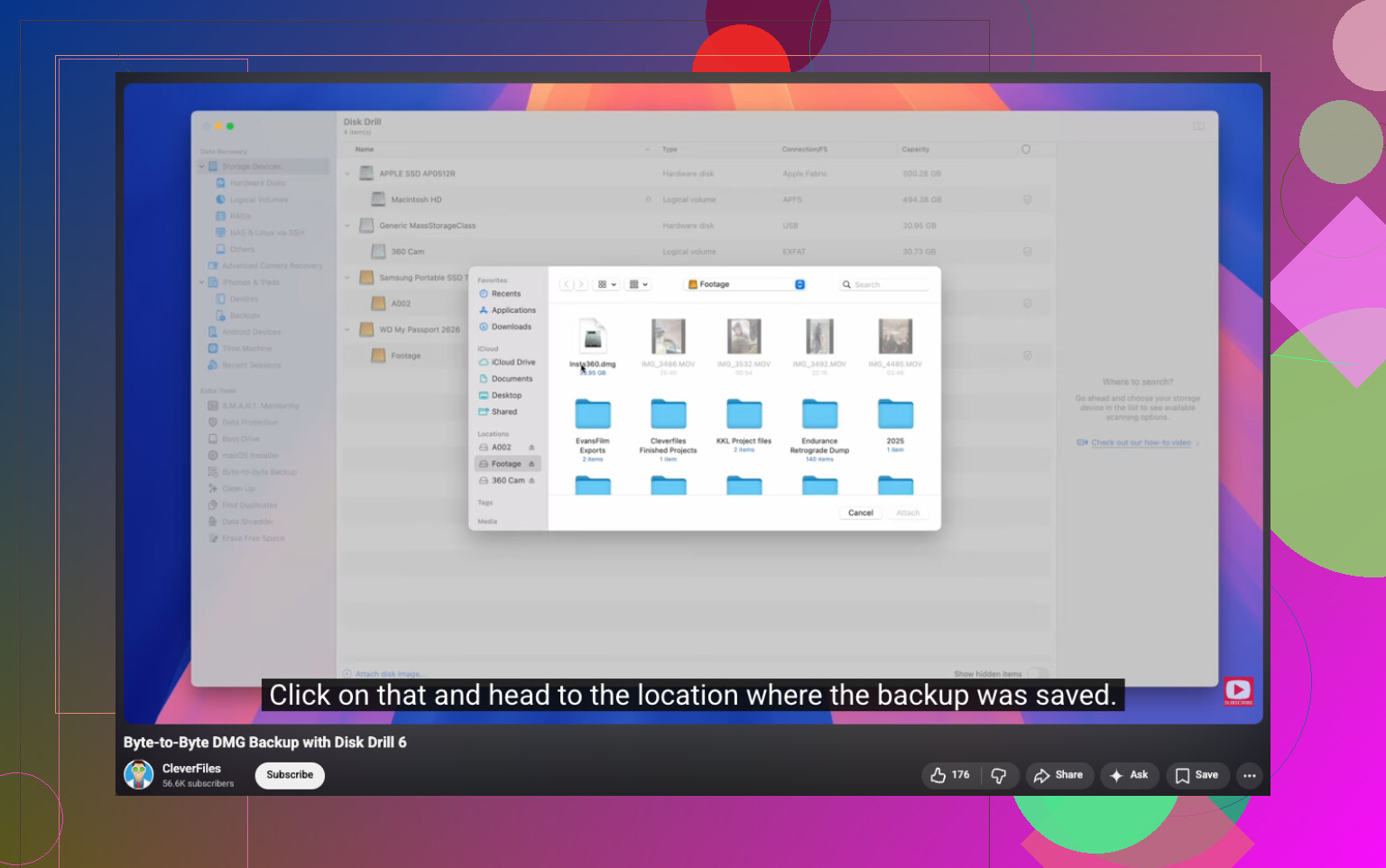
Se a Lixeira estiver vazia, sua melhor chance é verificar os pontos de restauração do Windows 11 vinculados aos recursos de backup e depois partir para a recuperação de arquivos. Concordo com @mikeappsreviewer em uma coisa: pare de usar o PC. Mas discordo um pouco da ordem. Para fotos e documentos, eu também verificaria rapidamente fontes específicas dos aplicativos. Arquivos temporários do Office, arquivos recentes da Adobe, sincronização do app Fotos, até mesmo anexos de e-mail. As pessoas ignoram isso e perdem tempo.
Para recuperação de arquivos excluídos permanentemente no Windows 11, este vídeo mostra as etapas de forma clara, assista a este guia de recuperação de arquivos excluídos no Windows 11.
Se você precisar de software, o Disk Drill é uma das opções mais fáceis no Windows 11. Visualize primeiro. Recupere para outra unidade. Não para a sua unidade C:. Se o seu PC usa um SSD, suas chances caem rápido porque o TRIM limpa os blocos livres mais cedo do que os HDDs antigos faziam. Se era um HDD, as chances são melhores. Já vi recuperação no mesmo dia funcionar bem, e uma semana depois falhar completamente. O tempo importa muito.
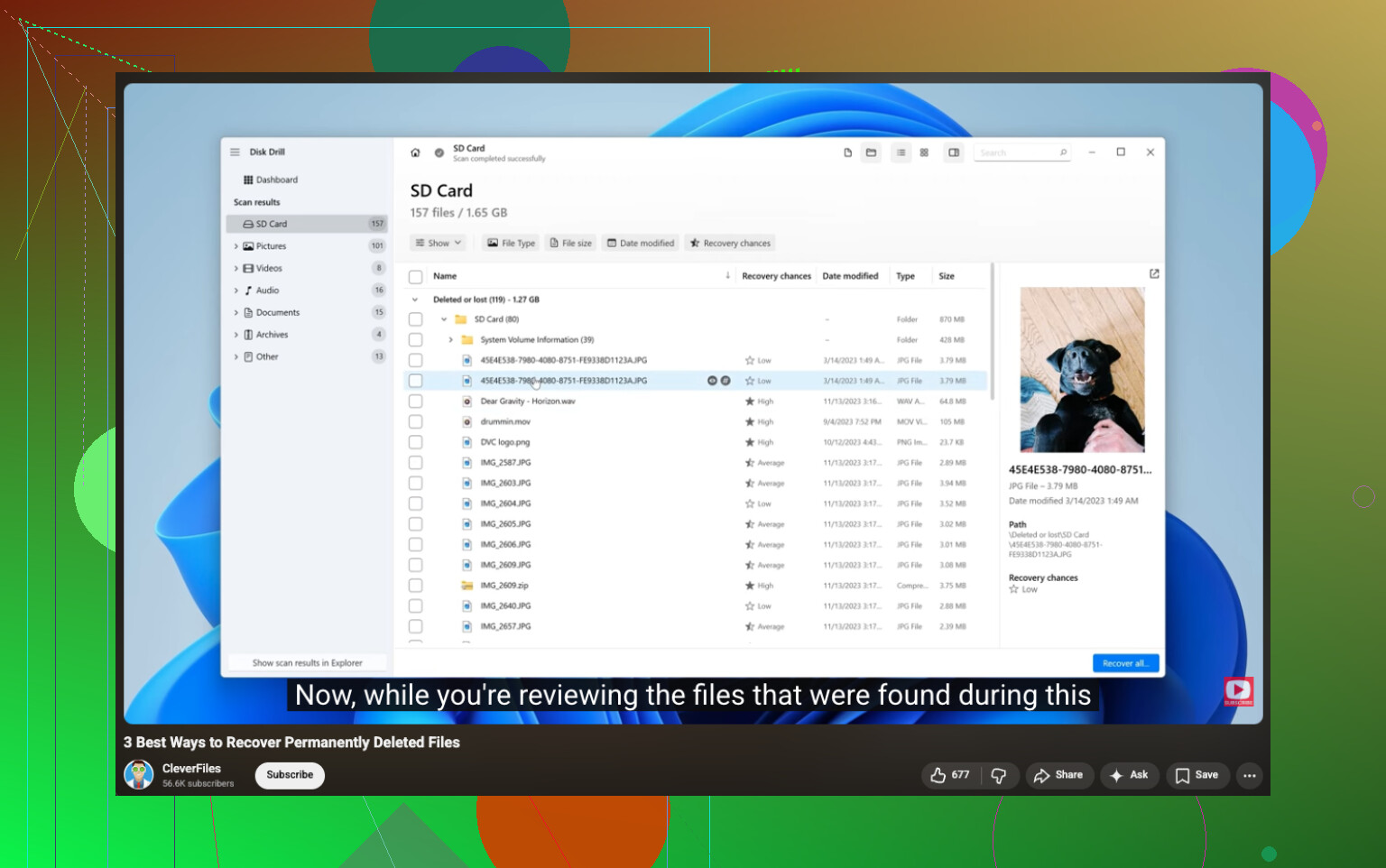
Esvaziar a Lixeira nem sempre é o fim, mas eu realmente reforçaria uma coisa um pouco mais do que @mikeappsreviewer e @stellacadente fizeram: descubra onde os arquivos estavam armazenados antes de começar a tentar todo truque de recuperação que encontrar. Se eles estavam em Documentos/Área de Trabalho/Imagens e o backup do OneDrive estava ativado, a recuperação pode ser ridiculamente fácil. Se estavam em um HDD externo, a história é diferente. Se estavam no seu SSD interno, o TRIM pode fazer isso dar muito errado rapidamente.
Alguns lugares que as pessoas esquecem:
- arquivos recentes do Word/Excel e pastas do AutoRecuperação
- catálogos ou exportações do Photoshop/Lightroom
- downloads de apps para Desktop do WhatsApp/Telegram
- pendrives ou cartões SD de onde os arquivos vieram originalmente
- pastas compartilhadas em outro PC na mesma rede
Se você realmente precisar de um software de recuperação, o Disk Drill é provavelmente o mais fácil para a maioria das pessoas normais. Primeiro visualize o que ele encontra, depois restaure para outra unidade, não para C:. Essa parte importa.
Além disso, o Windows File Recovery da Microsoft é ok, mas sinceramente é meio sofrível se você só quer recuperar fotos/documentos rapidamente.
Se você quiser um passo a passo sólido sobre como recuperar arquivos excluídos de um disco rígido no Windows, esse tópico também vale a leitura.
Mais uma coisa que as pessoas deixam passar: se os arquivos foram abertos recentemente, pesquise no Windows usando parte do nome do arquivo ou a extensão, porque às vezes você excluiu um atalho, uma cópia exportada ou uma versão movida, e não o arquivo real. Parece bobo, mas acontece o tempo todo.
Um pequeno desacordo com @stellacadente e @reveurdenuit: eu não gastaria muito tempo vasculhando pastas temporárias de aplicativos antes de verificar se o próprio Windows tem uma cópia mais antiga dos metadados da pasta. No Windows 11, Histórico de Arquivos, Versões Anteriores e até mesmo algum histórico de versões em nuvem sincronizada podem restaurar cópias mais limpas do que ficar caçando arquivos temporários.
O que eu acrescentaria:
-
Verifique caminhos de backup ocultos
C:\Users\YourName\AppData\Local\Microsoft\Office\UnsavedFilesC:\Users\YourName\AppData\Roaming- pastas de importação de apps de câmera/fotos
- histórico de downloads do navegador, caso os arquivos tenham sido baixados originalmente
-
Procure histórico de versões, não apenas backups
Se o arquivo estava no OneDrive, SharePoint, Dropbox ou Google Drive com sincronização pelo desktop, ele pode ser recuperável pelo histórico de versões ou pela lixeira da nuvem mesmo após a exclusão local. -
Se estava em um SSD, desligue o quanto antes
@mikeappsreviewer tinha razão sobre parar de usar, mas eu iria além. Se os arquivos forem realmente críticos, pare de inicializar por essa unidade e faça a varredura a partir de outro PC ou de um ambiente USB. -
Use software de recuperação somente depois de limitar o local-alvo
Fazer a varredura do disco inteiro é mais lento e mais bagunçado. Se você souber a pasta original ou o tipo de arquivo, mire nisso primeiro.
Sobre o Disk Drill:
- Prós: interface fácil, boas visualizações, bom para fotos/documentos, pode encontrar partições perdidas, amigável para iniciantes.
- Contras: a recuperação gratuita no Windows é limitada, varreduras profundas podem retornar muitos nomes de arquivo inúteis, e em SSDs com TRIM ativado ele não faz milagres.
Então, minha ordem seria: histórico de versões/nuvem, Versões Anteriores/Histórico de Arquivos, salvamentos automáticos específicos do app e, depois, o Disk Drill ou outra ferramenta de recuperação, sempre recuperando apenas para uma unidade diferente. Se era um HDD, as chances são razoáveis. Se era um SSD e algum tempo já passou, as chances caem rápido.