Eliminé accidentalmente archivos importantes de mi PC con Windows 11 y vacié la Papelera de reciclaje antes de darme cuenta de que aún los necesitaba. Estos documentos y fotos son realmente importantes, y estoy tratando de encontrar la mejor manera de recuperar archivos eliminados después de que se vació la Papelera de reciclaje. Necesito ayuda para averiguar qué opciones de recuperación siguen funcionando en Windows 11.
Lo primero, no escribas más cosas en la unidad si te importa el archivo. He visto a gente borrar algo y luego seguir usando el PC como si nada, instalar herramientas, descargar aplicaciones al azar, ejecutar actualizaciones y después preguntarse por qué la recuperación salió mal. A menudo, el archivo no se borra en el acto. Windows normalmente elimina el registro del archivo y marca el espacio como libre. A menudo, los datos se quedan ahí hasta que datos más nuevos se escriben encima.
Así que sí, el tiempo importa. Cada nuevo guardado, descarga del navegador, archivo temporal o actualización va reduciendo tus posibilidades.
Los SSD empeoran esto. Muchas máquinas con Windows 11 funcionan con SSD, y muchas de ellas usan TRIM. Una vez que TRIM hace lo suyo, los datos borrados pueden eliminarse en segundo plano y la recuperación se vuelve mucho más difícil, a veces imposible. Yo actuaría rápido.
Cosas que comprobaría antes de tocar herramientas de recuperación
- Papelera de reciclaje
- Papelera de reciclaje de OneDrive, si tu escritorio o documentos se sincronizan allí
- Copias de seguridad del Historial de archivos
- Versiones anteriores en la carpeta donde estaba el archivo
- Cualquier copia de seguridad en la nube vinculada a tu PC
Sé que eliminada permanentemente suena definitivo, pero una cantidad sorprendente de archivos aparece en uno de esos lugares.
Si nada de eso funciona, entonces recurriría a un software de recuperación.
He tenido resultados sólidos con Disk Drill. Lo que me gustó fue sencillo. Escaneó archivos eliminados, manejó bastante bien volúmenes formateados o dañados y, cuando la información del sistema de archivos todavía estaba ahí, conservó los nombres originales y las carpetas más a menudo de lo que esperaba. Una parte que me resultó útil fue la opción de hacer primero una copia de seguridad byte a byte y luego escanear la copia en lugar de tocar la unidad original. Si quieres ver a qué me refiero, aquí tienes la URL del video:

La versión gratuita para Windows ofrece escaneo ilimitado, vista previa de archivos y hasta 100 MB de recuperación. Para mí, ese límite fue suficiente para comprobar si el archivo faltante todavía podía recuperarse antes de pagar nada.
Si quieres una opción gratuita de Microsoft, está Windows File Recovery. Se ejecuta en el Símbolo del sistema. Funciona, pero no se lo daría a alguien que odia las cosas de terminal. No tiene interfaz gráfica, es más engorroso y es más fácil meter la pata si tienes prisa o estás cansado.
Lo que haría, en orden
- Deja de usar la unidad tanto como puedas.
- Revisa la Papelera de reciclaje, OneDrive, el Historial de archivos y cualquier copia de seguridad.
- Si el archivo aún no está allí, ejecuta software de recuperación cuanto antes.
- Recupera el archivo en una unidad diferente, no en la misma que estás escaneando.
Esa última parte importa más de lo que la gente cree. Guardar los archivos recuperados de nuevo en la misma unidad es uno de esos errores que solo cometes una vez.
Si actúas rápido, tus probabilidades serán mejores. Si esperas demasiado, la unidad empezará a tragarse tus oportunidades.
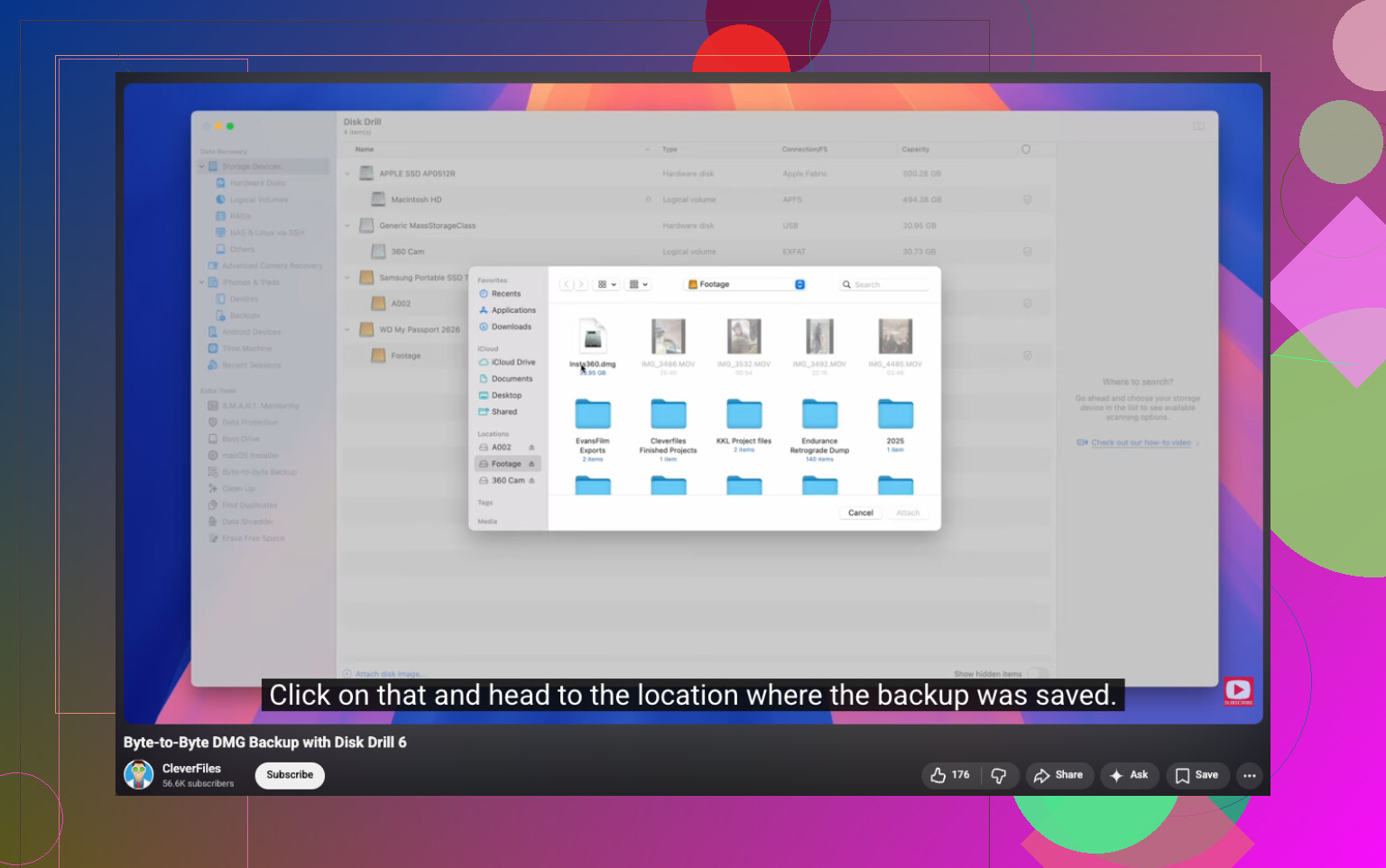
Si la Papelera de reciclaje está vacía, tu mejor opción es comprobar los puntos de restauración de Windows 11 vinculados a las funciones de copia de seguridad y luego pasar a la recuperación de archivos. Estoy de acuerdo con @mikeappsreviewer en una cosa: deja de usar el PC. Aunque no coincido del todo con el orden. Para fotos y documentos, también revisaría rápido las fuentes específicas de las aplicaciones. Archivos temporales de Office, archivos recientes de Adobe, sincronización de la app Fotos, incluso archivos adjuntos del correo electrónico. La gente se salta eso y pierde tiempo.
Para la recuperación de archivos eliminados permanentemente en Windows 11, este video explica los pasos de forma clara, mira esta guía de recuperación de archivos eliminados en Windows 11.
Si necesitas software, Disk Drill es una de las opciones más fáciles en Windows 11. Primero haz una vista previa. Recupera en otra unidad. No en tu unidad C:. Si tu PC usa un SSD, tus probabilidades bajan rápido porque TRIM limpia los bloques libres antes que los HDD antiguos. Si era un HDD, las probabilidades son mejores. He visto que la recuperación el mismo día funciona bien, y una semana después falla por completo. El tiempo importa mucho.
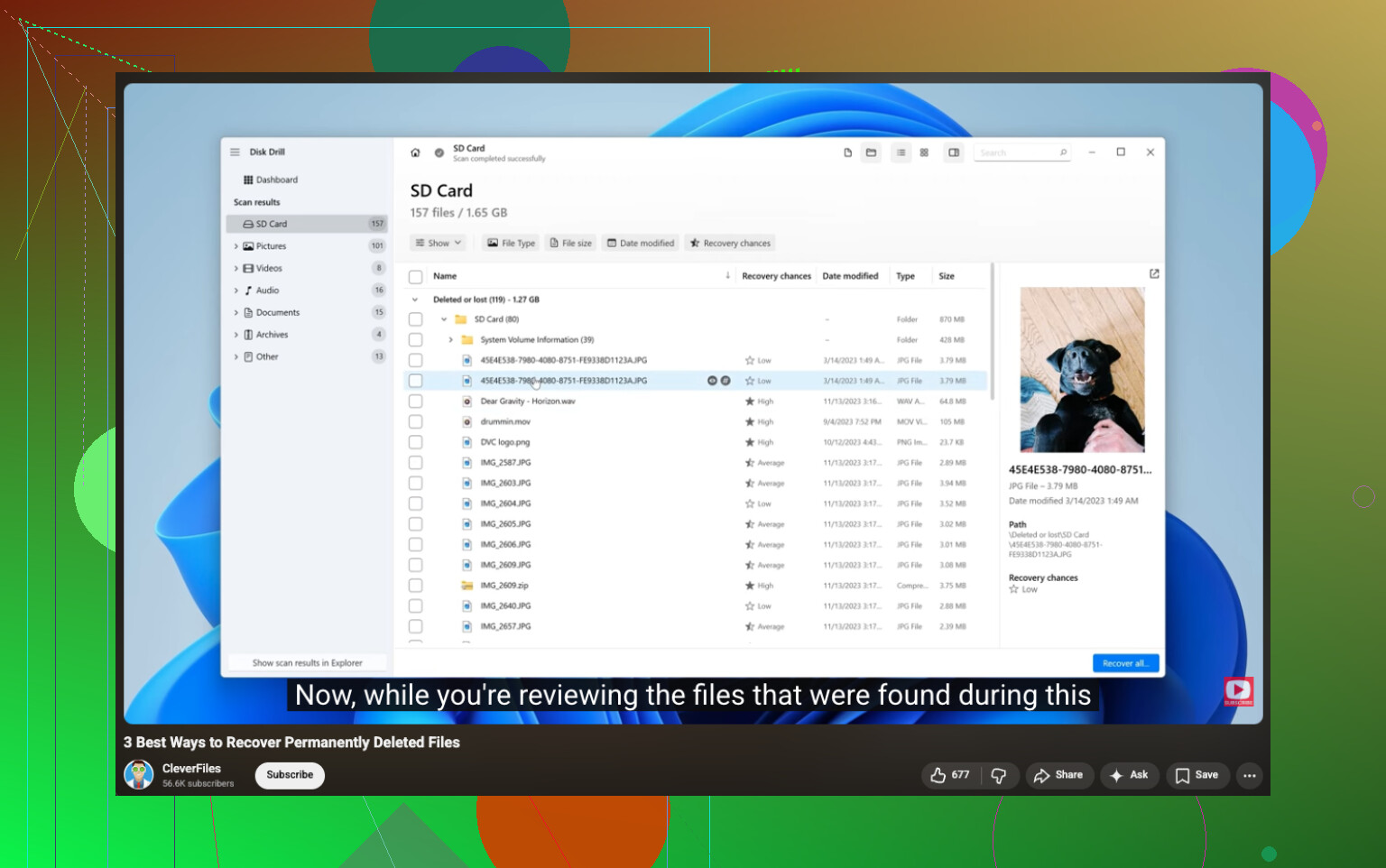
Vaciar la Papelera de reciclaje no siempre es el final, pero en realidad insistiría un poco más que @mikeappsreviewer y @stellacadente en una cosa: averigua dónde estaban almacenados los archivos antes de empezar a probar todos los trucos de recuperación que encuentres. Si estaban en Documentos/Escritorio/Imágenes y la copia de seguridad de OneDrive estaba activada, recuperarlos podría ser absurdamente fácil. Si estaban en un HDD externo, es una historia distinta. Si estaban en tu SSD interno, TRIM puede hacer que esto se complique rápido.
Algunos lugares que la gente suele olvidar:
- archivos recientes y carpetas de Autorrecuperación de Word/Excel
- catálogos o exportaciones de Photoshop/Lightroom
- descargas de las apps de escritorio de WhatsApp/Telegram
- unidades USB o tarjetas SD de donde provenían originalmente los archivos
- carpetas compartidas en otra PC de la misma red
Si de verdad necesitas software de recuperación, Disk Drill es probablemente lo más fácil para la mayoría de la gente normal. Primero revisa la vista previa de lo que encuentra y luego restaura en otra unidad, no en C:. Esa parte importa.
Además, Windows File Recovery de Microsoft está bien, pero sinceramente es bastante desagradable si solo quieres recuperar fotos/documentos rápido.
Si quieres una guía sólida sobre cómo recuperar archivos eliminados de un disco duro en Windows, también vale la pena leer ese hilo.
Una cosa más que la gente pasa por alto: si los archivos se abrieron recientemente, busca en Windows usando parte del nombre del archivo o la extensión, porque a veces eliminaste un acceso directo, una copia exportada o una versión movida, no el archivo real. Suena tonto, pasa todoooo el tiempo.
Un pequeño desacuerdo con @stellacadente y @reveurdenuit: yo no dedicaría demasiado tiempo a buscar en carpetas temporales de aplicaciones antes de comprobar si el propio Windows tiene una copia más antigua de los metadatos de la carpeta. En Windows 11, Historial de archivos, Versiones anteriores e incluso parte del historial de versiones de la nube sincronizada pueden restaurar copias más limpias que buscar archivos temporales.
Lo que yo añadiría:
-
Comprueba rutas de copia de seguridad ocultas
C:\Users\YourName\AppData\Local\Microsoft\Office\UnsavedFilesC:\Users\YourName\AppData\Roaming- carpetas de importación de apps de cámara/fotos
- historial de descargas del navegador si los archivos se descargaron originalmente
-
Busca historial de versiones, no solo copias de seguridad
Si el archivo estaba en OneDrive, SharePoint, Dropbox o Google Drive con sincronización de escritorio, puede que se pueda recuperar desde el historial de versiones o la papelera de la nube incluso después de borrarlo localmente. -
Si estaba en un SSD, apaga cuanto antes
@mikeappsreviewer tenía razón al decir que hay que dejar de usarlo, pero yo iría más allá. Si los archivos son realmente críticos, deja de arrancar desde esa unidad y analízala desde otro PC o desde un entorno USB. -
Usa software de recuperación solo después de acotar la ubicación objetivo
Escanear todo el disco es más lento y más desordenado. Si conoces la carpeta original o el tipo de archivo, apunta primero a eso.
Sobre Disk Drill:
- Ventajas: interfaz fácil de usar, buenas vistas previas, bueno para fotos/documentos, puede encontrar particiones perdidas, apto para principiantes.
- Desventajas: la recuperación gratuita en Windows es limitada, los escaneos profundos pueden devolver muchos nombres de archivo basura y, en SSD con TRIM activado, no puede hacer milagros.
Así que mi orden sería: historial de versiones/nube, Versiones anteriores/Historial de archivos, autoguardados específicos de la app y después Disk Drill u otra herramienta de recuperación, recuperando solo a una unidad distinta. Si era un HDD, las probabilidades son decentes. Si era un SSD y ya ha pasado algo de tiempo, las probabilidades caen rápido.