Eliminé accidentalmente videos importantes de una tarjeta SD mientras movía archivos a mi Mac, y ahora no puedo encontrarlos por ninguna parte. Necesito ayuda con la recuperación de videos de una tarjeta SD en Mac porque estos clips son importantes y me preocupa perderlos para siempre. ¿Qué debería intentar primero?
Yo me detendría justo ahí y dejaría la tarjeta SD tranquila. Nada de más fotos, nada de arrastrar archivos a ella, nada de un segundo formateo. Cuando se eliminan archivos de una tarjeta SD, los datos a menudo siguen ahí durante un tiempo. El problema empieza cuando nuevos datos caen encima. Una vez aprendí esto por las malas, me volví mucho más cuidadoso.
En una Mac, la herramienta con la que he tenido la experiencia más fluida es Disk Drill. La he usado en tarjetas de cámara unas cuantas veces después de eliminaciones y de un formateo incorrecto, y hizo un trabajo decente recuperando cosas. Lee los formatos de tarjeta SD que normalmente ves, como FAT32 y exFAT. También te permite previsualizar archivos antes de restaurarlos, lo que ahorra tiempo. Si perdiste video de una cámara o dron, también vale la pena probar su análisis Advanced Camera Recovery, ya que esos archivos suelen fragmentarse más que las fotos.
Lo que yo haría primero
- Conecta la tarjeta SD a tu Mac con un lector de tarjetas adecuado
- Instala Disk Drill
- Elige la tarjeta SD de la lista de dispositivos
- Ejecuta un escaneo, empezando con Escaneo universal
- Si los archivos que faltan son videos de cámara, ejecuta también Recuperación avanzada de cámara
- Abre las vistas previas de los resultados antes de restaurar nada
- Guarda los archivos recuperados en la unidad interna de tu Mac o en otra unidad externa, nunca de nuevo en la misma tarjeta SD
El paso de la vista previa importa más de lo que la gente cree. Si una foto se abre bien en la vista previa, o un video empieza a reproducirse dentro de los resultados del escaneo, normalmente lo tomo como una buena señal. No es perfecto, pero es buena señal. Si no se puede previsualizar en absoluto, mantendría las expectativas más bajas.
Además, revisa la Papelera de Mac antes de hacer algo complicado. He visto a macOS enviar archivos eliminados allí cuando la tarjeta estaba montada, y la gente no se da cuenta porque asume que los medios extraíbles siempre omiten la Papelera. No siempre es así. He visto lotes enteros de fotos allí, por extraño que parezca.
Si no quieres software de pago, PhotoRec sigue siendo una alternativa sólida. Lo usé una vez cuando no quería instalar nada comercial. Funciona, pero se siente tosco. La interfaz es similar a la terminal, la organización es desordenada, y los archivos recuperados a menudo vuelven sin sus nombres antiguos ni su estructura de carpetas. Buena herramienta, proceso molesto.
Aun así, la eliminación accidental es uno de los mejores casos para la recuperación. Si no seguiste tomando fotos o grabando en la tarjeta después del error, tus probabilidades suelen ser mucho mejores de lo que la gente espera.
Deja de usar la tarjeta SD primero. Expúlsala. Activa el pequeño interruptor de bloqueo si tu tarjeta tiene uno. Eso importa más de lo que la gente cree.
Estoy de acuerdo con @mikeappsreviewer en una parte: revisa la Papelera y evita escribir cualquier cosa nueva. No estoy tan de acuerdo con empezar con las vistas previas como prueba principal. Muchos videos recuperados no se pueden previsualizar en los resultados del escaneo, pero igual se reproducen después de la recuperación, especialmente los archivos MP4 y MOV más grandes. Así que no descartes archivos demasiado rápido.
Lo que yo haría en Mac:
- Revisa las importaciones de la app Fotos, Descargas en Finder y tu carpeta de inicio con una búsqueda de Spotlight de .mp4, .mov, .mts.
- Abre Terminal y ejecuta mdfind 'kMDItemFSName == ‘*.mp4’cd’ y repite para mov si Spotlight no encontró nada.
- Si no aparece nada, recupera desde la propia tarjeta SD.
- Guarda los archivos recuperados en tu Mac o en otra unidad, no en la tarjeta.
Disk Drill es una opción sólida para recuperar tarjetas SD en Mac, especialmente para videos eliminados. Una razón es que ordena los resultados por archivos existentes, eliminados y perdidos, lo que ayuda cuando el directorio de la tarjeta está dañado. Si la tarjeta se monta pero da errores, primero crea una imagen byte por byte y luego escanea la imagen en lugar de la tarjeta. Es más seguro y somete menos a un medio que está fallando.
Si la tarjeta SD no se puede leer en Utilidad de Discos, omite el software y ve a un laboratorio. Si se lee bien, tus probabilidades son decentes. La recuperación de archivos eliminados en tarjetas SD en buen estado suele funcionar bien si no se grabó material nuevo.
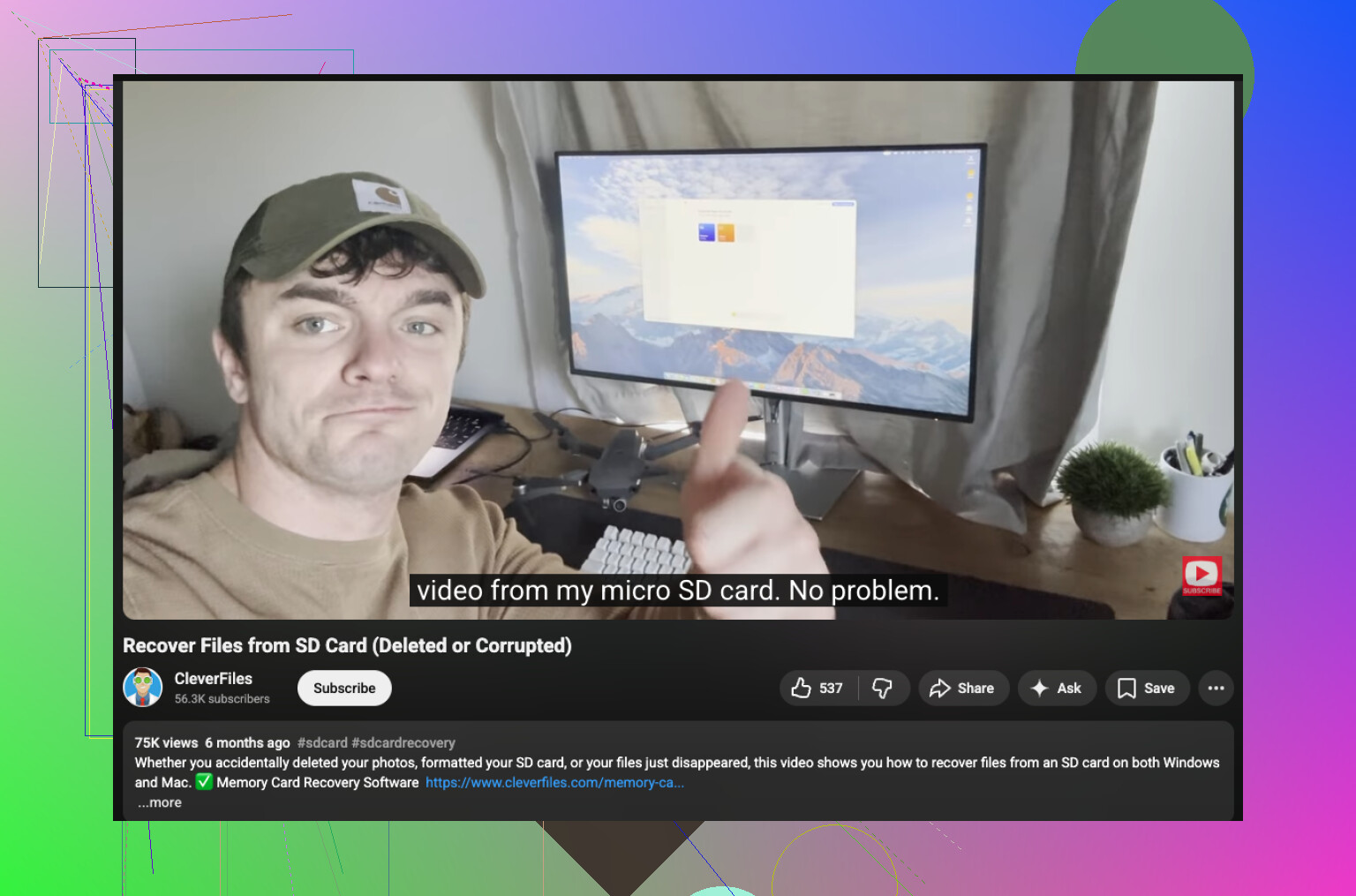
Si quieres una guía visual, este tutorial de recuperación de video de tarjeta SD en Mac paso a paso explica el proceso con bastante claridad.
Una cosa más: si usaste Command-Delete mientras copiabas desde la tarjeta en Finder, es posible que los archivos se hayan eliminado de la tarjeta antes de que terminara el movimiento. He visto que eso pasa, y es una faena.
Lo primero que añadiría a lo que dijeron @mikeappsreviewer y @mike34: comprueba si los videos se copiaron realmente a una ubicación temporal oculta durante el traslado. Las transferencias en Finder pueden dejar cosas en lugares raros si la copia se interrumpió. Yo miraría en /private/var/folders solo si te sientes cómodo investigando, o más fácil, ordena los archivos recientes en Finder por fecha y tamaño de archivo en la unidad de tu Mac. Los archivos de video grandes suelen destacar rápido.
Además, discrepo un poco con depender demasiado de Spotlight o de las vistas previas del escaneo. Spotlight puede pasar por alto cosas de medios extraíbles, y las vistas previas de archivos de video dañados son bastante poco fiables de todos modos. Un archivo que no se puede previsualizar no siempre está perdido.
Lo que yo haría es:
- dejar de usar la tarjeta SD por completo
- hacer primero una imagen de disco de la tarjeta si la tarjeta está comportándose de forma extraña
- luego escanear la imagen, no la tarjeta original
- recuperar en una unidad diferente
Si quieres la opción para Mac menos molesta, Disk Drill es probablemente lo más práctico para recuperar videos de una tarjeta SD en Mac. No es magia, solo es más fácil que lidiar con herramientas de línea de comandos y gestiona la recuperación de video de forma bastante decente. Sin embargo, si la tarjeta está fallando físicamente, el software no te salvará y lo adecuado es acudir a un laboratorio.
También vale la pena leer esta discusión sobre recuperación de archivos en Mac para videos eliminados de una tarjeta SD ya que cubre algunos problemas específicos de Mac con la recuperación con los que la gente se encuentra.
Una cosa que añadiría a lo que dijeron @mike34, @andarilhonoturno y @mikeappsreviewer: comprueba si los videos alguna vez se movieron a una biblioteca de apps de macOS en lugar de a una carpeta normal. He visto a gente pensar que los archivos desaparecieron, pero estaban dentro de las bibliotecas de Fotos, iMovie, Final Cut o incluso en una carpeta antigua de iCloud Mobile Documents. Haz clic derecho en esos archivos de biblioteca y elige Mostrar contenido del paquete si hace falta.
También discrepo un poco con la idea de que el software de recuperación deba ser siempre tu siguiente paso inmediato. Antes de escanear la tarjeta SD, abre Terminal y mira el contenido de la tarjeta directamente con ls -la por si Finder está ocultando nombres de archivo parciales extraños o entradas de directorio dañadas. A veces los archivos siguen ahí pero no se muestran con normalidad.
Si los videos realmente ya no están en la tarjeta, entonces sí, Disk Drill es una opción práctica para Mac.
Ventajas de Disk Drill
- fácil de usar en macOS
- bueno para clasificar archivos eliminados frente a reconstruidos
- maneja bien los sistemas de archivos comunes de tarjetas SD
- aceptable para la recuperación de video en comparación con herramientas más básicas
Desventajas de Disk Drill
- no es gratis para la recuperación completa
- los nombres de archivo/carpetas recuperados pueden seguir siendo un desastre
- los escaneos de videos grandes pueden tardar bastante
- si la tarjeta tiene problemas físicos, no solucionará una falla de hardware
Mi orden sería:
- Deja de usar la tarjeta SD
- Revisa las bibliotecas de apps en el Mac
- Usa Terminal para inspeccionar el contenido oculto
- Si la tarjeta es inestable, crea primero una imagen
- Escanea con Disk Drill o PhotoRec
- Recupera en algún lugar distinto de la tarjeta SD
Si la tarjeta se desconecta aleatoriamente, hace clic o no se monta de forma constante, omite el método casero y acude a un laboratorio de recuperación. Ese es el punto en el que más escaneos pueden empeorar las cosas.