Mi disco duro externo Seagate de repente dejó de aparecer en mi computadora, y tiene archivos importantes que necesito recuperar. No estoy seguro de si la unidad está fallando, está dañada o simplemente no está siendo reconocida. ¿Cuáles son los primeros pasos más seguros para la recuperación de datos de un disco duro externo Seagate sin empeorar el problema?
Por ahora dejaría de usar la unidad Seagate. Si de repente parece vacía, aparece como RAW o sin formato, o Windows puede ver la unidad pero no los archivos, es posible que los datos sigan ahí. La parte arriesgada es seguir usándola, porque las nuevas escrituras pueden sobrescribir archivos que todavía podrían recuperarse.
No la formatees, no la inicialices ni copies nada en ella. Tampoco instales software de recuperación en esa unidad. A menudo, los archivos perdidos no se borran realmente de inmediato. A veces se dañan el sistema de archivos o la información de la partición, y el espacio pasa a tratarse como disponible aunque los datos antiguos sigan allí.
Antes de hacer cualquier recuperación por software, escucha la unidad. Si hace clics, chirridos, pitidos, gira arrancando y deteniéndose repetidamente, o hace cualquier ruido extraño nuevo, no ejecutes escaneos en ella. Eso puede empeorar un fallo físico. En ese caso, revisa Seagate Rescue Data Recovery Services. Algunas unidades Backup Plus incluían una cobertura limitada de Rescue, y puedes comprobarlo en el sitio de Seagate con el número de serie.
Si la unidad suena normal, tienes mejores posibilidades de hacer una recuperación por tu cuenta. Una unidad externa Seagate puede aparecer como RAW, pedir que se formatee o desaparecer del Explorador de archivos porque la partición o el sistema de archivos están dañados. Eso no significa automáticamente que los archivos se hayan perdido.
En cuanto al software, Disk Drill es una opción razonable para probar, especialmente si la unidad se desconectó incorrectamente, perdió su partición o es detectada pero no se puede leer.
La forma más segura de hacerlo es:
Instala Disk Drill en tu unidad interna o en alguna otra unidad separada. No en la Seagate.
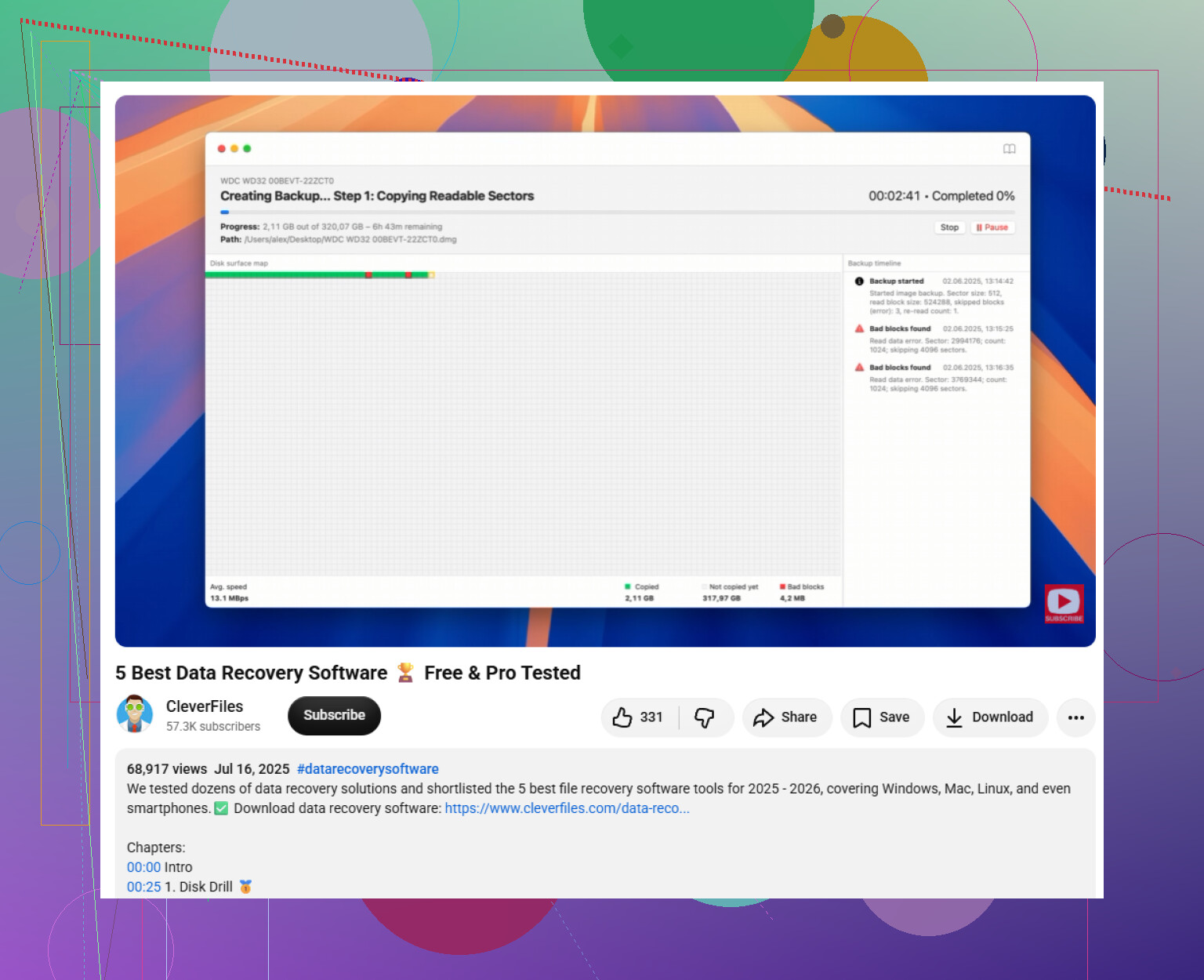
Si los archivos son importantes, primero haz una copia de seguridad byte a byte. Disk Drill puede crear una imagen completa de la unidad Seagate, y luego escaneas la imagen en lugar de someter el disco original a más estrés.
Usa un cable USB que sepas que funciona bien y prueba otro puerto si la detección es inestable. A veces el problema es el cable o la conexión de la carcasa externa, no la unidad en sí.
Escanea la imagen si hiciste una. Si no, escanea la unidad Seagate directamente, suponiendo que suene normal y permanezca conectada.
Revisa cuidadosamente los resultados del escaneo y usa la vista previa antes de recuperar. Si las fotos, los documentos o los videos se muestran correctamente en la vista previa, eso suele ser una buena señal.
Guarda los archivos recuperados solo en una unidad diferente. Nunca los recuperes de nuevo en la misma unidad Seagate mientras todavía intentas sacar los datos de ella.
Si el Explorador de archivos no muestra la unidad correctamente, revisa la Administración de discos de Windows. Si aparece allí con la capacidad correcta, es posible que el software de recuperación aún pueda escanearla aunque Windows no pueda abrirla.
Después de recuperar los archivos importantes, prueba la Seagate con SeaTools de Seagate y ejecuta la prueba Long Generic Test. Si falla, reemplaza la unidad. Si la pasa, puedes reformatearla, pero aun así no confiaría en ella como la única copia de algo importante.
Las unidades externas grandes pueden tardar mucho en escanearse, así que déjalo funcionar a menos que la unidad empiece a hacer ruidos malos o siga desconectándose. Si todavía es detectada y no parece estar dañada físicamente, vale la pena intentar la recuperación.
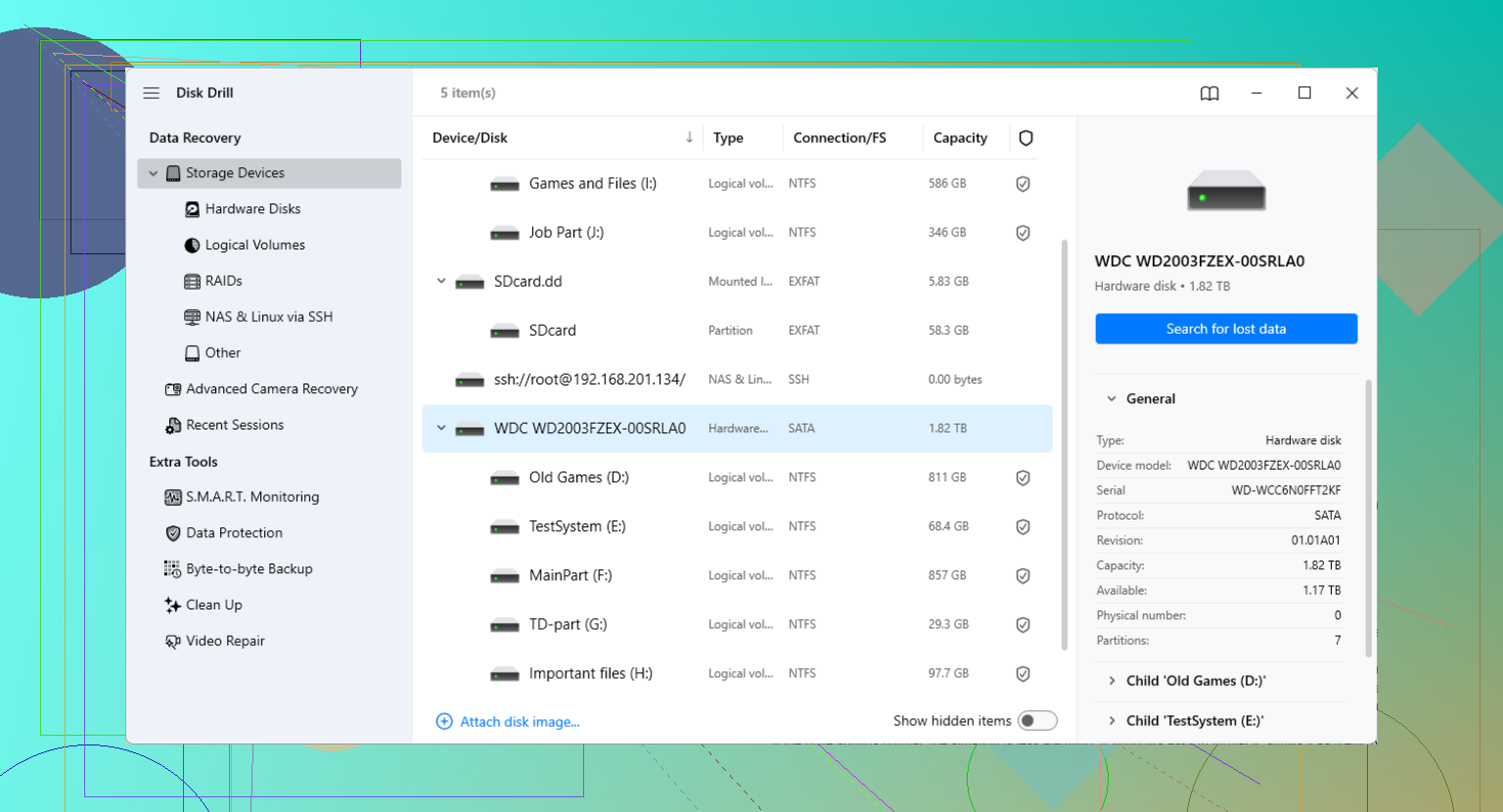
Una unidad que no aparece en ninguna parte en la Administración de discos es un problema diferente al de una unidad que aparece con el tamaño correcto pero sin una partición legible. Si está totalmente ausente, sospecharía del cable USB, la fuente de alimentación, el puerto o la carcasa antes de asumir que el propio disco Seagate está muerto. Sin embargo, no sigas desconectándola y volviéndola a conectar veinte veces, porque si está fallando, eso solo desperdicia el poco tiempo que le pueda quedar.
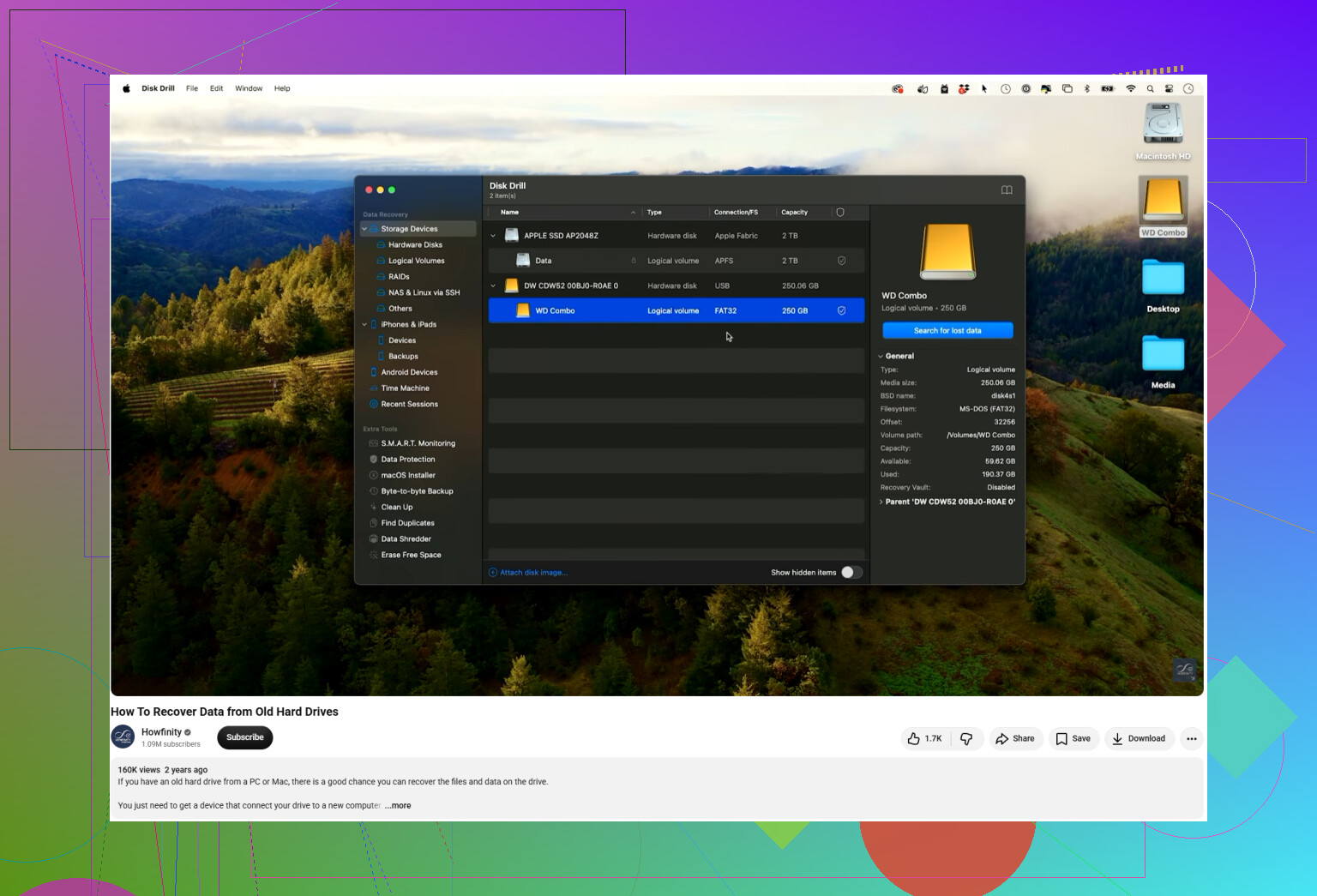
El modelo exacto de Seagate importa más de lo que la gente piensa aquí, especialmente si estás considerando sacar la unidad de la carcasa. Algunos discos externos de Seagate usan el puente USB/la carcasa de una forma que puede afectar cómo se presentan los datos, así que simplemente sacarlo y conectarlo por SATA no siempre es una solución limpia y puede hacer que la situación sea más confusa. Estoy de acuerdo con revisar primero Administración de discos, pero anotaría lo que muestra: capacidad correcta, RAW, sin asignar, sin medios, desconocido, o nada en absoluto. Esas etiquetas apuntan a problemas muy distintos. Si muestra el tamaño correcto y suena normal, entonces crear una imagen antes de ejecutar Disk Drill o cualquier otro escaneo de recuperación es la opción sensata. Si muestra sin medios o sigue conectándose y desconectándose, deja de tratarlo como si fuera un problema de software.
No ejecute todavía chkdsk ni ningún aviso de “reparar unidad” en él. Windows puede ofrecer “arreglar” el disco, y eso suena inofensivo, pero puede cambiar los registros del sistema de archivos mientras intenta hacer que el volumen se pueda montar. Si la estructura de directorios ya está dañada, eso puede convertir un desastre recuperable en uno más difícil.
Estoy de acuerdo con el punto anterior sobre revisar Administración de discos, pero mantendría ese paso como algo estrictamente de observación. Ábralo, vea si la unidad aparece, anote el tamaño y el estado, y luego ciérrelo. No la inicialice. No asigne una partición nueva. No convierta nada. Si muestra la capacidad correcta, normalmente es una mejor señal que si muestra 0 bytes, “sin medios” o sigue desapareciendo.
Algo que la gente olvida con los discos externos Seagate es la alimentación. Si es una unidad externa más grande, de estilo escritorio, con su propio adaptador de corriente, asegúrese de estar usando el adaptador correcto para esa carcasa, no solo uno que casualmente encaje. Una alimentación incorrecta o débil puede hacer que una unidad gire, haga clics, se desconecte o parezca muerta. En los modelos portátiles alimentados por USB, pruebe con un cable corto que sepa que funciona, conectado directamente al ordenador, no a un concentrador ni al puerto de un monitor. Esa es una comprobación barata antes de asumir que el disco en sí ha fallado.
Si permanece conectada y suena normal, haga primero una imagen y escanee eso. Disk Drill está bien para este tipo de situación de “la unidad es visible pero los archivos/la partición no”, pero lo trataría como un escáner de recuperación, no como un botón mágico de reparación. Instálelo en otro lugar, cree una imagen del Seagate en otra unidad con suficiente espacio libre y luego escanee la imagen. Recupere cualquier cosa que encuentre en una tercera unidad o en su unidad interna, nunca de vuelta en el Seagate.
Si la unidad no se detecta en absoluto después de comprobar cable/puerto/alimentación, o hace clics, emite pitidos, deja de girar o bloquea todo el ordenador, deténgase. En ese punto, el punto de partida más seguro es decidir si los archivos justifican pagar a un laboratorio. Las herramientas caseras son útiles cuando la unidad se puede leer. No son muy buenas cuando el hardware está fallando mientras usted le pide que haga análisis largos.