Utilidad de Discos borró mi unidad APFS mientras intentaba repararla o reformatearla, y ahora faltan archivos importantes. Necesito consejos sobre los pasos más seguros para recuperar datos de APFS en macOS, incluyendo si debo dejar de usar la unidad, probar software de recuperación o contactar con un servicio profesional.
Lo primero: deja de usar la unidad. En serio. La eliminación en sí normalmente no es la peor parte. El daño real ocurre cuando macOS sigue escribiendo datos nuevos sobre el espacio donde todavía podrían estar tus archivos antiguos.
En un disco duro normal (HDD), los archivos eliminados a menudo pueden recuperarse siempre que aún no hayan sido sobrescritos. Con un SSD, se complica más por TRIM. Una vez que TRIM borra esos bloques eliminados, el software de recuperación no puede traerlos de vuelta. Así que si los archivos perdidos importan, apaga todo y no sigas trasteando con ese Mac.
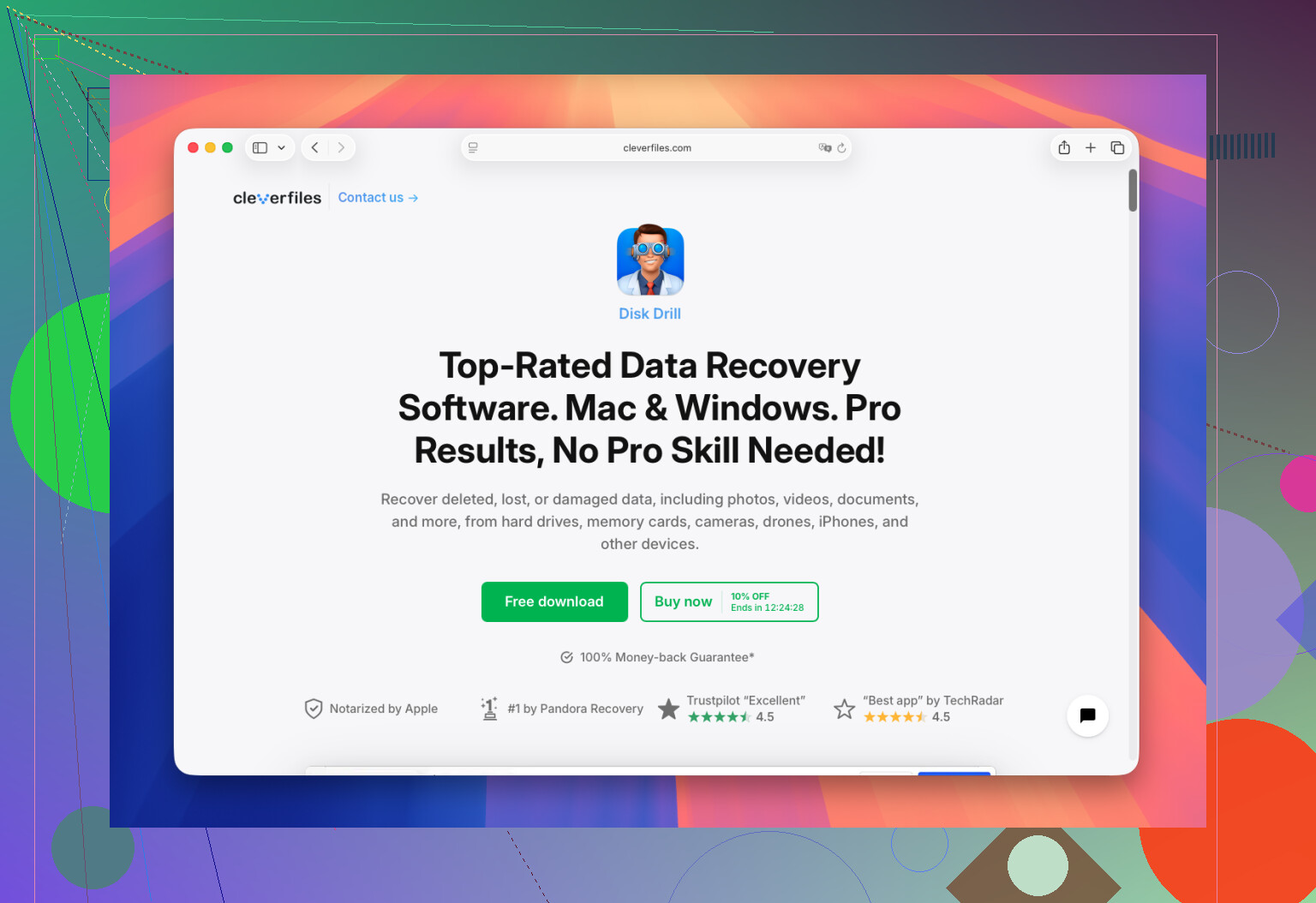
Tuve que lidiar con algo similar y usé Disk Drill. Fue más sencillo de lo que esperaba, pero la forma en que lo ejecutas importa.
Lo que yo haría:
- Instala Disk Drill en otra unidad, no en la que intentas recuperar.
- Conecta la unidad APFS, o elige la unidad interna si ahí fue donde se eliminaron los archivos.
- Dale Acceso total al disco cuando macOS lo pida. Sin eso, puede que no analice correctamente los volúmenes APFS.
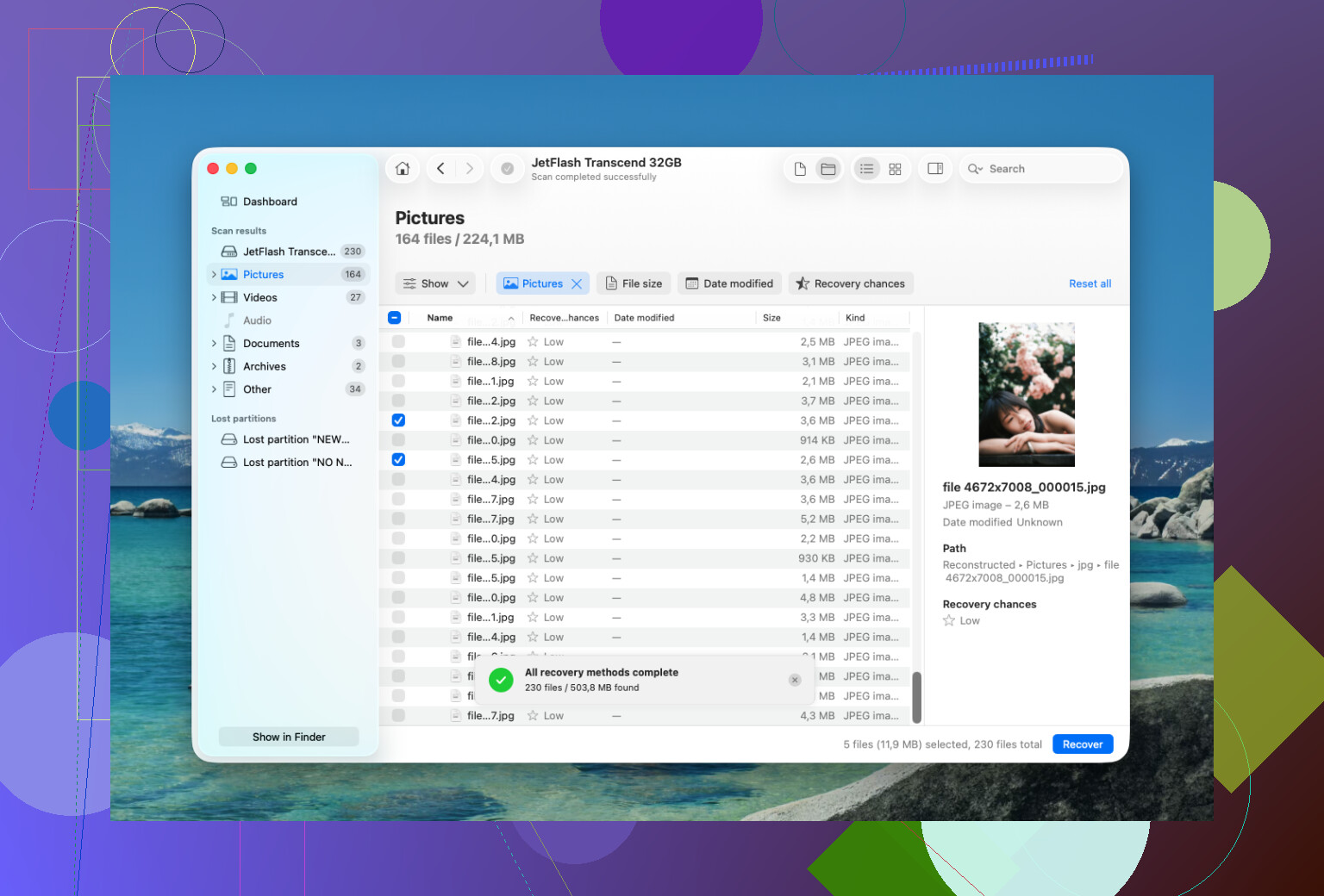
- Selecciona el volumen APFS y ejecuta el análisis completo, normalmente llamado Search for Lost Data.
- Deja que el análisis termine antes de recuperar nada. Puede que veas más resultados si esperas.
- Usa primero la vista previa. Asegúrate de que los documentos, fotos o lo que necesites realmente se abran.
- Recupera los archivos en una unidad diferente. No los guardes de nuevo en el mismo volumen APFS.
La parte útil para mí fue que Disk Drill mantuvo la estructura original de carpetas para muchos de los archivos. Eso marca una enorme diferencia en comparación con recibir miles de nombres de archivo aleatorios volcados en una sola carpeta. También muestra las probabilidades de recuperación para muchos elementos, así que puedes evitar perder tiempo restaurando cosas que probablemente no se abrirán de todos modos.
Si borraste la unidad en Utilidad de Discos, eso no siempre significa que los datos hayan desaparecido al instante. Un borrado rápido a menudo elimina la información del sistema de archivos sin sobrescribir de inmediato cada fragmento de datos antiguos. La recuperación aún puede funcionar si no se ha escrito nada nuevo en la unidad. La gran excepción es un volumen APFS cifrado. Si FileVault estaba activado y el volumen fue formateado, es posible que las antiguas claves de cifrado ya no estén, y sin ellas, los datos anteriores normalmente no se pueden recuperar.
Si Disk Drill no encuentra lo que necesitas, PhotoRec es otra opción. Es gratis, pero es mucho más tosco. Analiza por firmas de archivos en lugar de metadatos de APFS, así que normalmente pierdes los nombres de archivo y la estructura de carpetas. Aun así, puede ser útil para cosas como fotos y videos.
No seguiría intentando una recuperación por software si la unidad parece físicamente inestable. Detente si:
- sigue desconectándose,
- hace clics, rechina o emite pitidos,
- solo aparece a veces,
- o se congela cada vez que la analizas.
En ese punto, es mejor hablar con un laboratorio de recuperación. Encender una unidad que está fallando una y otra vez puede empeorar la situación. Muchos lugares de buena reputación la evaluarán gratis y algunos trabajan con la política de sin datos, no hay cobro. Una recuperación lógica puede costar unos pocos cientos de dólares, mientras que los daños físicos o el trabajo en sala limpia pueden superar fácilmente los $1,000.
Sin embargo, si solo se trata de archivos eliminados o de un formateo rápido, a menudo vale la pena intentar primero la recuperación por software. Solo actúa rápido y no recuperes nada de vuelta en la misma unidad.
Recuperar un disco duro externo APFS borrado es una situación distinta a recuperar el SSD interno de una Mac más nueva. Con un HDD externo, todavía puedes tener una probabilidad razonable si fue un borrado rápido. Con un SSD interno, especialmente en Macs más nuevas con TRIM y cifrado de por medio, la ventana puede cerrarse rápido o ya haberse cerrado.
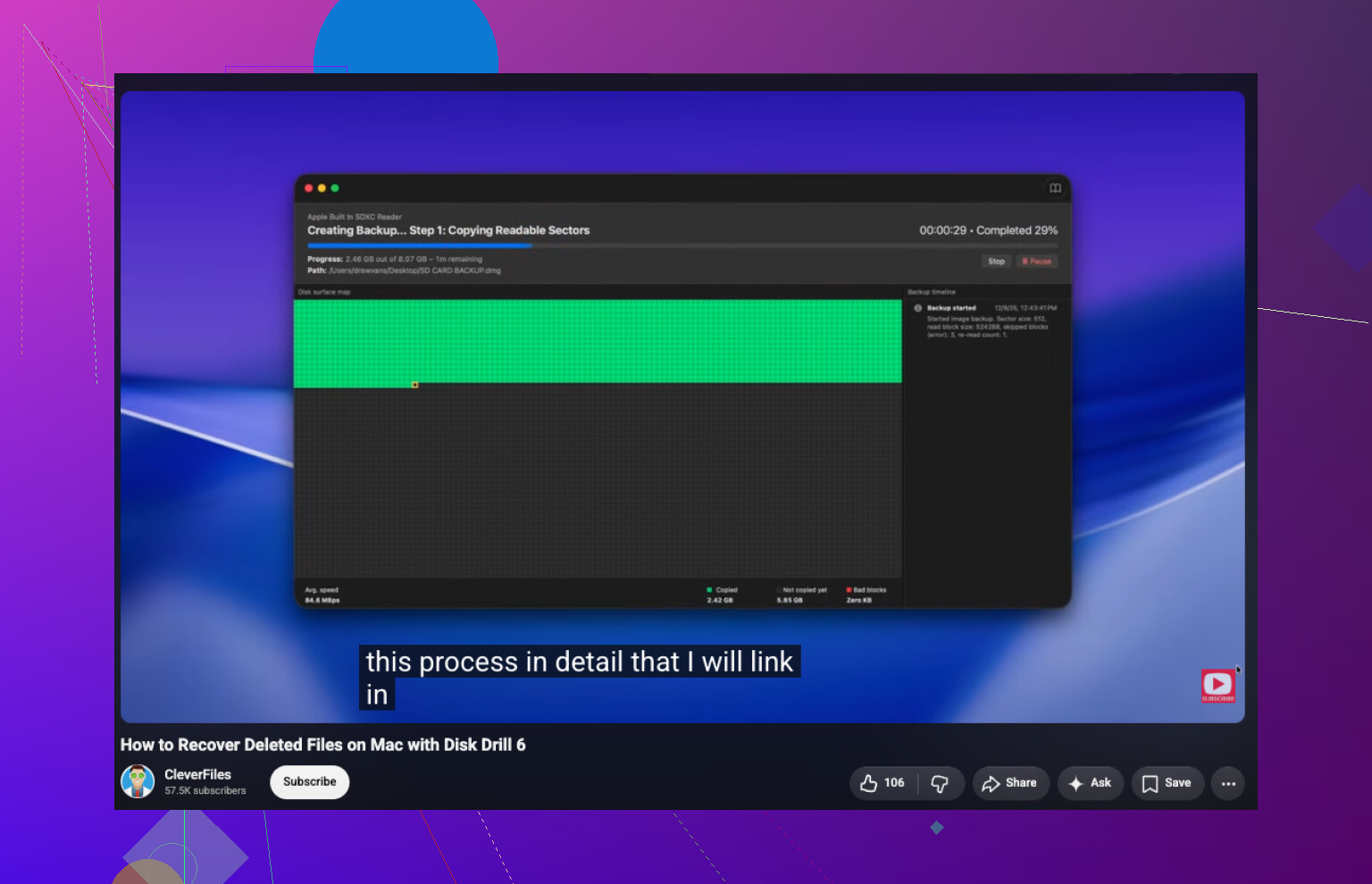
Estoy de acuerdo con @mikeappsreviewer en dejar de usarlo, pero sería un poco más cauteloso con escanear directamente la unidad original si los archivos son importantes. La opción más segura es crear primero una imagen byte a byte o un clon de la unidad, y luego ejecutar Disk Drill o cualquier otra herramienta de recuperación sobre la copia. Los escaneos normalmente son de solo lectura, pero si la unidad está fallando, cada escaneo largo sigue siendo una carga para el dispositivo. Si es una unidad interna de Mac, arranca desde otra Mac, una instalación externa de macOS o un medio de recuperación si es posible. No reinstales macOS, no ejecutes Primeros Auxilios repetidamente y no crees un nuevo volumen APFS en el mismo disco solo para probar.
Otro detalle que la gente pasa por alto: revisa exactamente qué borró Utilidad de Discos. Si borraste solo un volumen APFS dentro de un contenedor, puede que todavía haya otros volúmenes o instantáneas. Si borraste todo el contenedor o el disco físico, la recuperación se vuelve más difícil porque la estructura APFS desaparece. Antes de pagar por un laboratorio, vale la pena revisar Time Machine, los eliminados recientemente de iCloud Drive, los eliminados recientemente de Fotos y cualquier papelera en la nube específica de una app. Es una respuesta aburrida, pero a menudo esas opciones son más rápidas que reconstruir archivos desde un mapa APFS dañado.
Una unidad que se borró y luego se desconectó es un caso totalmente distinto de una unidad que se borró, se reformateó y se volvió a usar durante unos días. Antes de ejecutar Disk Drill o cualquier otra cosa, primero haría una captura de pantalla de Utilidad de Discos con Mostrar todos los dispositivos activado y, si te sientes cómodo en Terminal, guardaría la salida de diskutil list en otro lugar. Eso te indica si estás tratando con un volumen APFS faltante, un contenedor borrado o un borrado de todo el dispositivo. Es un detalle pequeño, pero puede evitar que analices el nivel incorrecto del disco o que inicialices accidentalmente algo que macOS ofrece arreglar. Si la unidad aparece con un mensaje como no se puede leer o pide inicializar, cancélalo. No la formatees solo para que el software de recuperación pueda verla. Analiza el dispositivo físico o una imagen del mismo, y recupera solo en un disco separado.
Si se trataba del SSD interno de una Mac moderna, mantén expectativas bajas antes de pasar un fin de semana escaneándolo. En las Mac con T2 y Apple silicon, el almacenamiento interno está cifrado a nivel de hardware incluso si nunca pensaste mucho en FileVault. Si Utilidad de Discos eliminó el contenedor APFS o usaste Borrar todo el contenido y la configuración, es posible que las claves antiguas ya no existan, y las herramientas de recuperación encontrarán sobre todo ruido o archivos del sistema más nuevos.
Para una unidad APFS externa, especialmente un disco duro mecánico, el consejo anterior es mucho más útil: deja de escribir en ella, no permitas que macOS la inicialice y recupera en un disco diferente. Pero yo tendría cuidado con la palabra borrado aquí. Si solo borraste un volumen dentro del contenedor APFS, la recuperación podría ser posible. Si seleccionaste el dispositivo físico superior y borraste eso, tus probabilidades disminuyen. Si cambiaste de APFS cifrado a APFS, ExFAT o Mac OS Extended, eso también importa.
Una pequeña cosa que la gente olvida: no instales software de recuperación en la misma Mac si los datos perdidos estaban en la unidad interna. Incluso descargar Disk Drill, la caché del navegador, Spotlight, la memoria de intercambio y las actualizaciones de aplicaciones pueden escribir una cantidad sorprendente. Si vas a probar software, ejecútalo desde otra Mac o desde una unidad de arranque externa, y trata el disco original como algo de lo que solo se debe leer. Si los archivos valen más que el costo de un laboratorio, no pruebes primero unas cuantas aplicaciones. Elige una sola vez el camino menos arriesgado, porque los escaneos y reparaciones repetidos no mejoran la unidad original.