Meu disco rígido externo Seagate parou de aparecer de repente no meu computador, e ele tem arquivos importantes que preciso recuperar. Não tenho certeza se a unidade está falhando, corrompida ou apenas não está sendo reconhecida. Quais são os primeiros passos mais seguros para a recuperação de dados de um disco rígido externo Seagate sem piorar o problema?
Eu pararia de usar a unidade Seagate por enquanto. Se ela de repente parecer vazia, aparecer como RAW ou não formatada, ou se o Windows conseguir ver a unidade, mas não os arquivos, os dados ainda podem estar lá. A parte arriscada é continuar a usá-la, porque novas gravações podem sobrescrever arquivos que ainda poderiam ser recuperados.
Não a formate, não a inicialize e não copie nada para ela. Também não instale software de recuperação nessa unidade. Arquivos ausentes muitas vezes não são realmente apagados de imediato. Às vezes, o sistema de arquivos ou as informações da partição são danificados, e o espaço passa a ser tratado como disponível mesmo que os dados antigos ainda estejam lá.
Antes de fazer qualquer recuperação por software, escute a unidade. Se ela estiver fazendo cliques, rangendo, apitando, girando para cima e para baixo repetidamente ou emitindo qualquer novo ruído estranho, não execute verificações nela. Isso pode piorar uma falha física. Nesse caso, veja os Seagate Rescue Data Recovery Services. Algumas unidades Backup Plus incluíam cobertura limitada do Rescue, e você pode verificar isso no site da Seagate com o número de série.
Se a unidade soa normal, você tem uma chance melhor de fazer a recuperação por conta própria. Uma unidade externa Seagate pode aparecer como RAW, pedir para ser formatada ou desaparecer do Explorador de Arquivos porque a partição ou o sistema de arquivos está danificado. Isso não significa automaticamente que os arquivos desapareceram.
Quanto ao software, Disk Drill é uma opção razoável para tentar, especialmente se a unidade foi desconectada incorretamente, perdeu a partição ou é detectada, mas não pode ser lida.
A maneira mais segura de fazer isso é:
Instale o Disk Drill na sua unidade interna ou em alguma outra unidade separada. Não na Seagate.
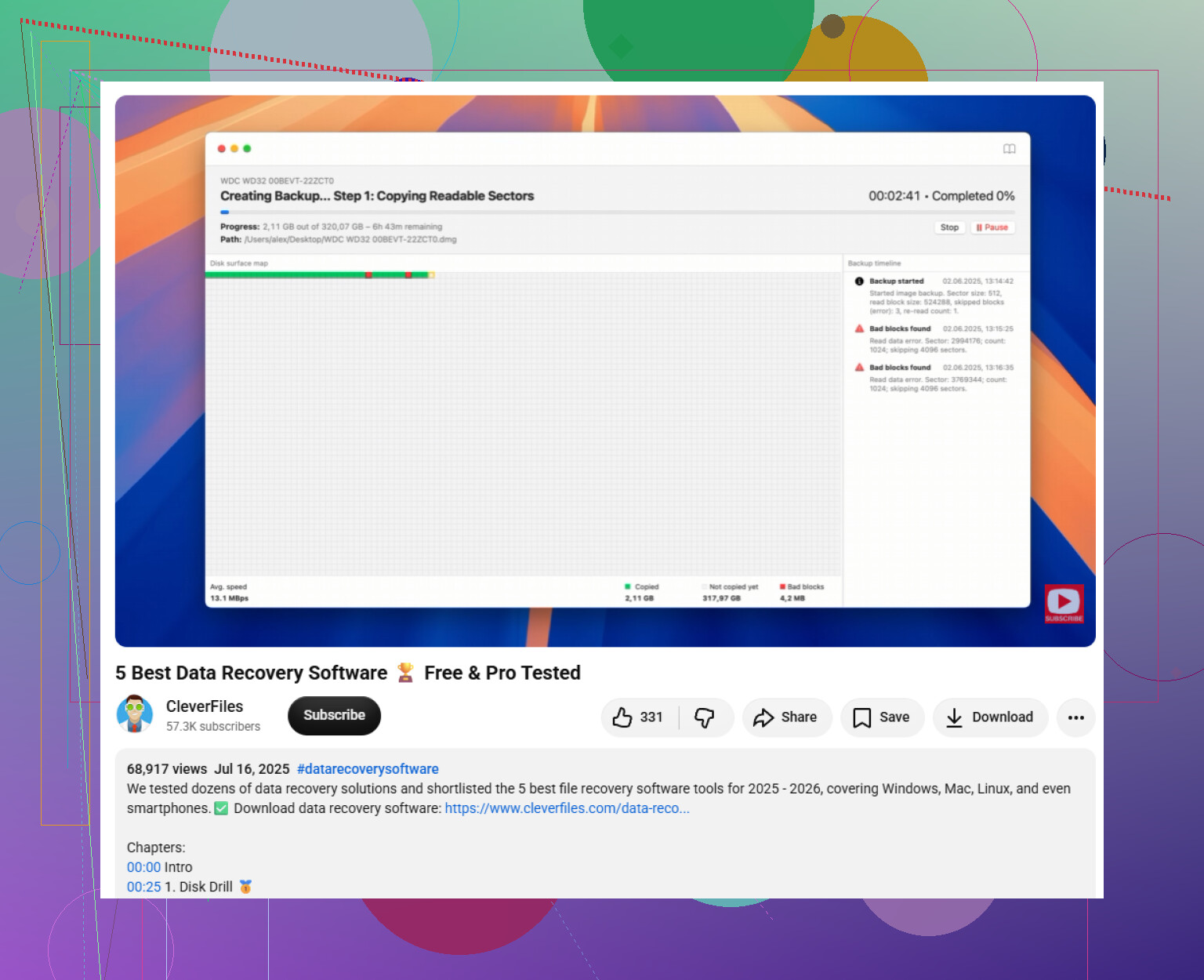
Se os arquivos forem importantes, faça primeiro um backup byte a byte. O Disk Drill pode criar uma imagem completa da unidade Seagate, e então você analisa a imagem em vez de colocar mais estresse no disco original.
Use um cabo USB que você saiba que funciona e tente outra porta se a detecção estiver instável. Às vezes, o problema é o cabo ou a conexão do gabinete externo, não a própria unidade.
Analise a imagem se você tiver criado uma. Caso contrário, analise a unidade Seagate diretamente, desde que ela soe normal e permaneça conectada.
Verifique os resultados da análise com atenção e use a visualização antes de recuperar. Se fotos, documentos ou vídeos forem visualizados corretamente, isso geralmente é um bom sinal.
Salve os arquivos recuperados apenas em uma unidade diferente. Nunca os recupere de volta para a mesma unidade Seagate enquanto você ainda estiver tentando tirar os dados dela.
Se o Explorador de Arquivos não mostrar a unidade corretamente, verifique o Gerenciamento de Disco do Windows. Se ela aparecer lá com a capacidade correta, o software de recuperação ainda poderá analisá-la, mesmo que o Windows não consiga abri-la.
Depois de recuperar os arquivos importantes, teste a Seagate com o SeaTools da Seagate e execute o Long Generic Test. Se falhar, substitua a unidade. Se passar, você pode reformatá-la, mas eu ainda não confiaria nela como a única cópia de algo importante.
Unidades externas grandes podem levar muito tempo para serem analisadas, então deixe o processo rodar, a menos que a unidade comece a fazer ruídos ruins ou continue se desconectando. Se ela ainda for detectada e não parecer fisicamente danificada, vale a pena tentar a recuperação.
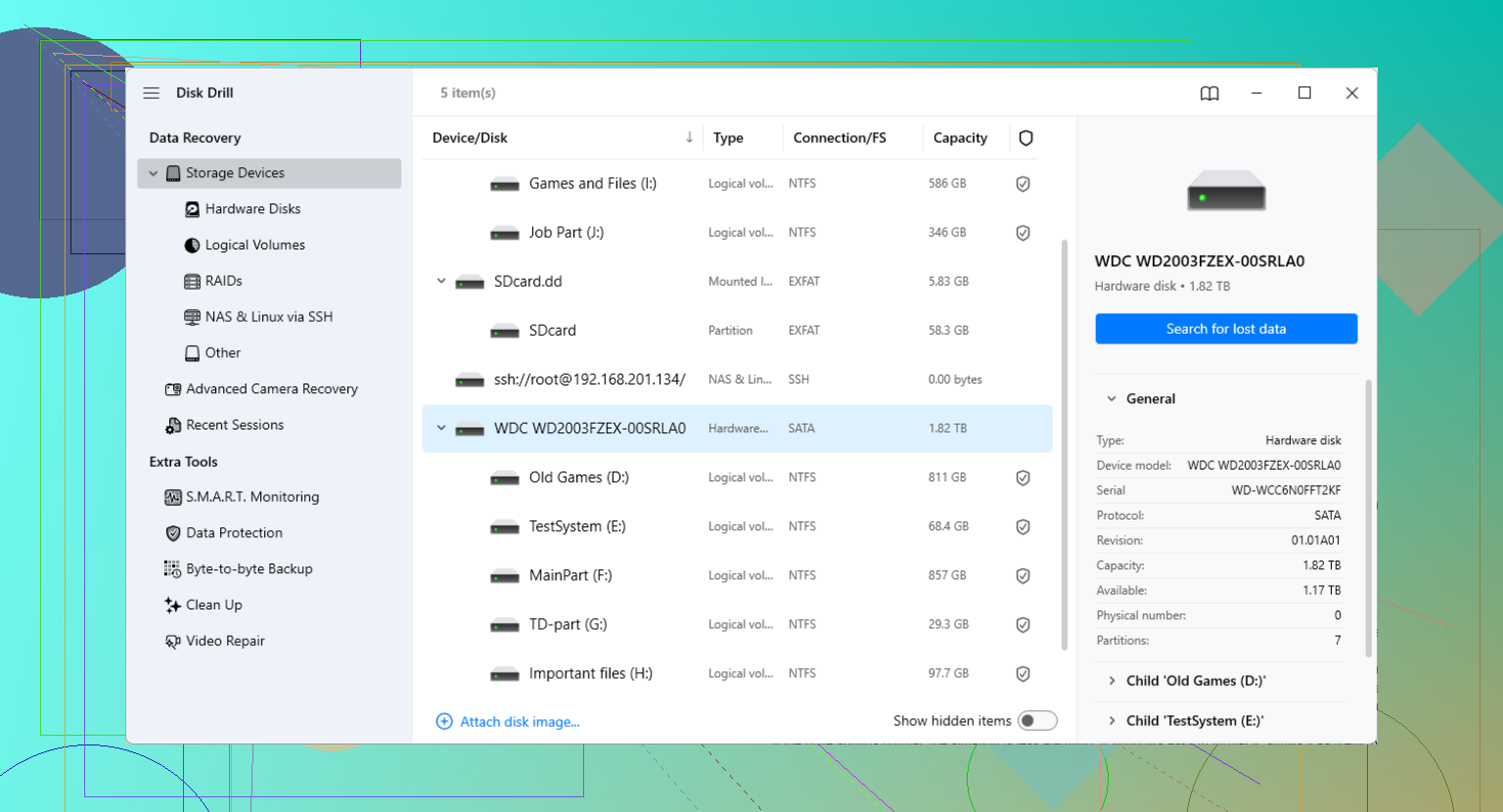
Uma unidade que não aparece em lugar nenhum no Gerenciamento de Disco é um problema diferente de uma unidade que aparece com o tamanho correto, mas sem uma partição legível. Se ela estiver totalmente ausente, eu suspeitaria do cabo USB, da fonte de alimentação, da porta ou do gabinete antes de presumir que o próprio disco Seagate está morto. Porém, não fique desconectando e reconectando vinte vezes, porque, se ele estiver falhando, isso apenas desperdiça o pouco tempo de vida que ele talvez ainda tenha.
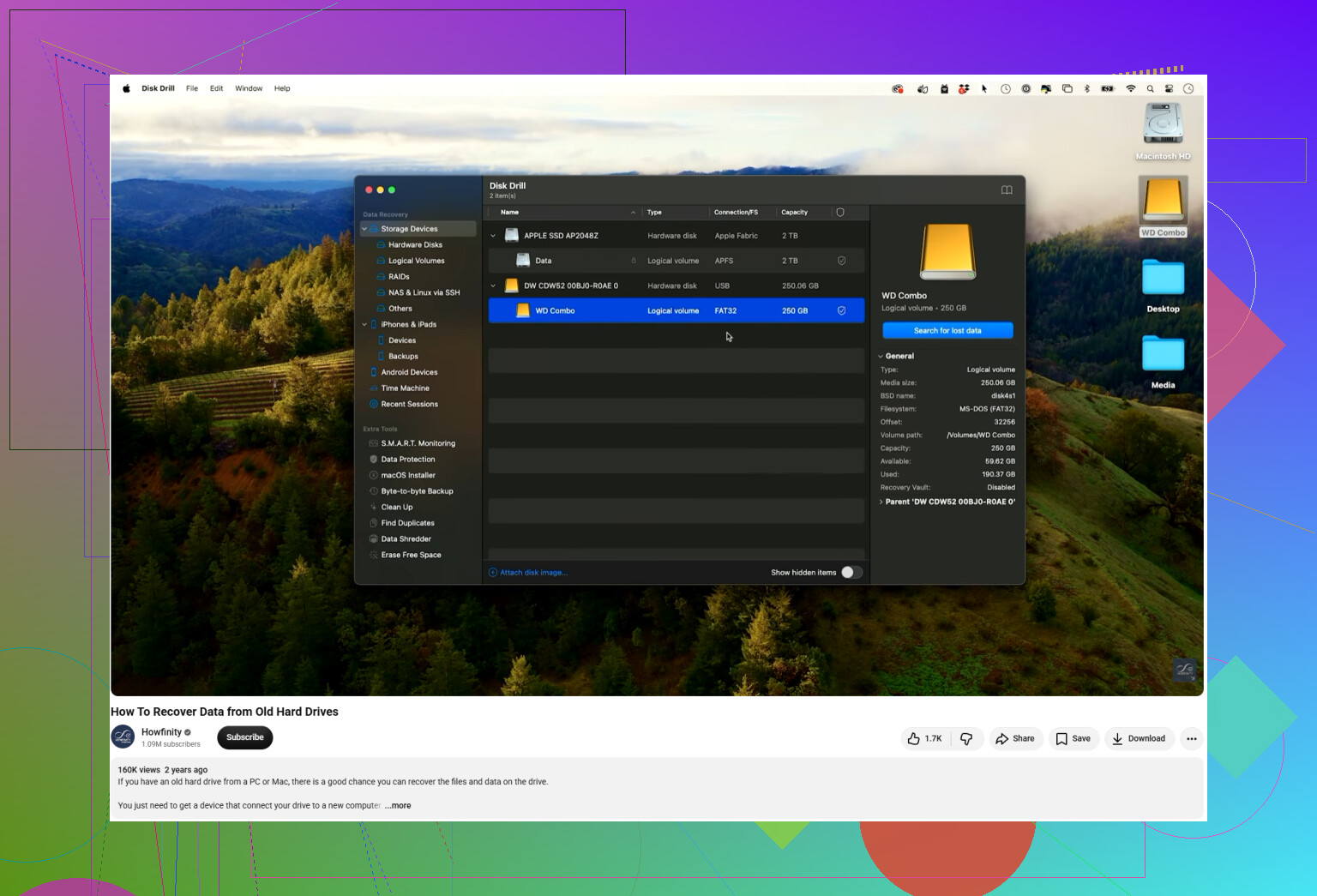
O modelo exato da Seagate importa mais do que as pessoas pensam aqui, especialmente se você estiver considerando remover a unidade do gabinete. Alguns externos da Seagate usam a ponte USB/o gabinete de uma forma que pode afetar como os dados são apresentados, então “simplesmente tirar do gabinete e conectar via SATA” nem sempre é uma solução limpa e pode tornar a situação mais confusa. Concordo em verificar primeiro o Gerenciamento de Disco, mas eu anotaria o que ele mostra: capacidade correta, RAW, não alocado, sem mídia, desconhecido ou nada mesmo. Esses rótulos apontam para problemas muito diferentes. Se ele mostrar o tamanho correto e soar normal, então criar uma imagem dele antes de executar o Disk Drill ou qualquer outra varredura de recuperação é o caminho mais sensato. Se ele mostrar “sem mídia” ou continuar conectando e desconectando, pare de tratar isso como um problema de software.
Não execute o chkdsk nem qualquer prompt de “reparar unidade” nela ainda. O Windows pode oferecer “corrigir” o disco, e isso parece inofensivo, mas pode alterar os registros do sistema de arquivos enquanto tenta tornar o volume montável. Se a estrutura de diretórios já estiver danificada, isso pode transformar uma bagunça recuperável em algo mais difícil.
Concordo com o ponto anterior sobre verificar o Gerenciamento de Disco, mas eu manteria essa etapa estritamente observacional. Abra-o, veja se a unidade aparece, anote o tamanho e o status, depois feche-o. Não a inicialize. Não atribua uma nova partição. Não converta nada. Se ela mostrar a capacidade correta, isso geralmente é um sinal melhor do que se mostrar 0 bytes, “sem mídia” ou continuar desaparecendo.
Uma coisa que as pessoas esquecem com os externos da Seagate é a alimentação. Se for uma unidade externa maior, no estilo desktop, com sua própria fonte de alimentação, certifique-se de que você está usando o adaptador correto para esse gabinete, não apenas um que por acaso encaixe. Energia errada ou fraca pode fazer uma unidade girar, clicar, desconectar ou parecer morta. Para modelos portáteis alimentados por USB, tente um cabo curto e comprovadamente bom conectado diretamente ao computador, não a um hub ou porta de monitor. Essa é uma verificação barata antes de presumir que o próprio disco falhou.
Se ela permanecer conectada e soar normal, faça uma imagem primeiro e escaneie essa imagem. O Disk Drill serve para esse tipo de situação em que “a unidade está visível, mas os arquivos/partição não”, mas eu o trataria como um scanner de recuperação, não como um botão mágico de reparo. Instale-o em outro lugar, crie uma imagem da Seagate em outra unidade com espaço livre suficiente e depois escaneie a imagem. Recupere tudo o que for encontrado para uma terceira unidade ou para a sua unidade interna, nunca de volta para a Seagate.
Se a unidade não for detectada de forma alguma após as verificações de cabo/porta/alimentação, ou se ela clicar, apitar, parar de girar ou travar o computador inteiro, pare. Nesse ponto, o começo mais seguro é decidir se os arquivos valem pagar um laboratório. Ferramentas caseiras são úteis quando a unidade pode ser lida. Elas não são boas quando o hardware está falhando enquanto você pede que ele faça varreduras longas.