Excluí acidentalmente vídeos importantes de um cartão SD ao mover arquivos para o meu Mac, e agora não consigo encontrá-los em lugar nenhum. Preciso de ajuda com a recuperação de vídeos de cartão SD no Mac porque esses clipes são importantes e estou preocupado que eu possa perdê-los para sempre. O que devo tentar primeiro?
Eu pararia por aí e deixaria o cartão SD em paz. Nada de mais fotos, nada de arrastar arquivos para ele, nada de uma segunda formatação. Quando arquivos são excluídos de um cartão SD, os dados muitas vezes ainda ficam lá por um tempo. O problema começa quando novos dados caem por cima deles. Depois que aprendi isso da pior maneira, passei a ter muito mais cuidado.
No Mac, a ferramenta com a qual tive a experiência mais tranquila é o Disk Drill. Eu o usei em cartões de câmera algumas vezes após exclusões e uma formatação malfeita, e ele fez um trabalho decente ao recuperar os arquivos. Ele lê os formatos de cartão SD que você costuma ver, como FAT32 e exFAT. Também permite visualizar os arquivos antes de restaurá-los, o que economiza tempo. Se você perdeu vídeo de uma câmera ou drone, a verificação Advanced Camera Recovery dele também vale a pena testar, já que esses arquivos costumam ser fragmentados com mais frequência do que fotos.
O que eu faria primeiro
- Conecte o cartão SD ao seu Mac com um leitor de cartão adequado
- Instale o Disk Drill
- Escolha o cartão SD na lista de dispositivos
- Execute uma varredura, começando pela Varredura Universal
- Se os arquivos ausentes forem vídeos da câmera, execute também a Recuperação Avançada de Câmera
- Abra as pré-visualizações dos resultados antes de restaurar qualquer coisa
- Salve os arquivos recuperados na unidade interna do seu Mac ou em outra unidade externa, nunca de volta no mesmo cartão SD
A etapa de pré-visualização importa mais do que as pessoas imaginam. Se uma foto abre normalmente na pré-visualização, ou se um vídeo começa a ser reproduzido dentro dos resultados da varredura, eu normalmente considero isso um bom sinal. Não é perfeito, mas é bom. Se não houver pré-visualização alguma, eu manteria as expectativas mais baixas.
Além disso, verifique a Lixeira do Mac antes de fazer algo mais elaborado. Já vi o macOS enviar arquivos excluídos para lá quando o cartão estava montado, e as pessoas deixam passar isso porque presumem que a mídia removível sempre ignora a Lixeira. Nem sempre. Já vi lotes inteiros de fotos parados lá, por mais estranho que pareça.
Se você não quiser um software pago, o PhotoRec continua sendo uma alternativa sólida. Eu o usei uma vez quando não queria instalar nada comercial. Funciona, mas parece meio bruto. A interface é parecida com terminal, a organização é bagunçada, e os arquivos recuperados muitas vezes voltam sem os nomes antigos nem a estrutura de pastas. Boa ferramenta, processo irritante.
Ainda assim, a exclusão acidental é um dos casos mais favoráveis para recuperação. Se você não continuou fotografando no cartão depois do erro, suas chances geralmente são bem melhores do que as pessoas esperam.
Pare de usar o cartão SD primeiro. Ejete-o. Coloque a pequena chave de trava, se o seu cartão tiver uma. Isso importa mais do que as pessoas pensam.
Concordo com @mikeappsreviewer em uma parte: verifique a Lixeira e evite gravar qualquer coisa nova. Discordo um pouco sobre começar com pré-visualizações como teste principal. Muitos vídeos recuperados não conseguem ser visualizados nos resultados da varredura, mas ainda assim reproduzem após a recuperação, especialmente arquivos MP4 e MOV maiores. Então não descarte arquivos rápido demais.
O que eu faria no Mac:
- Verifique importações no app Fotos, Downloads no Finder e sua pasta pessoal com uma busca do Spotlight por .mp4, .mov, .mts.
- Abra o Terminal e execute mdfind 'kMDItemFSName == ‘*.mp4’cd’ e repita para mov se o Spotlight não encontrar nada.
- Se nada aparecer, recupere a partir do próprio cartão SD.
- Salve os arquivos recuperados no seu Mac ou em outra unidade, não no cartão.
O Disk Drill é uma escolha sólida para recuperação de cartão SD no Mac, especialmente para vídeos excluídos. Um motivo é que ele classifica os resultados em arquivos existentes, excluídos e perdidos, o que ajuda quando o diretório do cartão está danificado. Se o cartão montar mas apresentar erros, faça primeiro uma imagem byte a byte e depois escaneie a imagem em vez do cartão. Mais seguro, menos estresse para uma mídia com falha.
Se o cartão SD estiver ilegível no Utilitário de Disco, pule o software e procure um laboratório. Se ele for lido normalmente, suas chances são razoáveis. A recuperação de arquivos excluídos em cartões SD saudáveis costuma funcionar bem se nenhuma nova filmagem foi gravada.
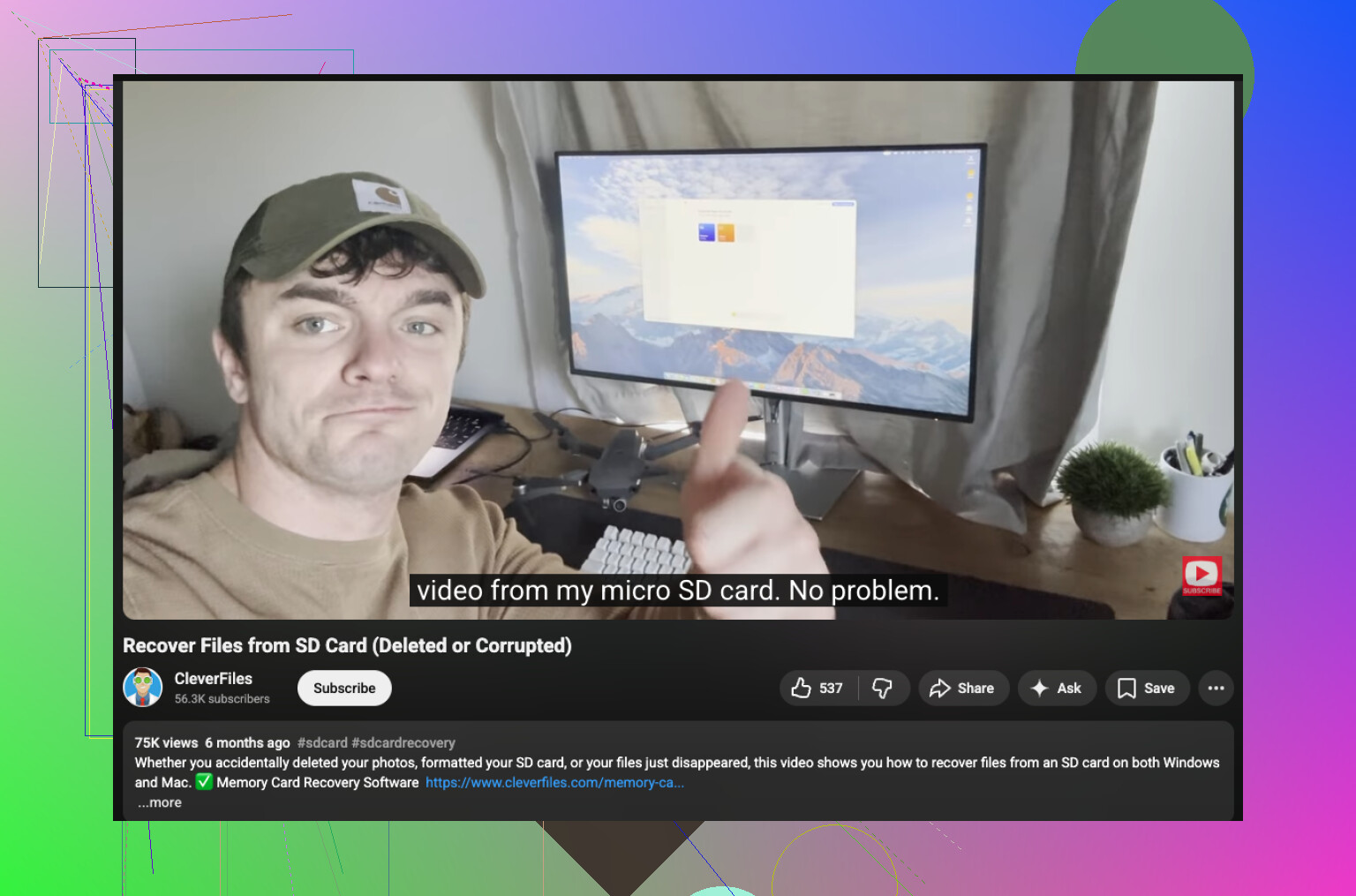
Se você quiser um guia visual, este tutorial de recuperação de vídeo de cartão SD no Mac passo a passo cobre o processo de forma bem clara.
Mais uma coisa: se você usou Command-Delete ao copiar do cartão no Finder, os arquivos podem ter sido removidos do cartão antes de a transferência terminar. Já vi isso acontecer, e é péssimo.
A primeira coisa que eu acrescentaria ao que @mikeappsreviewer e @mike34 disseram: verifique se os vídeos foram realmente copiados para um local temporário oculto durante a transferência. As transferências pelo Finder podem deixar arquivos em lugares estranhos se a cópia foi interrompida. Eu procuraria em /private/var/folders apenas se você se sentir confortável mexendo nisso ou, mais fácil, classificaria os arquivos recentes no Finder por data e tamanho no drive do seu Mac. Arquivos de vídeo grandes tendem a se destacar rápido.
Além disso, discordo um pouco de depender demais do Spotlight ou das prévias de varredura. O Spotlight pode não encontrar arquivos de mídia removível, e as prévias de arquivos de vídeo danificados são meio instáveis de qualquer forma. Um arquivo que não gera prévia nem sempre está perdido.
O que eu faria é:
- parar de usar o cartão SD completamente
- criar primeiro uma imagem de disco do cartão se ele estiver se comportando de forma estranha
- depois escanear a imagem, não o cartão original
- recuperar para um drive diferente
Se você quiser a opção menos incômoda no Mac, o Disk Drill provavelmente é a mais prática para recuperação de vídeos de cartão SD no Mac. Não faz milagres, só é mais fácil do que lidar com ferramentas de linha de comando e lida razoavelmente bem com recuperação de vídeo. Mas, se o cartão estiver falhando fisicamente, software não vai salvar você e o melhor caminho é um laboratório.
Também vale a pena ler esta discussão sobre recuperação de arquivos no Mac para vídeos apagados do cartão SD, já que ela cobre alguns problemas específicos do Mac que as pessoas encontram durante a recuperação.
Uma coisa que eu acrescentaria ao que @mike34, @andarilhonoturno e @mikeappsreviewer disseram: verifique se os vídeos em algum momento foram movidos para uma biblioteca de apps do macOS em vez de uma pasta normal. Já vi pessoas acharem que os arquivos sumiram, mas eles estavam dentro das bibliotecas do Fotos, iMovie, Final Cut ou até mesmo em uma pasta antiga do iCloud Mobile Documents. Clique com o botão direito nesses arquivos de biblioteca e escolha Mostrar Conteúdo do Pacote, se necessário.
Também discordo um pouco da ideia de que um software de recuperação deve sempre ser o seu próximo passo imediato. Antes de escanear o cartão SD, abra o Terminal e veja o conteúdo do cartão diretamente com ls -la caso o Finder esteja ocultando nomes de arquivos parciais estranhos ou entradas de diretório danificadas. Às vezes os arquivos ainda estão lá, mas não aparecem normalmente.
Se os vídeos realmente desapareceram do cartão, então sim, o Disk Drill é uma opção prática no Mac.
Prós do Disk Drill
- fácil de usar no macOS
- bom em separar arquivos excluídos dos reconstruídos
- lida bem com sistemas de arquivos comuns de cartão SD
- razoável para recuperação de vídeo em comparação com ferramentas mais básicas
Contras do Disk Drill
- não é grátis para recuperação completa
- nomes de arquivos/pastas recuperados ainda podem ficar bagunçados
- varreduras grandes de vídeo podem demorar
- se o cartão tiver problemas físicos, ele não vai corrigir falha de hardware
Minha ordem seria:
- Pare de usar o cartão SD
- Verifique as bibliotecas de apps no Mac
- Use o Terminal para inspecionar conteúdos ocultos
- Se o cartão estiver instável, crie uma imagem dele primeiro
- Escaneie com Disk Drill ou PhotoRec
- Recupere para algum lugar diferente do cartão SD
Se o cartão desconecta aleatoriamente, faz cliques ou não monta de forma consistente, pule as soluções caseiras e leve para um laboratório de recuperação. Esse é o ponto em que mais varreduras podem piorar as coisas.