O Utilitário de Disco apagou minha unidade APFS enquanto eu tentava corrigir ou reformatá-la, e agora arquivos importantes estão faltando. Preciso de orientação sobre as etapas mais seguras de recuperação de dados APFS para macOS, incluindo se devo parar de usar a unidade, tentar um software de recuperação ou entrar em contato com um serviço profissional.
Primeira coisa: pare de usar a unidade. Sério. A exclusão em si geralmente não é a pior parte. O dano real acontece quando o macOS continua gravando novos dados sobre o espaço onde seus arquivos antigos ainda podem estar.
Em um disco rígido comum (HDD), arquivos excluídos muitas vezes podem ser recuperados desde que ainda não tenham sido sobrescritos. Com um SSD, a situação complica por causa do TRIM. Depois que o TRIM apaga esses blocos excluídos, o software de recuperação não consegue trazê-los de volta. Então, se os arquivos perdidos importam, desligue tudo e não continue mexendo nesse Mac.
Tive que lidar com algo parecido e usei o Disk Drill. Foi mais direto do que eu esperava, mas a forma como você o executa importa.
O que eu faria:
- Instale o Disk Drill em outra unidade, não naquela da qual você está tentando recuperar os dados.
- Conecte a unidade APFS ou escolha a unidade interna, se foi nela que os arquivos foram excluídos.
- Conceda Acesso Total ao Disco quando o macOS pedir. Sem isso, ele pode não escanear volumes APFS corretamente.
- Selecione o volume APFS e execute a varredura completa, geralmente chamada de Search for Lost Data.
- Deixe a varredura terminar antes de recuperar qualquer coisa. Você pode ver mais resultados se esperar.
- Use a visualização primeiro. Verifique se os documentos, fotos ou o que você precisa realmente abrem.
- Recupere os arquivos para uma unidade diferente. Não os salve de volta no mesmo volume APFS.
A parte útil para mim foi que o Disk Drill manteve a estrutura original de pastas para muitos dos arquivos. Isso faz uma enorme diferença em comparação com receber milhares de nomes de arquivos aleatórios despejados em uma única pasta. Ele também mostra as chances de recuperação para muitos itens, então você pode evitar perder tempo restaurando coisas que provavelmente nem vão abrir.
Se você apagou a unidade no Utilitário de Disco, isso nem sempre significa que os dados sumiram instantaneamente. Uma formatação rápida muitas vezes remove as informações do sistema de arquivos sem sobrescrever imediatamente cada pedaço dos dados antigos. A recuperação ainda pode funcionar se nada novo tiver sido gravado na unidade. A grande exceção é um volume APFS criptografado. Se o FileVault estava ativado e o volume foi formatado, as chaves antigas de criptografia podem ter sido perdidas e, sem elas, os dados anteriores geralmente não podem ser recuperados.
Se o Disk Drill não encontrar o que você precisa, o PhotoRec é outra opção. É gratuito, mas bem mais bruto. Ele escaneia por assinaturas de arquivos em vez de metadados do APFS, então normalmente você perde os nomes dos arquivos e a estrutura de pastas. Ainda assim, pode ser útil para coisas como fotos e vídeos.
Eu não continuaria tentando recuperação por software se a unidade parecer fisicamente instável. Pare se ela:
- continuar se desconectando,
- fizer cliques, rangidos ou bipes,
- aparecer só às vezes,
- ou travar toda vez que você tentar escaneá-la.
Nesse ponto, é melhor falar com um laboratório de recuperação. Ligar uma unidade com falha repetidamente pode piorar a situação. Muitos lugares confiáveis fazem uma avaliação gratuita e alguns trabalham no sistema de sem dados, sem cobrança. A recuperação lógica pode custar algumas centenas de dólares, enquanto danos físicos ou trabalho em sala limpa podem facilmente passar de US$ 1.000.
Se forem apenas arquivos excluídos ou uma formatação rápida, porém, a recuperação por software muitas vezes vale a pena tentar primeiro. Só aja rápido e não recupere nada de volta para a mesma unidade.
Recuperar um disco rígido externo APFS apagado é uma situação diferente de recuperar o SSD interno em um Mac mais novo. Com um HDD externo, você ainda pode ter uma chance razoável se foi um apagamento rápido. Com um SSD interno, especialmente em Macs mais novos com TRIM e criptografia envolvidos, a janela pode se fechar rápido ou já estar fechada.
Concordo com @mikeappsreviewer sobre parar de usar, mas eu seria um pouco mais cauteloso ao escanear a unidade original diretamente se os arquivos forem importantes. A opção mais segura é fazer primeiro uma imagem byte a byte ou um clone da unidade e depois executar o Disk Drill ou qualquer outra ferramenta de recuperação na cópia. As varreduras geralmente são somente leitura, mas se a unidade estiver instável, toda varredura longa ainda representa estresse para o dispositivo. Se for uma unidade interna do Mac, inicialize a partir de outro Mac, de uma instalação externa do macOS ou de uma mídia de recuperação, se possível. Não reinstale o macOS, não execute o Primeiros Socorros repetidamente e não crie um novo volume APFS no mesmo disco só para testar.
Outro detalhe que as pessoas deixam passar: verifique exatamente o que o Utilitário de Disco apagou. Se você apagou apenas um volume APFS dentro de um contêiner, pode haver outros volumes ou instantâneos ainda presentes. Se você apagou o contêiner inteiro ou o disco físico, a recuperação fica mais difícil porque a estrutura APFS desaparece. Antes de pagar por um laboratório, vale a pena verificar o Time Machine, os itens apagados recentemente do iCloud Drive, os apagados recentemente do Fotos e a lixeira de nuvem específica de qualquer app. É uma resposta sem graça, mas isso costuma ser mais rápido do que reconstruir arquivos de volta a partir de um mapa APFS danificado.
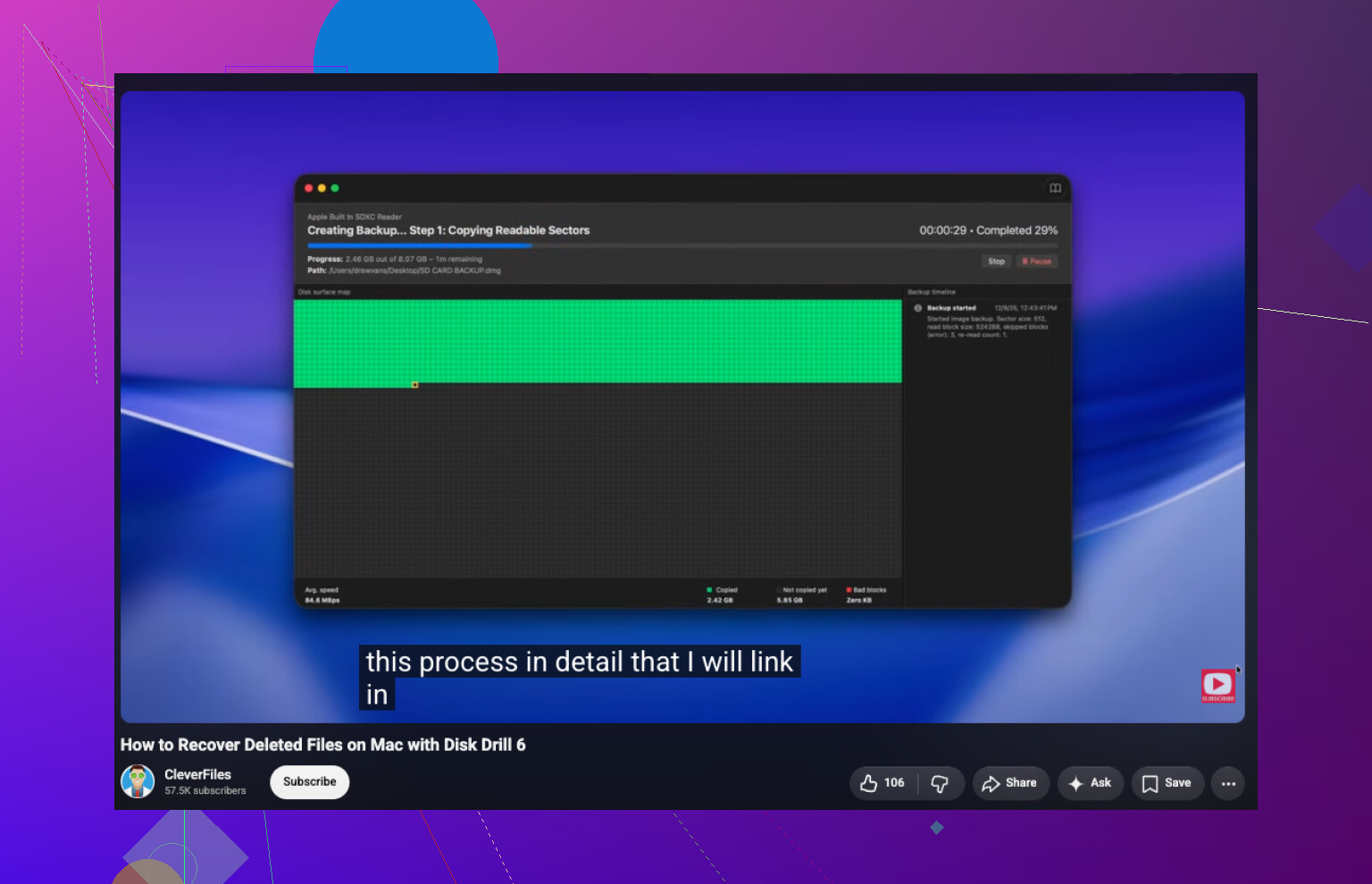
Uma unidade que foi apagada e depois desconectada é um caso totalmente diferente de uma unidade que foi apagada, reformatada e usada novamente por alguns dias. Antes de executar o Disk Drill ou qualquer outra coisa, eu primeiro tiraria uma captura de tela do Utilitário de Disco com Mostrar Todos os Dispositivos ativado e, se você se sentir à vontade no Terminal, salvaria a saída de diskutil list em outro lugar. Isso informa se você está lidando com um volume APFS ausente, um contêiner apagado ou um apagamento do dispositivo inteiro. É um pequeno detalhe, mas pode impedir que você analise o nível errado do disco ou inicialize acidentalmente algo que o macOS oferece para corrigir. Se a unidade aparecer com uma mensagem como não legível ou pedir para inicializar, cancele. Não a formate apenas para que o software de recuperação possa vê-la. Analise o dispositivo físico ou uma imagem dele e recupere para um disco separado apenas.
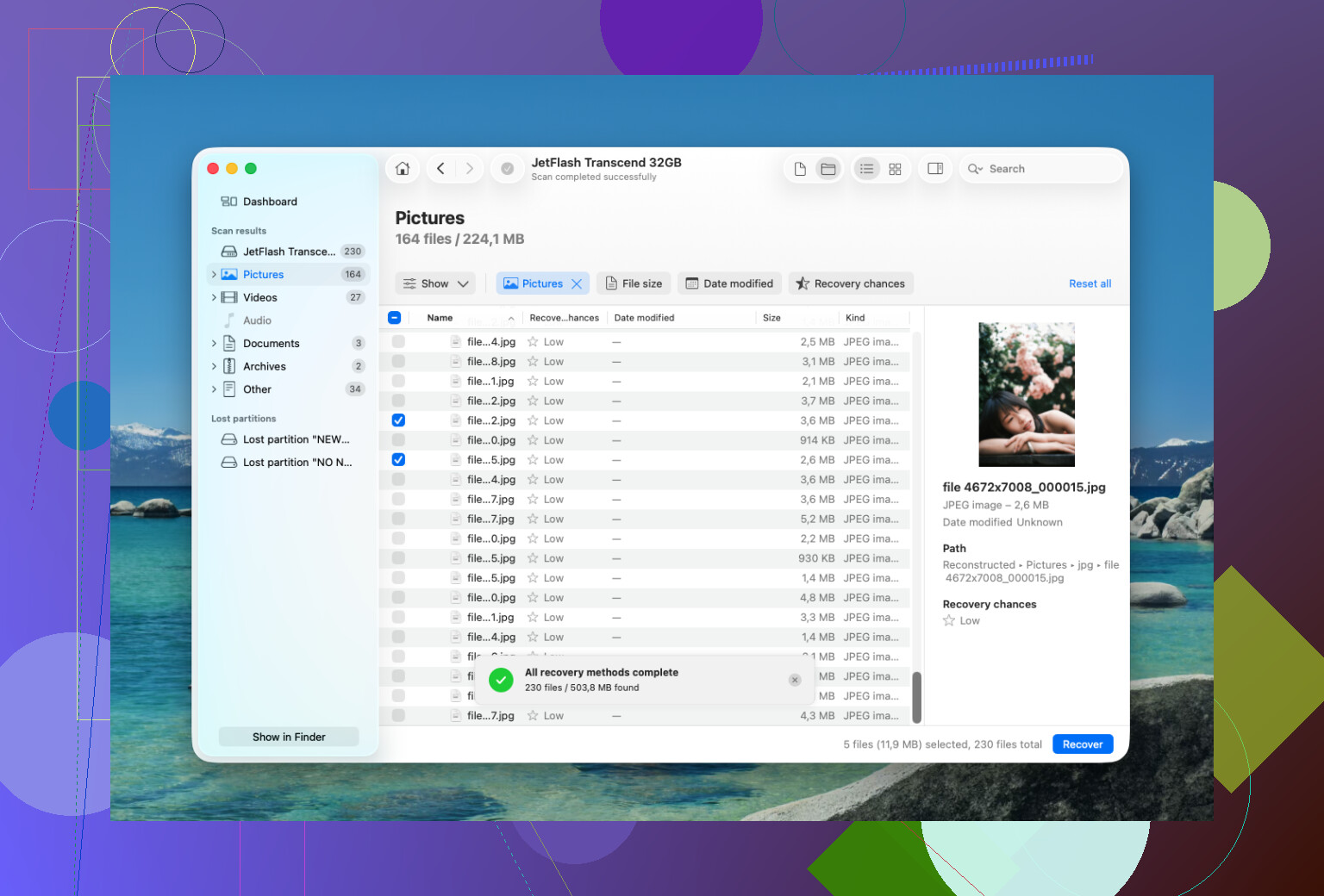
Se este fosse o SSD interno de um Mac moderno, mantenha expectativas baixas antes de passar um fim de semana inteiro fazendo varreduras nele. Em Macs com T2 e Apple silicon, o armazenamento interno é criptografado no nível do hardware, mesmo que você nunca tenha pensado muito no FileVault. Se o Utilitário de Disco removeu o contêiner APFS ou se você usou Apagar Todo o Conteúdo e Ajustes, as chaves antigas podem ter sido perdidas, e as ferramentas de recuperação encontrarão principalmente ruído ou arquivos de sistema mais novos.
Para uma unidade APFS externa, especialmente um disco rígido mecânico, o conselho acima é bem mais útil: pare de gravar nela, não deixe o macOS inicializá-la, e recupere para um disco diferente. Mas eu teria cuidado com o uso da palavra apagado aqui. Se você apenas apagou um volume dentro do contêiner APFS, a recuperação pode ser possível. Se você selecionou o dispositivo físico principal e o apagou, suas chances diminuem. Se você mudou de APFS criptografado para APFS, ExFAT ou Mac OS Expandido, isso também importa.
Um detalhe pequeno que as pessoas esquecem: não instale software de recuperação no mesmo Mac se os dados perdidos estavam na unidade interna. Até mesmo baixar o Disk Drill, cache do navegador, Spotlight, swap e atualizações de aplicativos pode gravar uma quantidade surpreendente de dados. Se você for tentar usar software, execute-o a partir de outro Mac ou de uma unidade de inicialização externa, e trate o disco original como algo apenas para leitura. Se os arquivos valem mais do que o custo de um laboratório, não teste alguns aplicativos primeiro. Escolha uma única vez o caminho menos arriscado, porque varreduras e reparos repetidos não melhoram a unidade original.