Il disco rigido del mio Mac ha smesso di comparire dopo un arresto anomalo, e devo recuperare file importanti, foto e documenti. Sto cercando modi sicuri per recuperare i dati da un disco rigido Mac senza peggiorare il problema.
Smetti di usare l’unità per il momento. Questa è la cosa più importante. Se i file sono stati eliminati o l’unità è stata formattata, macOS di solito non cancella tutto all’istante. Nella maggior parte dei casi contrassegna semplicemente quello spazio come libero, e il vero problema inizia quando nuovi dati vengono scritti sopra. Quindi non scaricare nulla, non salvare nuovi file su di essa e non continuare a smanettarci. Se è un’unità esterna, scollegala finché non sei pronto a eseguire il recupero. Se invece è l’unità interna del Mac, riduci al minimo possibile ogni attività.
Ci sono già passato, ed è una sensazione terribile. Una volta ero convinto di aver copiato tutta la mia tesi su una chiavetta USB, per poi scoprire più tardi che non l’avevo fatto. La buona notizia è che mancante non sempre significa perso per sempre. Molto spesso i dati sono ancora lì, ma devi evitare di sovrascriverli.
Prima di passare al software di recupero, controlla le cose più semplici. Guarda prima nel Cestino. Inoltre, se questo è successo su un’unità esterna, ricorda che le unità esterne possono avere una propria cartella del cestino nascosta. Apri l’unità nel Finder, premi Shift + Command + . per mostrare i file nascosti e cerca una cartella chiamata .Trashes. Se i tuoi file sono lì, fai clic con il tasto destro su di essi e usa Ripristina.
Se usi Time Machine, controlla subito anche quello. Entra in Time Machine dalla barra dei menu, torna a una data in cui i file erano ancora presenti, seleziona ciò che ti serve e ripristinalo. Se hai un buon backup, di solito questa è la soluzione più pulita.
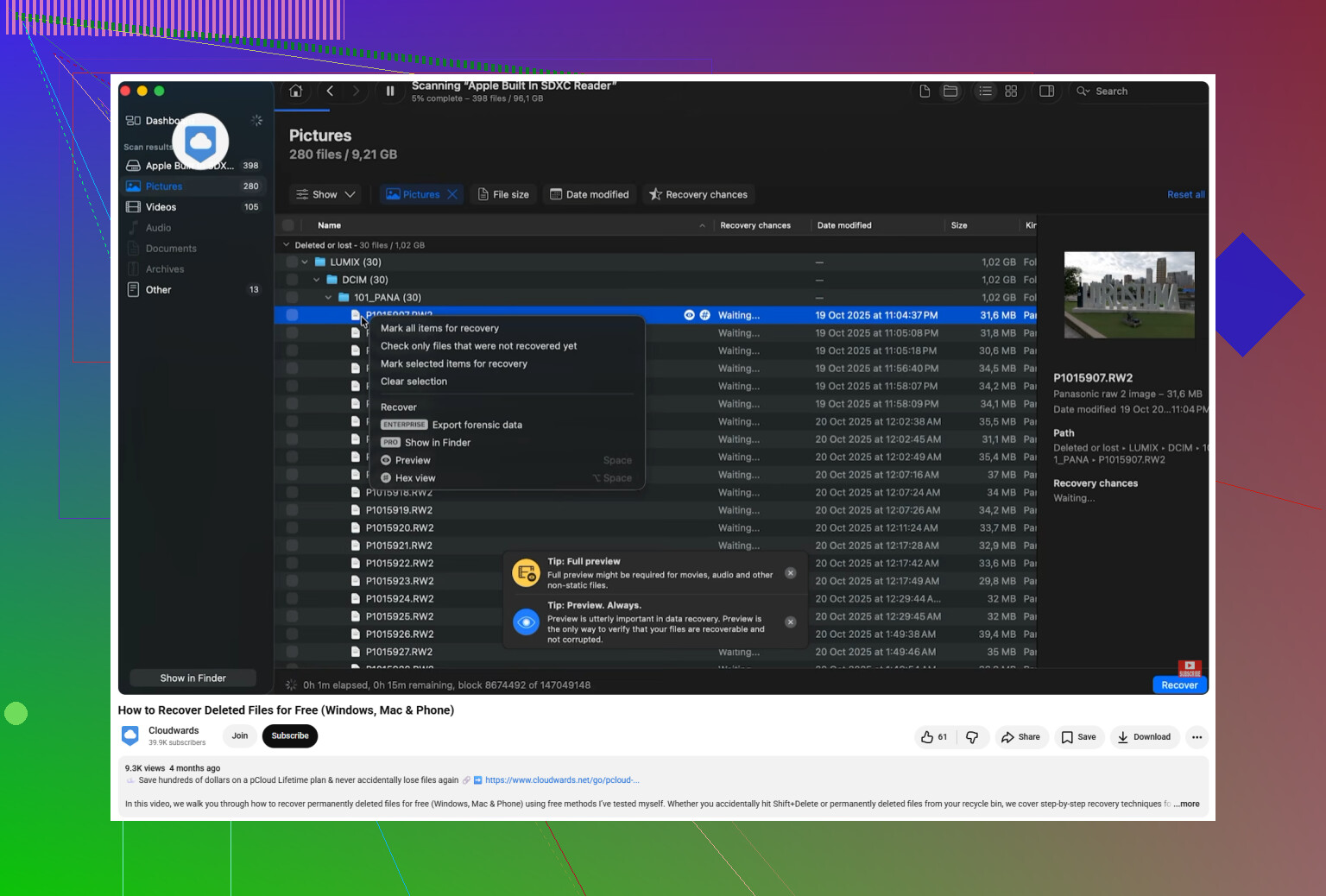
Se non trovi nulla nel Cestino e non hai un backup di Time Machine, allora il software di recupero è probabilmente il passo successivo più realistico. Io darei un’occhiata a Disk Drill per Mac. È uno degli strumenti più facili da usare e tende a gestire i file system Mac come APFS e HFS+ meglio di molte app di recupero casuali che si trovano in giro.
La parte utile è che non cerca solo in base ai nomi dei file. Può eseguire una scansione delle firme dei file, quindi potrebbe ancora trovare dei contenuti anche se la struttura delle directory è danneggiata. Se l’unità sembra instabile, ad esempio si monta a volte, scompare in modo casuale o impiega un’eternità a caricarsi, usa prima la funzione Byte-to-Byte Backup. Questo ti permette di creare un’immagine dell’intera unità e analizzare quell’immagine invece di stressare continuamente l’unità reale.
Una cosa da tenere a mente con gli SSD interni dei Mac: il recupero può essere più difficile a causa del TRIM. Gli SSD spesso cancellano i dati eliminati in background per mantenere alte le prestazioni, quindi prima smetti di usare il computer, migliori saranno le tue possibilità.
Se l’unità emette clic, rumori di sfregamento o strani ronzii ripetuti, non eseguire software di recupero su di essa. Questo indica un problema fisico e il software può peggiorare la situazione stressando ulteriormente l’unità. A quel punto, scollegala e rivolgiti a un servizio professionale di recupero dati. Può essere costoso, ma per dati insostituibili è la strada più sicura.
Dopo che tutto questo sarà finito, configura Time Machine e una qualche forma di backup cloud così non ti ritroverai di nuovo bloccato in una situazione del genere. Per ora, però, il piano principale è semplice: smetti di scrivere sull’unità, controlla i posti più ovvi, poi analizzala con attenzione usando uno strumento di recupero adeguato, se necessario.
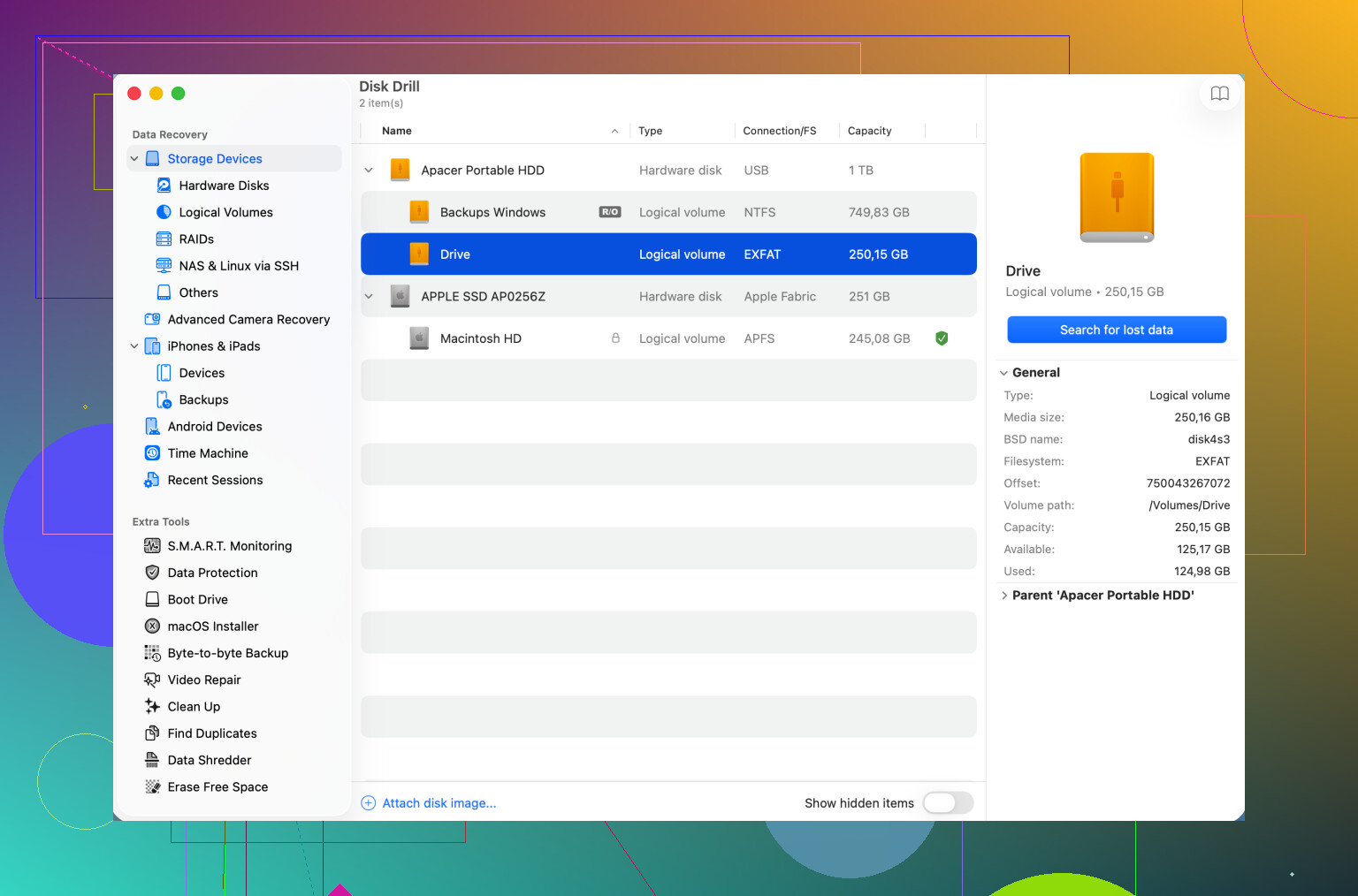
Se il Mac stava usando FileVault, il percorso di recupero cambia molto perché i dati potrebbero essere illeggibili finché l’unità non viene sbloccata con la password corretta o la chiave di recupero. Prima di eseguirne la scansione con qualsiasi strumento, proverei a montarla da macOS Recovery o Utility Disco e vedere se chiede di sbloccare il volume. Se è un’unità esterna, prova anche un cavo o un box diverso, perché il fatto che non venga visualizzata a volte dipende dal guasto della scheda bridge, non dal disco stesso. Sono d’accordo con il consiglio di non scriverci sopra, ma farei attenzione a eseguire scansioni lunghe su un’unità che continua a disconnettersi. Crea prima un’immagine se lo strumento riesce a vederla, poi esegui la scansione dell’immagine con Disk Drill o qualunque app di recupero di cui ti fidi. Se Utility Disco non riesce proprio a vedere il dispositivo, probabilmente non ci riuscirà nemmeno il software, ed è a quel punto che smetti di armeggiarci.
Non eseguire First Aid o strumenti di riparazione sull’unità finché non hai copiato o creato un’immagine di tutto ciò che riesci a vedere. Le riparazioni di Utility Disco possono aiutare in alcuni casi, ma possono anche modificare lo stato del file system, e questo non è ciò che vuoi prima del recupero. Tratterei l’unità come una prova: montala in sola lettura se possibile, recupera su un disco completamente diverso e non ripristinare i file sulla stessa unità del Mac. Disk Drill o strumenti simili vanno bene per un guasto logico, ma se l’unità scompare durante le scansioni, diventa molto calda o viene visualizzata con una dimensione errata, fermati lì. Di solito si è oltre la fase di recupero software sicuro.