Mi iPhone mostró de repente un mensaje de almacenamiento lleno, y ahora no estoy seguro de qué borrar primero ni de cómo liberar espacio sin perder fotos, apps o mensajes importantes. Necesito ayuda para averiguar la forma más segura de limpiar el almacenamiento del iPhone y evitar que esto vuelva a pasar.
Las alertas de almacenamiento en un iPhone parecen peores de lo que son. He visto al teléfono gritar por espacio cuando la solución tomó cinco minutos. Lo primero que hago es revisar qué está usando el almacenamiento, no empezar a borrar cosas al azar.
Empieza con Almacenamiento del iPhone
Abre Ajustes > General > Almacenamiento del iPhone. Luego espera. No toques por todos lados demasiado rápido. La barra de colores tarda un poco en terminar de cargar, y hasta que lo hace, los números no son correctos.
Esta pantalla es el único lugar en el que confío al principio. Muestra si tu espacio se lo están comiendo las fotos, las apps, los mensajes, los datos del sistema o algo más. Si te saltas este paso, estás adivinando.
La advertencia falsa en la que cae la gente
He visto mucho esta. Estás en un sitio web, y de repente una enorme ventana emergente dice que el almacenamiento de tu iPhone está lleno, o que tu SIM está dañada, o que hay un virus, con alguna basura de cuenta regresiva. Eso no viene de Apple.
Las alertas reales de almacenamiento del iPhone aparecen como mensajes normales del sistema o dentro de Ajustes. No vienen de una pestaña del navegador con lenguaje alarmista. Si apareció mientras navegabas, cierra la pestaña y sigue adelante. No toques nada dentro de ella.
Por qué borrar cosas a veces no cambia nada
Esto le pasa a mucha gente. Borras fotos y videos, y luego la advertencia sigue ahí. Parece que algo está roto. Más o menos lo está, pero hay una razón.
En iPhone, las fotos borradas van a Eliminado recientemente. Se quedan allí durante 30 días y siguen usando la misma cantidad de almacenamiento hasta que las quitas también de ahí.
Lo que hago:
- Abre Fotos
- Ve a Álbumes
- Desplázate hasta Eliminado recientemente en Utilidades
- Toca Seleccionar
- Toca Eliminar todo
Lo mismo pasa en la app Archivos. Revisa Descargas y luego vacía también Eliminado recientemente allí. Son apartados separados. Una vez se me pasó el de Archivos y seguía preguntándome por qué solo recuperé la mitad del espacio.
Si esto empezó después de una actualización de iOS
Esto es común. Justo después de una actualización, iOS a menudo conserva archivos temporales de instalación más tiempo del debido. El teléfono descargó paquetes de actualización, los descomprimió, reorganizó archivos, y a veces la limpieza se retrasa.
Yo normalmente reinicio el teléfono una vez después de actualizar. Solo eso lo soluciona más a menudo de lo que pensarías. El reinicio obliga a iOS a recalcular el almacenamiento y eliminar archivos temporales que ya no necesita.
Si la advertencia sigue apareciendo, vuelve a Ajustes > General > Almacenamiento del iPhone y mira Datos del sistema. Si subió mucho después de la actualización, ahí suele acabar la basura extra.
Lugares donde el almacenamiento se acumula en silencio
Mensajes es uno grande. La mayoría de la gente lo ignora durante años. Clips de video, memes, notas de voz, GIF, archivos adjuntos aleatorios de chats antiguos, todo eso se queda ahí.
Puedes reducirlo de dos maneras.
Para limpieza automática:
Ve a Ajustes > Mensajes > Conservar mensajes, y luego cambia de Para siempre a 1 año o 30 días.
Para limpieza manual:
Ve a Ajustes > General > Almacenamiento del iPhone > Mensajes, y luego usa Revisar archivos adjuntos grandes.
La caché de Safari es otra limpieza fácil.
Ve a Ajustes > Safari > Borrar historial y datos de sitios web.
Algunas apps son peores. Instagram, TikTok y unas cuantas más acumulan caché sin un botón decente para borrarla. En esos casos, borrar la app y volver a instalarla es la solución más limpia. Molesto, sí. Pero sigue funcionando.
Cuando las herramientas integradas dejan de ser suficientes
La pantalla de almacenamiento de Apple da totales, pero no mucho detalle. No te mostrará ordenadamente primero tus videos más grandes. No agrupará fotos casi duplicadas de una forma útil. No señalará las 47 capturas de pantalla que olvidaste de 2022. Yo mismo me topé con ese límite.
Para una limpieza más profunda, usé https://www.youtube.com/shorts/qUVkfQqrwsk
Lo que más me ayudó fue ver primero los archivos más grandes. Una vez que los videos grandes y las grabaciones de pantalla quedaron claros, la limpieza fue rápida. La clasificación de fotos duplicadas también ahorró tiempo, porque revisar ráfagas a mano es horrible.
En mi teléfono, liberé unos 12 GB y luego vacié Eliminado recientemente. Después de eso, la advertencia dejó de volver. El retraso que había estado notando también se fue desvaneciendo.
Si el teléfono sigue diciendo que el almacenamiento está lleno cuando no lo está
Esta parte es rara, pero me ha pasado. Ajustes muestra espacio libre, pero la advertencia sigue apareciendo. En ese punto, lo trato como un conteo incorrecto.
El primer paso es un reinicio completo. Nada sofisticado, pero a menudo corrige lecturas fantasma del almacenamiento.
Si un reinicio no hace nada, haz una copia de seguridad de tu iPhone en iCloud o en una computadora, y luego haz un restablecimiento de fábrica. Es una molestia. Aun así, cuando el problema viene de basura más profunda del sistema o de una indexación rota del almacenamiento, la limpieza manual no lo tocará. Un restablecimiento normalmente sí.
Versión corta
- Revisa primero Ajustes > General > Almacenamiento del iPhone
- Ignora las ventanas emergentes del navegador que afirman daños en el almacenamiento o virus
- Vacía Eliminado recientemente en Fotos
- Vacía Eliminado recientemente en Archivos
- Reinicia después de actualizaciones de iOS
- Limpia los archivos adjuntos de Mensajes y los datos de Safari
- Reinstala apps con mucha caché si hace falta
- Si los números de almacenamiento parecen incorrectos, reinicia o restablece después de hacer copia de seguridad
Ese orden ahorra tiempo. Lo aprendí por las malas.
No empieces primero con las fotos. No estoy muy de acuerdo con @mikeappsreviewer en eso, porque la gente borra recuerdos presa del pánico y casi no libera espacio si el verdadero problema son los archivos multimedia sin conexión o los datos de las apps.
Mi orden es este:
-
Revisa las apps de streaming.
Spotify, Netflix, YouTube, Podcasts. Las descargas sin conexión ocupan muchísimo. He visto entre 10 GB y 40 GB ahí. -
Revisa los ajustes de Fotos antes de borrar nada.
Ajustes > Fotos > Optimizar almacenamiento del iPhone.
Si usas Fotos en iCloud, esto reduce mucho el almacenamiento local. Es más seguro que borrar en masa. -
Mira las notas de voz y las grabaciones de pantalla.
La gente las olvida. Unas cuantas grabaciones largas se comen gigas muy rápido. -
Abre Apple Music, WhatsApp, Telegram, Messenger.
Estas apps guardan copias de archivos multimedia. Solo WhatsApp muchas veces es el caos oculto. -
Descarga apps, no las elimines primero.
Ajustes > App Store > Descargar apps no usadas.
Esto conserva tus documentos y datos de las apps. Es una opción más segura. -
Revisa Mail.
Los archivos adjuntos grandes y los mensajes antiguos descargados se acumulan. Quitar y volver a añadir una cuenta de correo a veces limpia la caché local antigua.
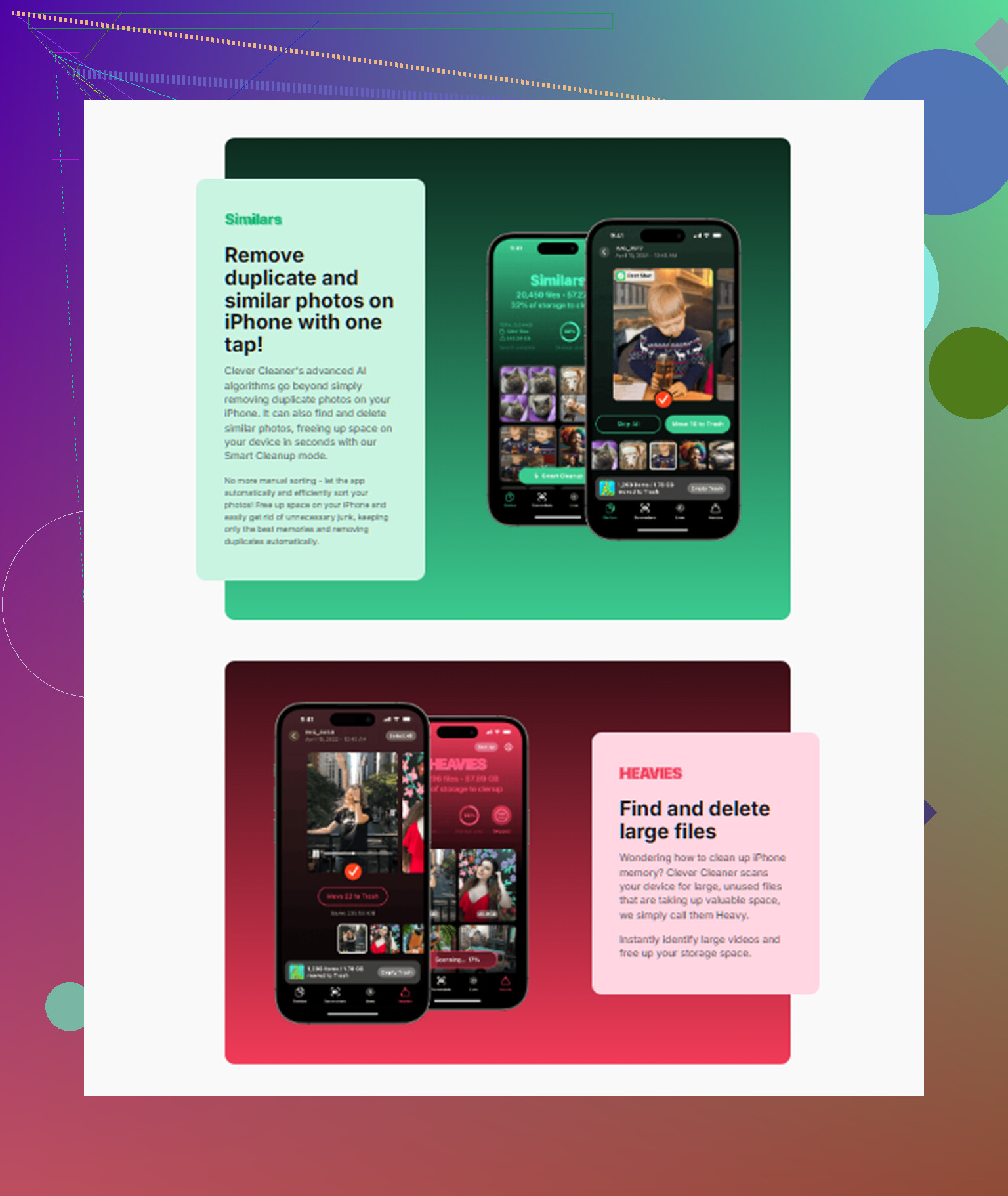
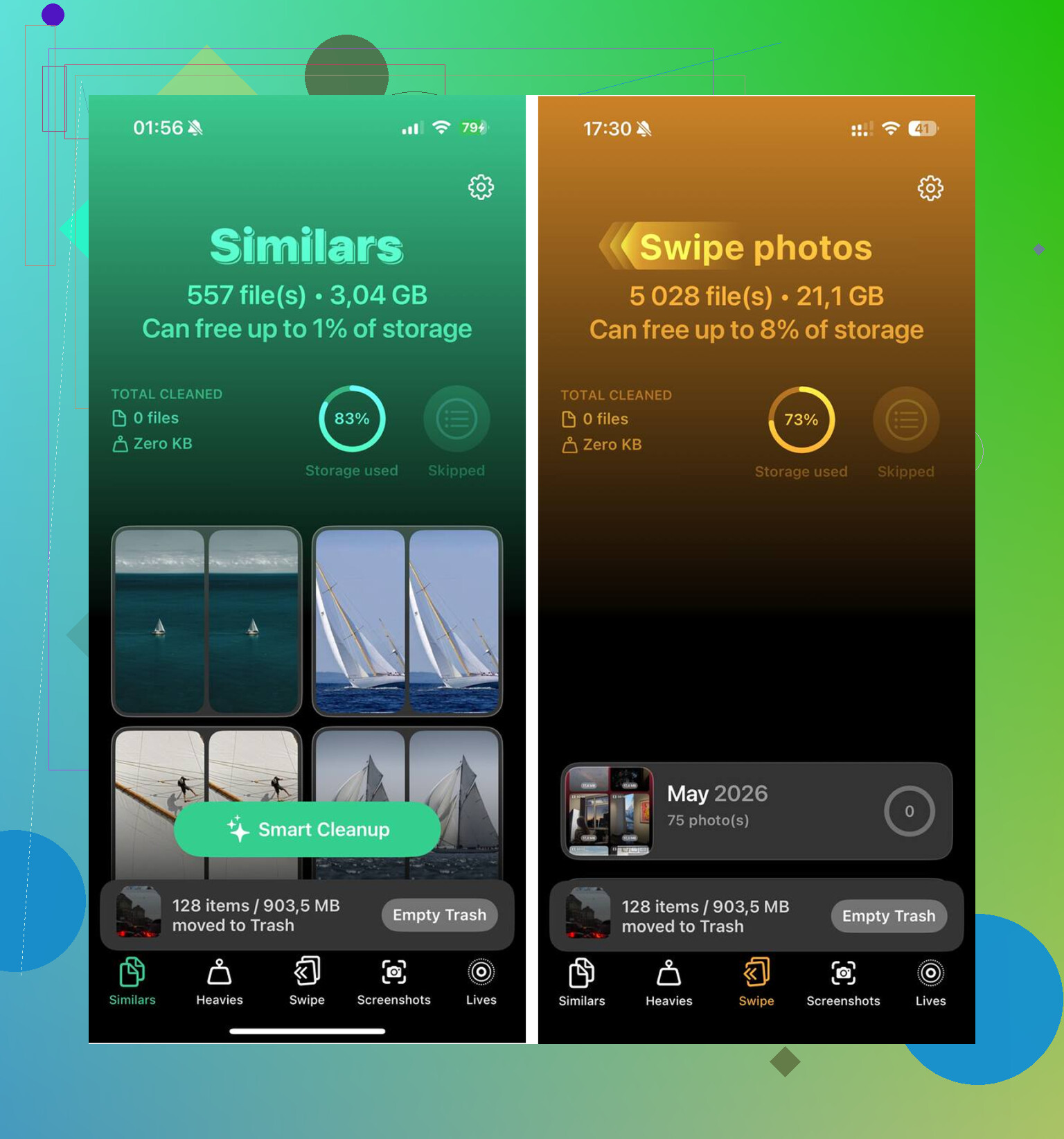
Si quieres una limpieza visual más rápida, vale la pena echarle un vistazo a Clever Cleaner. Ayuda a detectar videos grandes, fotos duplicadas y fotos basura sin obligarte a revisar manualmente cada álbum.
Además, si quieres una guía sencilla en video, esta está bien para liberar almacenamiento del iPhone gratis:
mira cómo liberar almacenamiento del iPhone gratis
La regla más segura es apuntar primero a lo reemplazable. Descargas, caché, archivos multimedia sin conexión, adjuntos antiguos. Deja lo personal para el final. Esa es la parte en la que la mayoría mete la pata.
No empieces a borrar fotos al azar. Así es como la gente pierde cosas y de algún modo solo libera como 800 MB.
En su mayoría estoy de acuerdo con @mikeappsreviewer y @viajeroceleste, pero añadiría una cosa antes de cualquier limpieza a fondo: asegúrate de que tus cosas importantes estén realmente respaldadas. Si la sincronización de Fotos está desactivada, o Mensajes no está en iCloud, borrar puede volverse algo realmente permanente muy rápido. Ve a Ajustes > tu nombre > iCloud y revisa qué está realmente activado. Mucha gente asume que está respaldado. No siempre es así.
Mi orden más seguro es:
- Confirmar primero el estado de la copia de seguridad
- Eliminar los archivos multimedia descargados de las apps de streaming
- Borrar grabaciones de pantalla antiguas
- Revisar los archivos adjuntos enormes en apps de chat, no solo en Apple Messages
- Descargar apps que casi no usas
- Solo entonces tocar fotos/videos
Un lugar que mucha gente pasa por alto es la gestión de almacenamiento de WhatsApp. Esa app acumula videos como un pequeño duende. Lo mismo con Telegram. Revisa también la app TV si alguna vez descargaste películas.
No estoy muy de acuerdo con el consejo de “borrar los datos de Safari de inmediato” porque para algunas personas apenas libera nada y solo les cierra la sesión en los sitios. No es inútil, solo tiene menor prioridad en mi opinión.
Si quieres una forma visual más rápida de ordenar duplicados, videos grandes y capturas de pantalla, Clever Cleaner en realidad es útil. Y si te preguntas si las apps de limpieza son legítimas, esto explica una que es segura de usar según reseñas de investigadores de seguridad.
Regla importante: borra primero las cosas reemplazables, los recuerdos al final. Esa es la forma menos dolorosa de hacerlo.
Yo añadiría una cosa que los demás solo mencionaron de pasada: revisa si Apple Intelligence / voces descargadas / paquetes de idioma están ocupando espacio. En los iPhone más nuevos, las voces extra de Siri, teclados, diccionarios y datos de traducción sin conexión pueden consumir silenciosamente unos cuantos GB. No suele ser el principal culpable, pero vale la pena comprobarlo si lo obvio parece normal.
Además, no estoy del todo de acuerdo con el enfoque de “reinstalar pronto las apps con mucha caché”. Reinstalar apps puede cerrar tu sesión, eliminar borradores y borrar datos sin conexión que en realidad querías conservar. Yo dejaría eso para apps que sabes que son prescindibles.
Mi orden de limpieza más seguro:
-
Reinicia primero
Si el cálculo del almacenamiento está atascado, puede que recuperes espacio sin tocar nada. -
Revisa las recomendaciones de almacenamiento
EnConfiguración > General > Almacenamiento del iPhone, Apple a veces sugiere cosas como revisar videos descargados o archivos adjuntos grandes. Usa eso antes de empezar a buscar manualmente. -
Busca extras del sistema descargados
Configuración > Accesibilidad > Contenido hablado > Voces, descargas de traducción o idiomas sin conexión, teclados extra, diccionarios. -
Revisa Notas y Libros
Los PDF escaneados en Notas y los libros o audiolibros descargados pueden ser enormes y pasar desapercibidos. -
Revisa GarageBand, iMovie, CapCut, Lightroom, Canva
Las apps creativas suelen guardar archivos de proyecto localmente. Un solo proyecto de video sin terminar puede ocupar varios GB. -
Luego usa Descargar app de forma selectiva
No todas las apps sin usar deberían quedarse. Algunos juegos mantienen carpetas gigantes de documentos y datos, así que descargarlas ayuda menos de lo esperado.
Si quieres una evaluación visual más rápida, Clever Cleaner es útil para detectar videos grandes y duplicados.
Ventajas: escaneo rápido, más fácil que buscar manualmente en el álbum, bueno para capturas de pantalla y tomas similares.
Desventajas: sigue necesitando tu criterio, puede marcar fotos que quieres conservar, y las apps de limpieza en general no solucionan los datos del sistema inflados.
@viajeroceleste, @kakeru y @mikeappsreviewer cubrieron bien las trampas principales. Yo solo diría esto: antes de borrar recuerdos, busca proyectos, descargas y bibliotecas ocultas de apps. Ahí es donde suelen estar las sorpresas que más espacio liberan.