Meu iPhone de repente mostrou uma mensagem de armazenamento cheio, e agora não tenho certeza do que devo apagar primeiro nem de como liberar espaço sem perder fotos, apps ou mensagens importantes. Preciso de ajuda para descobrir a forma mais segura de limpar o armazenamento do iPhone e evitar que isso aconteça novamente.
Os alertas de armazenamento em um iPhone parecem piores do que realmente são. Já vi o telefone reclamar de espaço quando a correção levou cinco minutos. A primeira coisa que faço é verificar o que está usando o armazenamento, não começar a apagar coisas aleatórias.
Comece com Armazenamento do iPhone
Abra Ajustes > Geral > Armazenamento do iPhone. Depois espere. Não toque pela tela rápido demais. A barra colorida leva um pouco para terminar de carregar e, até isso acontecer, os números ficam errados.
Essa tela é o único lugar em que confio no começo. Ela mostra se o seu espaço está sendo consumido por fotos, apps, mensagens, dados do sistema ou outra coisa. Se você pular essa etapa, vai estar chutando.
O alerta falso em que as pessoas caem
Já vi muito isso. Você está em um site, então um pop-up enorme diz que o armazenamento do seu iPhone está cheio, ou que seu SIM está danificado, ou que há um vírus, com alguma contagem regressiva sem sentido. Isso não vem da Apple.
Os alertas reais de armazenamento do iPhone aparecem como mensagens normais do sistema ou dentro dos Ajustes. Eles não vêm de uma aba do navegador com linguagem alarmista. Se apareceu enquanto você navegava, feche a aba e siga em frente. Não toque em nada dentro dela.
Por que apagar coisas às vezes não muda nada
Isso pega muita gente. Você apaga fotos e vídeos, e então o alerta continua lá. Parece quebrado. Mais ou menos, mas há um motivo.
No iPhone, as fotos apagadas vão para Apagados Recentemente. Elas ficam lá por 30 dias e continuam usando a mesma quantidade de armazenamento até você removê-las de lá também.
O que eu faço:
- Abra Fotos
- Vá para Álbuns
- Role até Apagados Recentemente em Utilitários
- Toque em Selecionar
- Toque em Apagar Tudo
A mesma história vale no app Arquivos. Verifique Downloads e depois limpe Apagados Recentemente lá também. São separados. Eu já deixei passar o do Arquivos uma vez e fiquei me perguntando por que só recuperei metade do espaço.
Se isso começou depois de uma atualização do iOS
Isso é comum. Logo depois de uma atualização, o iOS muitas vezes mantém arquivos temporários de instalação por mais tempo do que deveria. O telefone baixou pacotes de atualização, descompactou tudo, trocou arquivos de lugar e às vezes a limpeza fica atrasada.
Eu normalmente reinicio o telefone uma vez depois de atualizar. Só isso já resolve com mais frequência do que você imagina. A reinicialização força o iOS a recalcular o armazenamento e descartar arquivos temporários de que ele não precisa mais.
Se o alerta continuar aparecendo, volte para Ajustes > Geral > Armazenamento do iPhone e olhe Dados do Sistema. Se esse número aumentou bastante depois da atualização, muitas vezes é aí que o lixo extra foi parar.
Lugares onde o armazenamento se acumula em silêncio
Mensagens é um dos principais. A maioria das pessoas ignora isso por anos. Clipes de vídeo, memes, notas de voz, GIFs, anexos aleatórios de conversas antigas, tudo isso fica lá.
Você pode reduzir isso de duas formas.
Para limpeza automática:
Vá para Ajustes > Mensagens > Manter Mensagens e depois mude de Para Sempre para 1 Ano ou 30 Dias.
Para limpeza manual:
Vá para Ajustes > Geral > Armazenamento do iPhone > Mensagens e depois use Revisar Anexos Grandes.
O cache do Safari é outra limpeza fácil.
Vá para Ajustes > Safari > Limpar Histórico e Dados dos Sites.
Alguns apps são piores. Instagram, TikTok e alguns outros acumulam cache sem um botão decente para limpar. Nesses casos, apagar o app e reinstalá-lo é a solução mais limpa. Chato, sim. Ainda funciona.
Quando as ferramentas integradas deixam de ser suficientes
A tela de armazenamento da Apple mostra totais, mas não muitos detalhes. Ela não vai mostrar seus maiores vídeos primeiro de forma organizada. Ela não vai agrupar fotos quase duplicadas de um jeito útil. Ela não vai apontar para as 47 capturas de tela que você esqueceu de 2022. Eu mesmo já bati nessa parede.
Para uma limpeza mais profunda, usei https://www.youtube.com/shorts/qUVkfQqrwsk
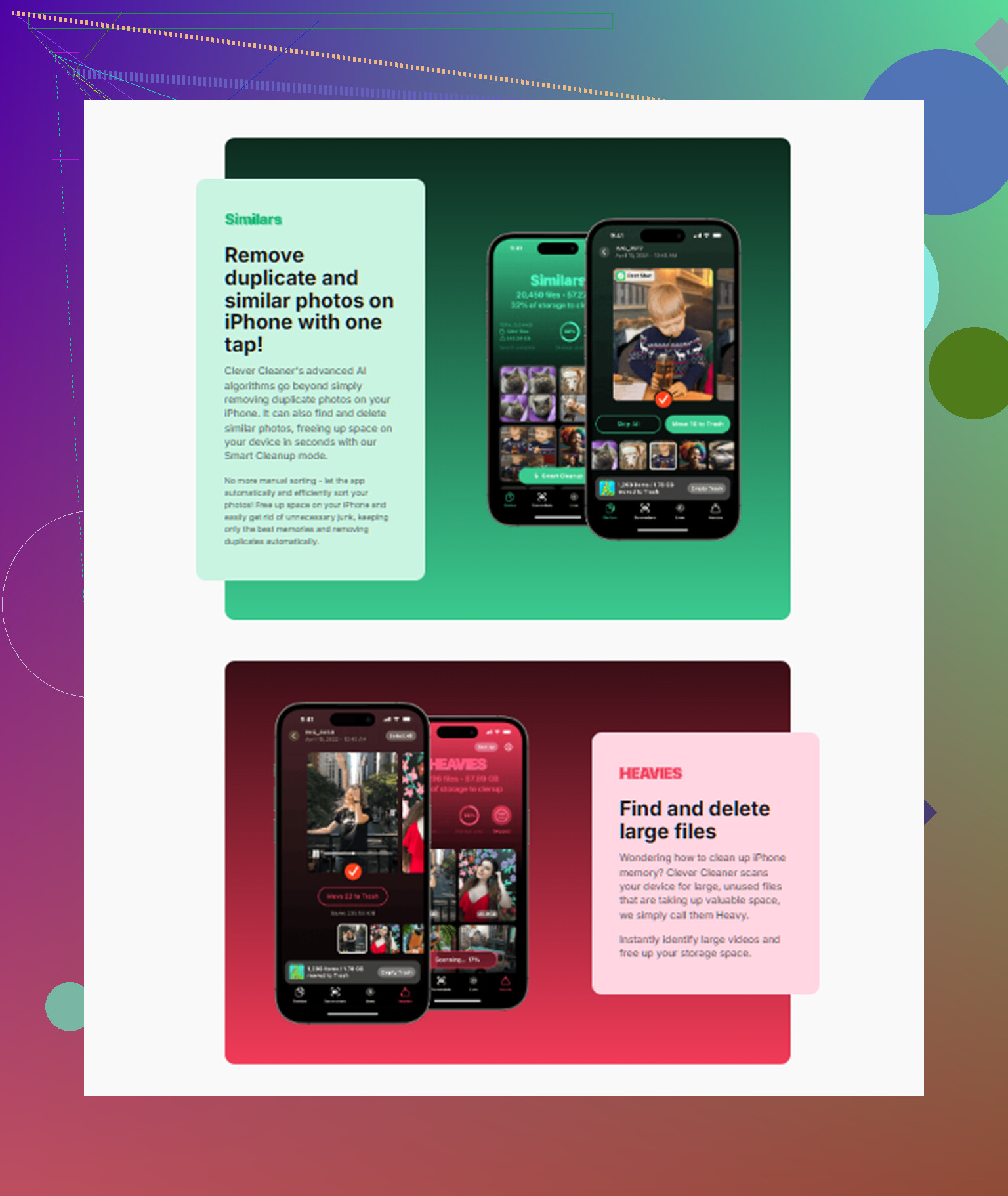
O que mais me ajudou foi ver primeiro os maiores arquivos. Quando os vídeos grandes e as gravações de tela ficaram óbvios, a limpeza ficou rápida. A organização de fotos duplicadas também economizou tempo, já que analisar fotos em sequência manualmente é horrível.
No meu telefone, limpei cerca de 12 GB e depois esvaziei Apagados Recentemente. Depois disso, o alerta parou de voltar. A lentidão que eu vinha percebendo também sumiu.
Se o telefone ainda diz que o armazenamento está cheio quando não está
Essa parte é estranha, mas já passei por isso. Os Ajustes mostram espaço livre, mas o alerta continua voltando. Nesse ponto, trato isso como uma contagem errada.
O primeiro passo é uma reinicialização completa. Nada sofisticado, mas muitas vezes corrige leituras fantasmas de armazenamento.
Se reiniciar não resolver nada, faça backup do seu iPhone no iCloud ou em um computador e depois faça uma redefinição de fábrica. É um saco. Ainda assim, quando o problema vem de lixo mais profundo do sistema ou de indexação quebrada do armazenamento, a limpeza manual não vai resolver. Uma redefinição geralmente resolve.
Versão curta
- Verifique primeiro Ajustes > Geral > Armazenamento do iPhone
- Ignore pop-ups do navegador alegando dano no armazenamento ou vírus
- Esvazie Apagados Recentemente em Fotos
- Esvazie Apagados Recentemente em Arquivos
- Reinicie após atualizações do iOS
- Limpe anexos de Mensagens e dados do Safari
- Reinstale apps com muito cache se necessário
- Se os números de armazenamento parecerem errados, reinicie ou redefina após o backup
Essa ordem economiza tempo. Aprendi isso do jeito difícil.
Não comece pelas fotos primeiro. Discordo um pouco do @mikeappsreviewer nisso, porque as pessoas apagam memórias no pânico e quase não liberam espaço se o verdadeiro vilão for mídia offline ou dados de apps.
Minha ordem é esta:
-
Verifique os apps de streaming.
Spotify, Netflix, YouTube, Podcasts. Downloads offline ficam enormes. Já vi de 10GB a 40GB parados ali. -
Verifique os ajustes do Fotos antes de apagar qualquer coisa.
Ajustes > Fotos > Otimizar Armazenamento do iPhone.
Se você usa o Fotos do iCloud, isso reduz bastante o armazenamento local. Mais seguro do que apagar em massa. -
Veja os memorandos de voz e gravações de tela.
As pessoas esquecem deles. Algumas gravações longas consomem gigas rapidinho. -
Abra Apple Music, WhatsApp, Telegram, Messenger.
Esses apps armazenam cópias de mídia. Só o WhatsApp muitas vezes já é a bagunça escondida. -
Desinstale apps parcialmente, não os apague primeiro.
Ajustes > App Store > Desinstalar Apps Não Usados.
Isso mantém seus documentos e dados do app. É uma opção mais segura. -
Verifique o Mail.
Anexos grandes e mensagens antigas baixadas vão se acumulando. Remover e adicionar novamente uma conta de e-mail às vezes limpa o cache local antigo.
Se você quiser uma limpeza visual mais rápida, vale dar uma olhada no Clever Cleaner. Ele ajuda a identificar vídeos grandes, fotos duplicadas e imagens inúteis sem fazer você vasculhar cada álbum manualmente.
Além disso, se você quiser um guia em vídeo simples, este aqui é bom para liberar armazenamento do iPhone de graça:
veja como liberar armazenamento do iPhone de graça
Regra mais segura: foque primeiro em coisas substituíveis. Downloads, cache, mídia offline, anexos antigos. Deixe as coisas pessoais por último. É nessa parte que a maioria das pessoas erra.
Não comece apagando fotos aleatórias. É assim que as pessoas perdem coisas e, de algum jeito, liberam tipo 800 MB.
Concordo em grande parte com @mikeappsreviewer e @viajeroceleste, mas eu acrescentaria uma coisa antes de qualquer faxina: certifique-se de que suas coisas importantes estão realmente com backup. Se a sincronização do Fotos estiver desativada, ou se as Mensagens não estiverem no iCloud, apagar pode ficar permanentemente permanente muito rápido. Verifique em Ajustes > seu nome > iCloud e veja o que realmente está ativado. Muita gente presume que está com backup. Nem sempre está.
Minha ordem mais segura é:
- Confirme primeiro o status do backup
- Remova a mídia baixada de aplicativos de streaming
- Apague gravações de tela antigas
- Revise anexos gigantes em aplicativos de chat, não só no Mensagens da Apple
- Desinstale apps pouco usados
- Só então mexa em fotos/vídeos
Um lugar que muita gente pula é o gerenciamento de armazenamento do WhatsApp. Esse app acumula vídeos como um pequeno goblin. O mesmo vale para o Telegram. Verifique também o app TV se você já baixou filmes.
Eu meio que discordo do conselho de limpar os dados do Safari logo de cara porque, para algumas pessoas, isso mal libera espaço e só desconecta elas dos sites. Não é inútil, só é prioridade mais baixa na minha opinião.
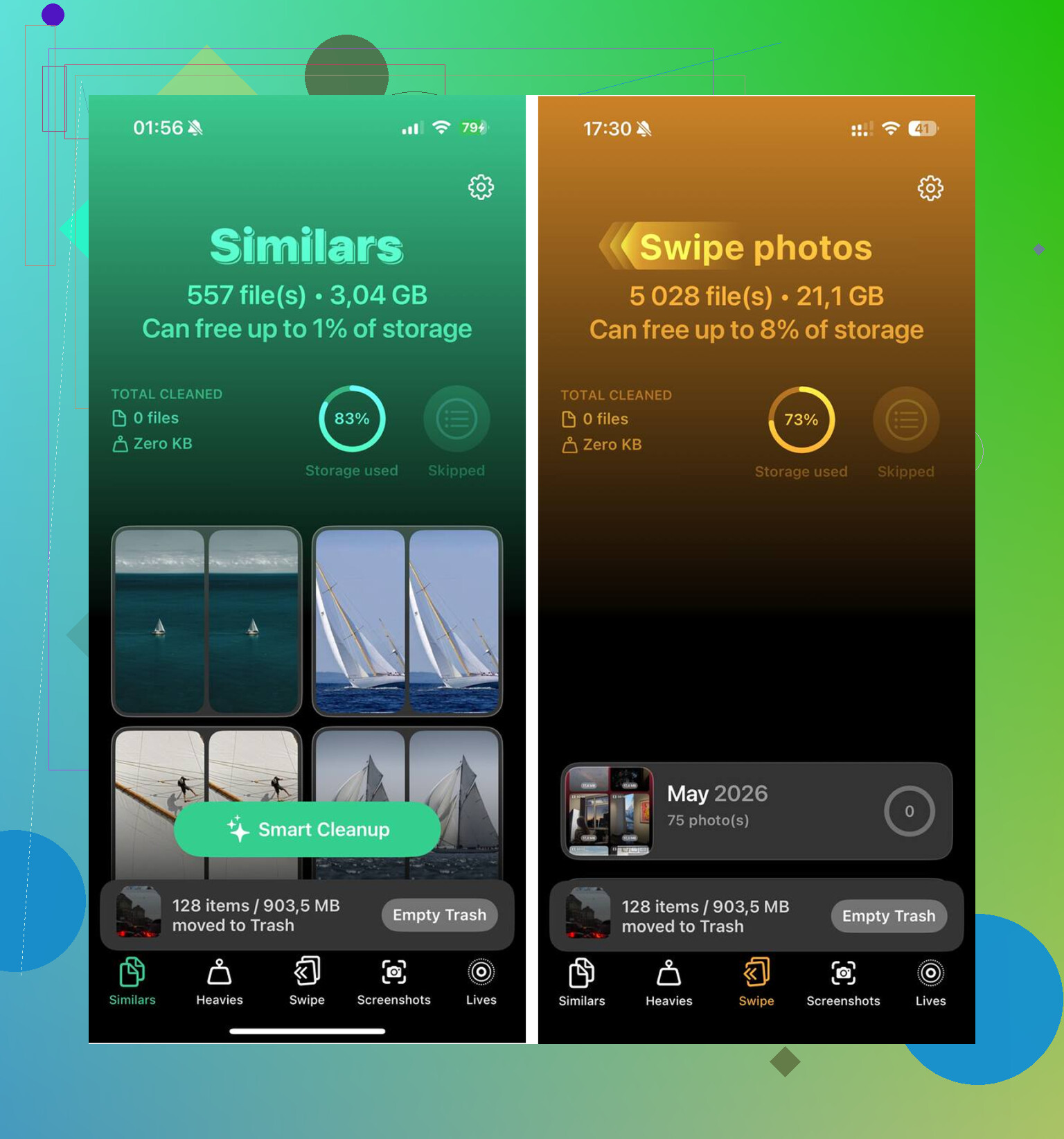
Se você quiser uma forma visual mais rápida de organizar duplicatas, vídeos grandes e capturas de tela, o Clever Cleaner é realmente útil. E, se você está se perguntando se apps de limpeza são confiáveis, isto explica um que é seguro para usar com base em análises de pesquisadores de segurança.
Regra principal: apague primeiro o que pode ser substituído, memórias por último. Essa é a forma menos dolorosa de fazer isso.
Eu acrescentaria uma coisa que os outros só mencionaram de leve: verifique se Apple Intelligence / vozes baixadas / pacotes de idioma estão ocupando espaço. Nos iPhones mais novos, vozes extras da Siri, teclados, dicionários e dados de tradução offline podem silenciosamente consumir alguns GB. Normalmente não são os principais culpados, mas vale a pena verificar se o óbvio parece normal.
Além disso, eu discordo um pouco da abordagem de reinstalar cedo apps pesados em cache. Reinstalar apps pode desconectar você, remover rascunhos e apagar dados offline que você realmente queria manter. Eu deixaria isso para apps que você sabe que são descartáveis.
Minha ordem de limpeza mais segura:
-
Reinicie primeiro
Se a contagem de armazenamento estiver travada, você pode recuperar espaço sem mexer em nada. -
Verifique as Recomendações de Armazenamento
EmAjustes > Geral > Armazenamento do iPhone, a Apple às vezes sugere coisas como revisar vídeos baixados ou anexos grandes. Use isso antes de procurar manualmente. -
Procure extras do sistema baixados
Ajustes > Acessibilidade > Conteúdo Falado > Vozes, downloads de tradução/idiomas offline, teclados extras, dicionários. -
Revise Notas e Livros
PDFs digitalizados no Notas e livros/audiolivros baixados podem ser enormes e passar despercebidos. -
Revise GarageBand, iMovie, CapCut, Lightroom, Canva
Apps criativos costumam armazenar arquivos de projeto localmente. Um único projeto de vídeo inacabado pode ter vários GB. -
Depois use Desinstalar App seletivamente
Nem todo app não usado deve permanecer. Alguns jogos mantêm pastas gigantes de documentos e dados, então desinstalar ajuda menos do que o esperado.
Se você quiser uma triagem visual mais rápida, o Clever Cleaner é útil para localizar vídeos grandes e duplicados.
Prós: varredura rápida, mais fácil do que procurar manualmente no álbum, bom para capturas de tela e fotos parecidas.
Contras: ainda precisa do seu critério, pode marcar fotos que você quer manter, e apps de limpeza em geral não resolvem dados do sistema inchados.
@viajeroceleste, @kakeru e @mikeappsreviewer cobriram bem as principais armadilhas. Eu só diria o seguinte: antes de apagar memórias, procure projetos, downloads e bibliotecas ocultas de apps. É aí que geralmente estão os ganhos inesperados.