Harici sürücüm yeniden başlatmadan sonra aniden NTFS’den RAW’a dönüştü ve şimdi Windows, onu kullanabilmem için önce biçimlendirmem gerektiğini söylüyor. İçinde önemli dosyalar var ve veri kaybı olmadan RAW’ı NTFS’ye dönüştürmenin güvenli bir yolunu bulmaya çalışıyorum. RAW bir sürücüyü düzeltip dosyalarını sağlam tutmayı başaran oldu mu?
Hemen NTFS’ye dönüştürmeyi erteleyerdim. Windows bir bölümü RAW olarak etiketlediğinde, benim bundan genelde anladığım şey basittir: artık orada bulunan dosya sistemini tanımıyordur. Bunun kötü bir çıkarma işleminden, yarıda kesilen bir yazma sürecinden, dosya sistemi hasarından, zayıf sektörlerden, kötü amaçlı yazılımdan ya da sürücünün bozulmaya başlamasından sonra olduğunu gördüm. Çoğu zaman veriler hâlâ diskin üzerindedir. Yapılan hata, dosyalarınızı almadan önce bunu düzeltmeye çalışmaktır.
Ben şu sırayı izlerdim.
Önce sürücüye Disk Yönetimi’nde bakın
Windows’un sürücüyü doğru boyutta gösterip göstermediğini kontrol edin. Kapasite normal görünüyorsa ve tek gariplik RAW etiketi ise, kurtarma için hâlâ iyi bir şansınız vardır. Sürekli bağlantı kopuyorsa, anlamsız bir boyut gösteriyorsa, sistemi donduruyorsa ya da tıklama veya vızıltı sesi çıkarmaya başlıyorsa, ben orada dururdum. Çok fazla yeniden denemeden sonra okunabilir durumdan tamamen ölü duruma geçen sürücüler gördüm.
Sonra, başka bir şey yapmadan önce dosyaları kurtarın
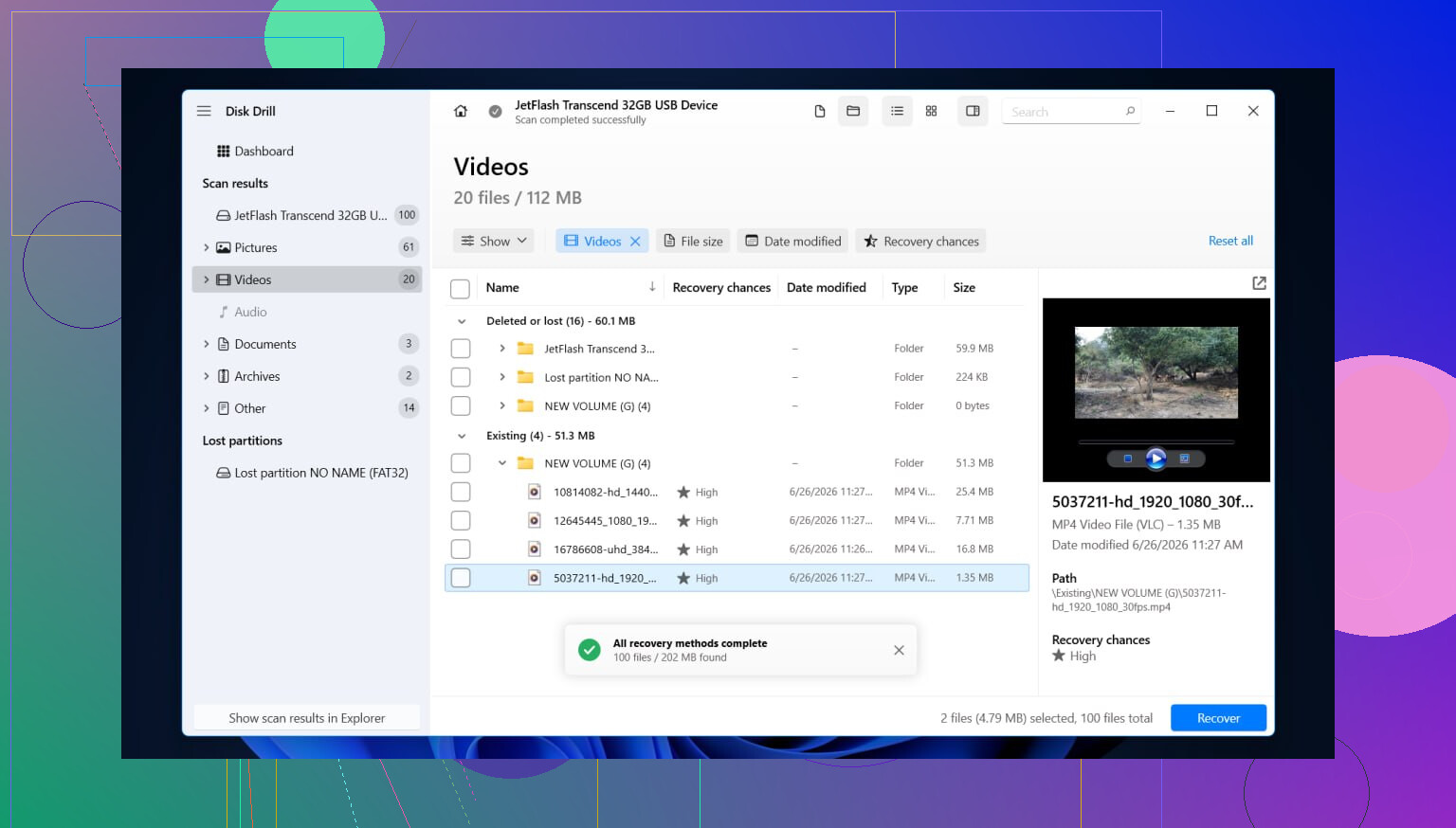
Bu tür durumlar için Disk Drill kullanırdım çünkü işleri basit tutuyor ve aynı tarama içinde birden fazla kurtarma geçişi yapıyor, bu da zaman kazandırıyor.
Bunu şöyle yapardım:
- Disk Drill’i farklı bir diske kurun. RAW sürücüye kurmayın.
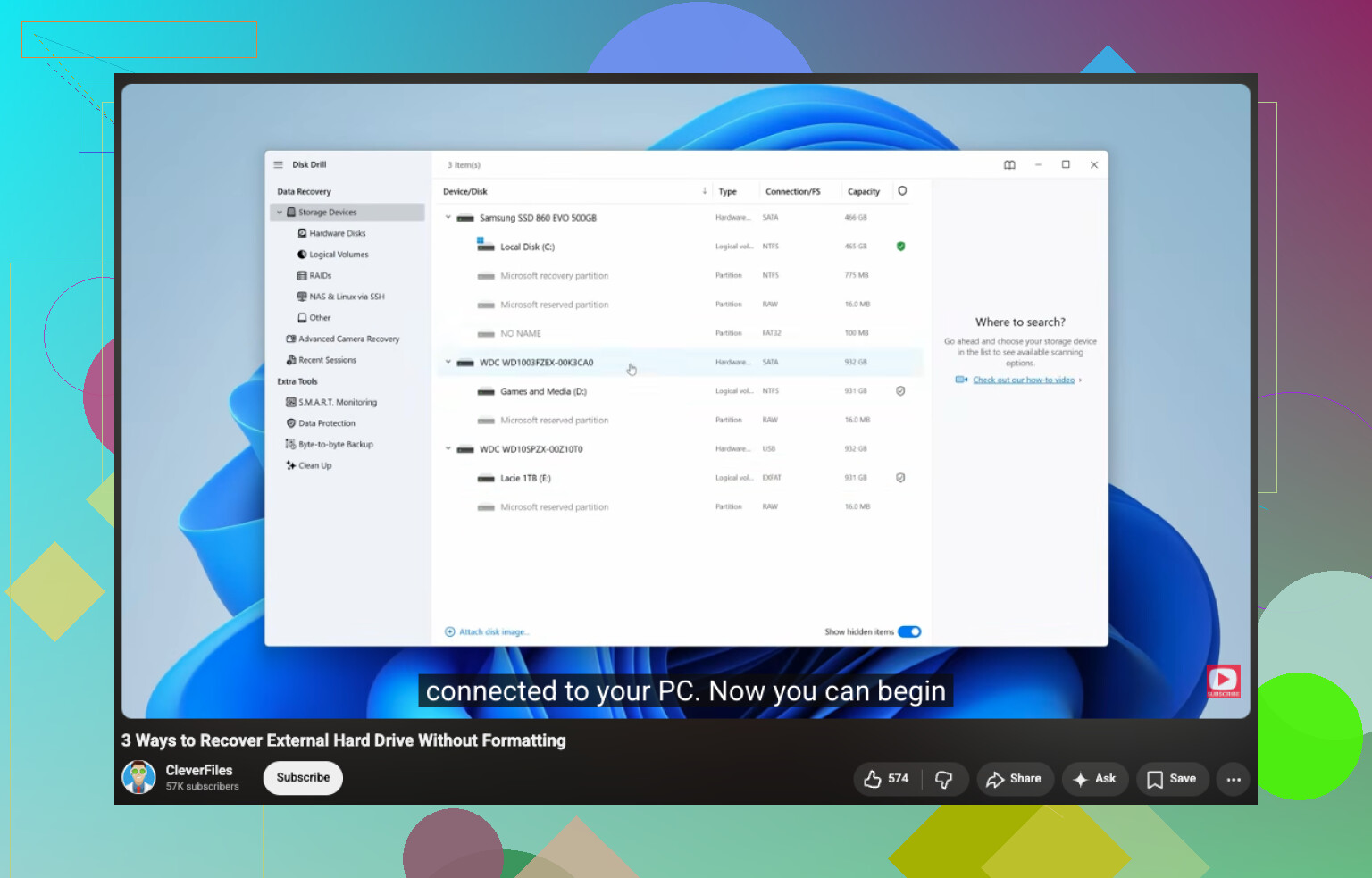
- Açın, ardından ya RAW bölümü ya da tüm fiziksel aygıtı seçin.
- Kayıp verileri ara seçeneğine tıklayın ve tarama bitene kadar kendi hâline bırakın. RAW birimler genelde yavaş taranır, bazen can sıkacak kadar yavaş.
- Sonuçları tür filtreleriyle veya arama kutusuyla ayıklayın. Klasör görünümü varsa ona bakın. Eski klasör düzeni görünürse, kurtarma genelde daha sorunsuz ilerler.
- Önizleme yaparak önem verdiğiniz dosyaların, fotoğrafların, belgelerin, videoların ya da sizin için önemli olan her şeyin açıldığından emin olun.
- Geri almak istediğiniz şeyleri seçin.
- Kurtarılan dosyaları hasarlı olana değil, başka bir sürücüye kaydedin. Bunu yıllar önce bir kez yanlış yaptım. Kötü fikirdi.
Sürücü tarama sırasında bağlantıyı kesmeye başlarsa ya da o kadar yavaşlarsa ki bozuk gibi hissedilirse, plan değiştirip önce tam bir birebir imaj alırdım. İmajdan okumak, zayıf bir diski tekrar tekrar zorlamaktan daha güvenlidir.
Dosyalarınız güvendeyse, RAW birimle ilgilenin
Ben onarımlara ancak kurtarmadan sonra dokunurdum. Doğru adım, soruna neyin yol açtığına bağlıdır.
Basit şekilde kontrol edeceğim şeyler şunlar olurdu:
- Dosya sistemi mahvolmuşsa ve artık üzerinde kalan hiçbir şeye ihtiyacınız yoksa, bunu NTFS olarak biçimlendirin.
- Bölüm tablosu hasar gördüyse bölümü yeniden oluşturun veya geri yükleyin.
- Windows bölümü görüyorsa ama düzgün bağlamayı reddediyorsa bir sürücü harfi atayın.
- CHKDSK’yi yalnızca kurtarma tamamlandıktan sonra çalıştırın. Dosya sistemini değiştirir, bu yüzden ona bir kurtarma aracı gibi yaklaşmazdım.
- Bu durum bir Windows güncellemesinden sonra başladıysa veya sürücü bir bilgisayarda çalışmayıp diğerinde düzgün davranıyorsa, depolama denetleyicisi ve USB sürücülerini yeniden yükleyin ya da güncelleyin.
- SMART hataları, bozuk sektörler veya tekrarlayan okuma hataları görünmeye devam ediyorsa sürücüyü değiştirin. O noktada ben artık donanıma güvenmeyi bırakırım.
Düzelmiş gibi göründüğünde biraz test edin. Birkaç büyük dosya kopyalayın, güvenli şekilde çıkarın, yeniden bağlayın, sonra o dosyaları tekrar okuyun. Bölüm biçimlendirmeden sonra yeniden RAW olursa, onu toparlamaya çalışmayı bırakırdım. Benim deneyimime göre, bir sürücü aynı arızayı tekrarlıyorsa, asıl sorun genelde donanımdır.
Evet, ama çoğu insanın kastettiği şekilde değil.
Sürücünüz RAW olarak görünüyorsa, Windows artık NTFS yapısını okuyamıyor demektir. Veri kaybı olmadan gerçek bir RAW’dan NTFS’ye dönüşüm nadirdir. Çoğu zaman önce dosyaları kurtarırsınız, sonra sürücüyü yeniden NTFS olarak biçimlendirirsiniz. Güvenli yol budur.
Büyük bir noktada @mikeappsreviewer ile aynı fikirdeyim, önce biçimlendirmeyin. Ancak onarım zamanlaması konusunda biraz farklı düşünüyorum. Bu, donanım arızası belirtisi göstermeyen harici bir HDD ise, TestDisk gibi araçlar bazen bölümü veya NTFS önyükleme sektörünü yeterince hızlı şekilde geri yükleyerek birimi tam dosya bazlı kurtarma olmadan geri getirebilir. Her zaman işe yaramaz ve disk kararsızsa bunu atlarım.
Benim sıralamam şöyle olurdu:
-
CrystalDiskInfo ile SMART sağlığını kontrol edin.
Caution veya Bad gösteriyorsa, orijinal sürücüyle uğraşmayı bırakın. Önce klonlayın. -
Sürücüyü başka bir USB portunda, başka bir kabloyla ve başka bir bilgisayarda deneyin.
RAW görünen durumun kötü bir harici kutu veya zayıf bir USB kablosu çıktığını gördüm. Saçma, ama oluyor. -
Sürücü kararlıysa, Disk Drill ile tarayın.
Disk Drill, RAW sürücü veri kurtarma için sağlamdır çünkü tek bir iş akışında kayıp bölümleri ve dosya imzalarını arar. Dosyaları farklı bir diske kurtarın. -
Biçimlendirmeden önce yıkıcı olmayan bir düzeltme denemek istiyorsanız, TestDisk kullanın.
Şunlara bakın:
- NTFS önyükleme sektörünü onar
- Önyükleme sektörünü yeniden oluştur
- Bölüm tablosunu geri yükle
- Dosyalarınız güvende olduktan sonra, RAW birimini silin ve NTFS olarak biçimlendirin.
Bunu daha sonra arayacak herkes için amaç basit: önce biçimlendirmeden RAW bir sürücüden dosyaları kurtarmak. Bu video süreci iyi anlatıyor: biçimlendirmeden önce RAW bir sürücüden dosyalar nasıl kurtarılır
Bir şey daha. CHKDSK RAW diyorsa, zorlamayın. CHKDSK kurtarma için değil, onarım içindir. Bazen işleri daha da kötüleştirir. Bunu zor yoldan öğrendim.
Çoğu durumda aslında temiz bir dönüştürme değildir. RAW genellikle dosyaların anında yok olduğu anlamına değil, Windows’un NTFS meta verilerini okuma yeteneğini kaybettiği anlamına gelir. Bu yüzden @mikeappsreviewer ile ve kısmen @mike34 ile aynı fikirdeyim, ancak veriler değiştirilebilir değilse orijinal diskte onarım denemeye o kadar hevesli değilim. Tek bir yanlış yazma işlemi, kurtarılabilir bir karmaşayı daha da kötü bir hale getirebilir.
Benim görüşüm:
- Sürücü normal şekilde dönüyorsa ve doğru kapasiteyi gösteriyorsa, buna dönüştürme işi değil, veri kurtarma işi gibi yaklaşın.
- Eğer bu bir SSD ya da sorunlu bir harici kutuysa, ekstra dikkatli olun. SSD’lerin hatalardan sonraki davranışı hızla garipleşebilir ve ucuz USB köprü kartları sürekli yanlış bilgi verir.
- Dosya sistemine dokunmadan önce, Event Viewer içinde disk/ntfs hatalarını kontrol edin. Bu, bunun mantıksal bir bozulma sorunu mu yoksa donanımsal bir kriz mi olduğunu anlamanıza yardımcı olabilir.
Benim farklı yapacağım şey, dosyalar gerçekten önemliyse önce bir imaj almak olurdu. Herkes bunu yapmaz, ama daha güvenli olan budur. Orijinal üzerinde değil, klon/imaj üzerinde çalışın. Bundan sonra, verileri başka bir diske kurtarmak için Disk Drill’i imaj üzerinde ya da sürücünün kendisinde kullanın. Bu, RAW sürücü veri kurtarma için genellikle en az riskli yoldur.
Araçlar hakkında daha geniş bir inceleme isterseniz, hasarlı diskler için en iyi sabit disk veri kurtarma ve onarım yazılımları hakkındaki bu derlemeye göz atmaya değer.
Ardından, kurtarmadan sonra bölümü silin ve NTFS olarak biçimlendirin. Daha sonra tekrar RAW olursa, evet… sürücü muhtemelen pert olmuştur.