外付けドライブが再起動後に突然NTFSからRAWに変わってしまい、今ではWindowsに使用する前にフォーマットが必要だと言われています。重要なファイルが入っているので、データを失わずにRAWをNTFSに安全に変換する方法を探しています。RAWドライブを修復して、ファイルを無事に保持できた方はいますか?
すぐにNTFSへ変換するのはやめておいたほうがいいです。WindowsがパーティションをRAWと表示する場合、私の理解では単純に、そこにあるファイルシステムをWindowsが認識できなくなっているということです。これは、不適切な取り外し、書き込み処理の中断、ファイルシステムの破損、不良セクタ、マルウェア、またはドライブの故障が始まっているときに起こるのを見てきました。多くの場合、データ自体はまだディスク上に残っています。間違いなのは、ファイルを取り出す前に修復を試みることです。
私なら次の順番で進めます。
まず、ディスクの管理でドライブを確認してください
Windowsがドライブを正しい容量で表示しているか確認してください。容量が正常に見えて、違和感がRAW表示だけなら、まだ復旧できる可能性は十分あります。ですが、何度も切断されたり、意味不明な容量で表示されたり、システムがフリーズしたり、カチカチやブーンという音がし始めたら、私はそこで止めます。何度も再試行したせいで、読めていたドライブが完全に死んだのを見たことがあります。
次に、何より先にファイルを復旧してください
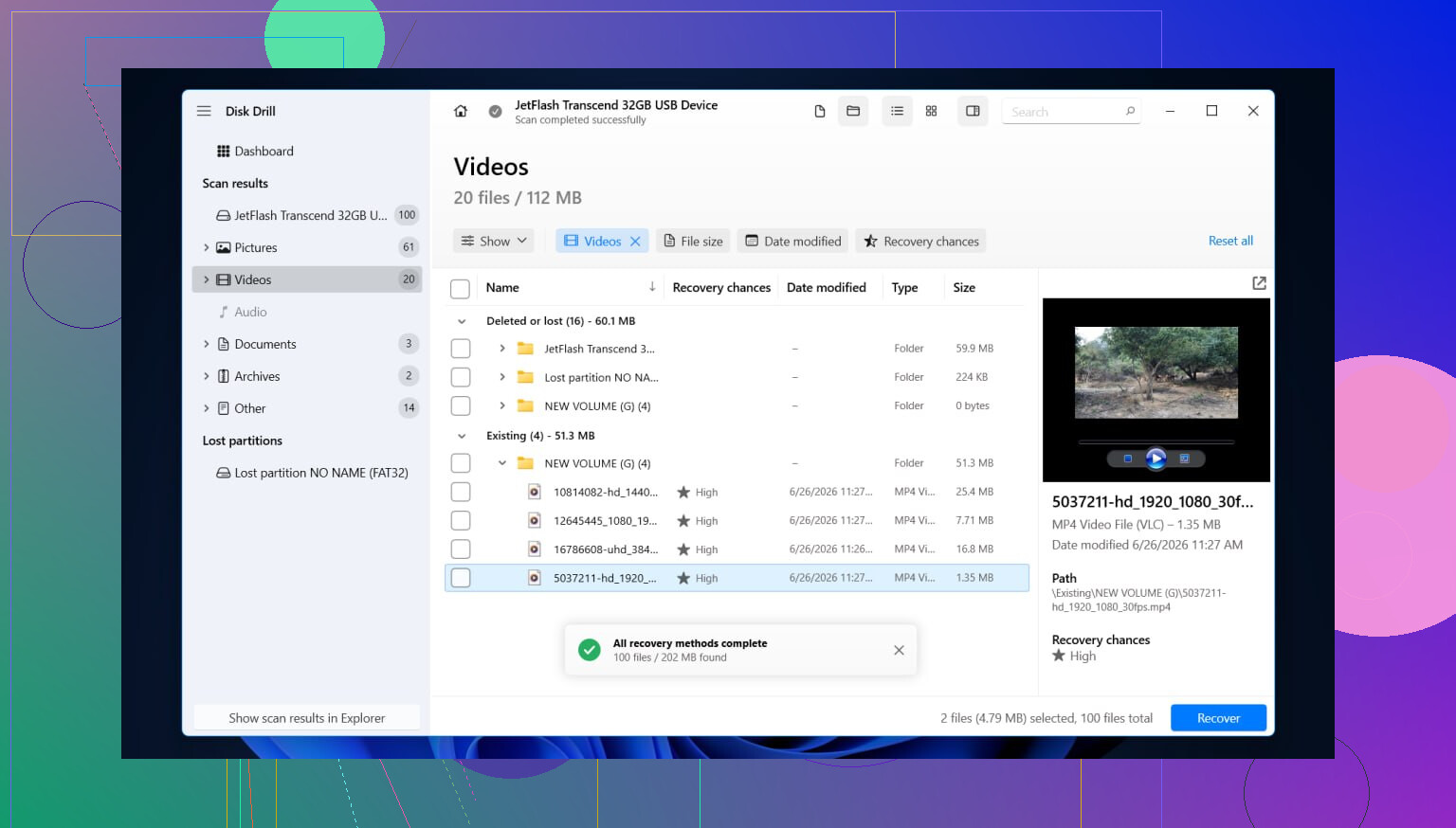
この種のケースでは、シンプルで、同じスキャンの中で複数の復旧パスを実行してくれるので時間を節約できるという点で、私はDisk Drillを使います。
私ならこうします:
- Disk Drillは別のディスクにインストールします。RAWドライブには入れないでください。
- 起動して、RAWパーティションか物理デバイス全体のどちらかを選びます。
- Search for lost dataを押して、スキャンが終わるまでそのまま待ちます。RAWボリュームのスキャンは遅いことが多く、ときにはかなり遅いです。
- 種類フィルタや検索ボックスで結果を絞り込みます。フォルダ表示が使えるなら確認してください。以前のフォルダ構成が出てくる場合、復旧はたいていスムーズになります。
- 必要なファイル、写真、文書、動画など重要なものをプレビューして、実際に開けるか確認します。
- 取り戻したいものを選択します。
- 復旧したファイルは、 поврежденныйものではなく別のドライブに保存します。私は昔これを間違えたことがあります。よくない考えでした。
スキャンの途中でドライブの接続が切れたり、壊れているように感じるほど極端に遅かったりする場合は、方針を変えて、まず完全なバイト単位のイメージを作成します。弱ったディスクを何度も読み込むより、イメージから読むほうが安全です。
ファイルを安全に確保したあとで、RAWボリュームに対処してください
私は復旧が終わるまで修復には触れません。正しい対応は、何が原因でこうなったかによって変わります。
平たく言うと、私が確認するのは次の点です:
- ファイルシステムが壊れていて、もう中に残っているものが不要なら、NTFSでフォーマットします。
- パーティションテーブルが破損しているなら、パーティションを再構築または復元します。
- Windowsがパーティションを認識しているのに正常にマウントしない場合は、ドライブ文字を割り当てます。
- CHKDSKを実行するのは復旧完了後だけです。これはファイルシステムを変更するので、私は復旧ツールのようには扱いません。
- これがWindowsアップデート後に始まった場合や、あるPCでは失敗するのに別のPCでは正常に動く場合は、ストレージコントローラやUSBドライバを再インストールまたは更新します。
- SMARTエラー、不良セクタ、または繰り返す読み取り失敗が出続けるなら、ドライブを交換します。その時点で私はハードウェアを信用しません。
直ったように見えたら、少しテストしてください。大きめのファイルをいくつかコピーし、正しく取り外してから再接続し、そのファイルをもう一度読み込んでみます。フォーマット後にまたパーティションがRAWに戻るなら、私はそれ以上そのドライブを延命しようとはしません。私の経験では、同じ障害を繰り返すドライブは、たいてい本当の原因がハードウェアにあります。
はい、ただし多くの人が意味するような方法ではありません。
ドライブがRAWと表示される場合、WindowsはNTFS構造をもう読み取れません。データを失わずにRAWからNTFSへ本当に「変換」できるケースはまれです。ほとんどの場合、まずファイルを復旧してから、ドライブをNTFSで再フォーマットします。それが安全な方法です。
大きな点では @mikeappsreviewer に同意します。最初にフォーマットしてはいけません。ただし、修復のタイミングについては少し意見が異なります。これがハードウェア故障の兆候がない外付けHDDであれば、TestDiskのようなツールでパーティションまたはNTFSブートセクタを比較的すばやく復元でき、ファイルを1つずつ完全復旧しなくてもボリュームを元に戻せることがあります。常にうまくいくわけではなく、ディスクが不安定なら私はそれを省きます。
私なら次の順序にします。
-
CrystalDiskInfoでSMARTの状態を確認します。
CautionまたはBadと表示されたら、元のドライブをこれ以上いじるのをやめてください。まずクローンを作成します。 -
別のUSBポート、別のケーブル、別のPCでドライブを試します。
「RAW」の原因が不良エンクロージャや弱いUSBケーブルだったことを私は見てきました。ばかげていますが、実際にあります。 -
ドライブが安定しているなら、Disk Drillでスキャンします。
Disk Drillは、失われたパーティションとファイルシグネチャを1つのワークフローで探すため、RAWドライブのデータ復旧に適しています。ファイルは別のディスクに復旧してください。 -
フォーマット前に非破壊の修復を試したいなら、TestDiskを使います。
確認する項目:
- NTFSブートセクタを修復
- ブートセクタを再構築
- パーティションテーブルを復元
- ファイルの安全を確保した後、RAWボリュームを削除してNTFSでフォーマットします。
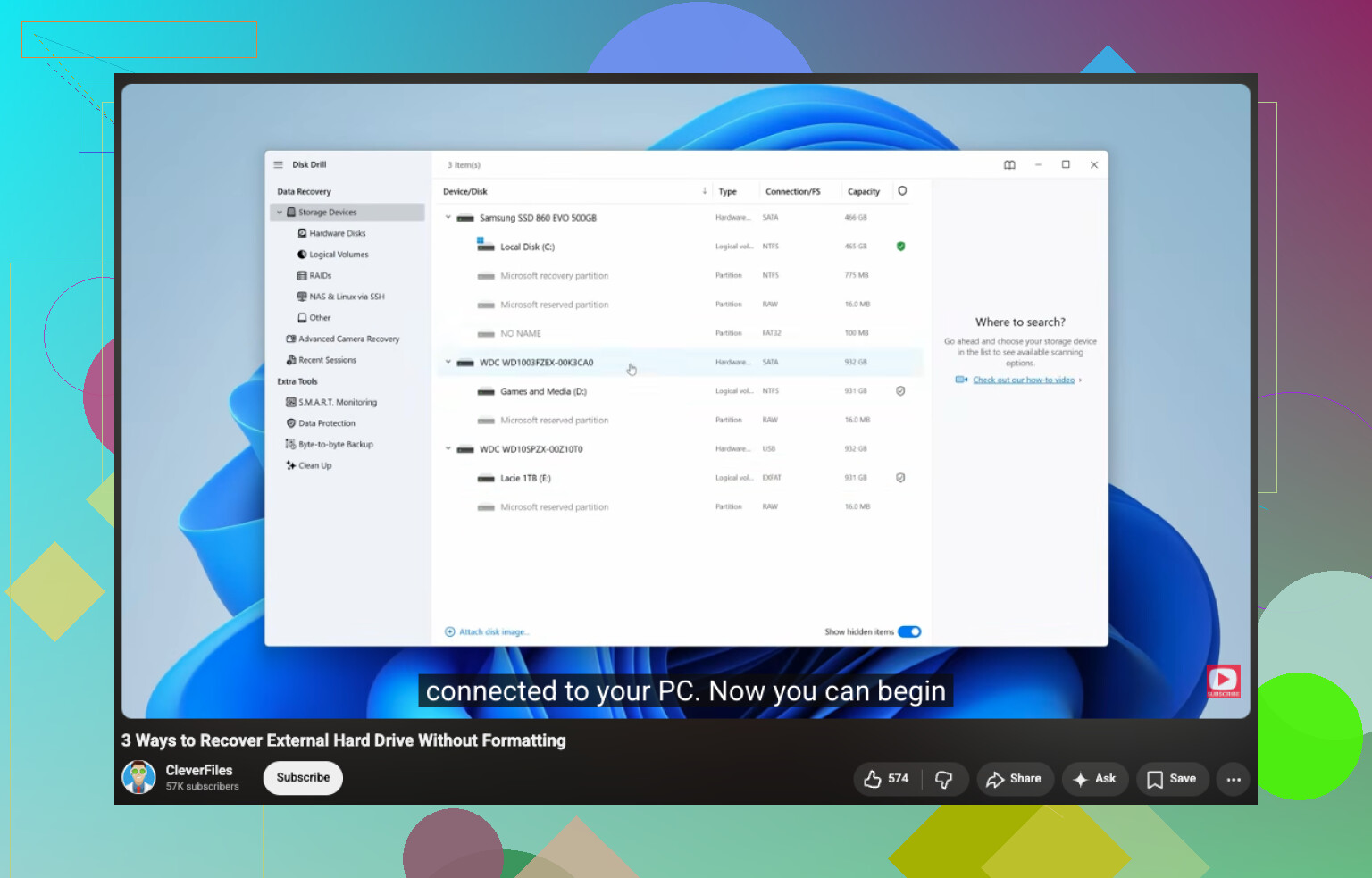
後からこれを検索する人のために言うと、目標はシンプルです。最初にフォーマットせずにRAWドライブからファイルを復旧することです。この動画はその手順をよく説明しています: フォーマットせずにRAWドライブからファイルを復旧する方法
もう1つ。CHKDSKがRAWと表示したら、無理に実行しないでください。CHKDSKは復旧ではなく修復のためのものです。状況をさらに悪化させることがあります。私はそれを痛い経験から学びました。
ほとんどの場合、きれいな「変換」とは言えません。RAW は通常、ファイルが即座に消えたということではなく、Windows が NTFS メタデータを読み取る能力を失ったことを意味します。なので、私は @mikeappsreviewer と、部分的には @mike34 に賛成ですが、データが置き換え可能でない限り、元のディスクで修復を試すことには少し慎重です。1 回でも書き込みを誤ると、復旧可能な混乱状態をさらに悪化させる可能性があります。
私の考え:
- ドライブが正常にスピンアップし、正しい容量を示しているなら、変換作業ではなく復旧作業として扱ってください。
- SSD や不安定な外付けエンクロージャーの場合は、特に注意が必要です。エラー発生後の SSD の挙動はすぐにおかしくなることがあり、安価な USB ブリッジ基板はしょっちゅう誤った情報を返します。
- ファイルシステムに触る前に、Event Viewer で disk/ntfs エラーを確認してください。これで、論理破損の問題だったのか、ハードウェアの癇癪だったのか判断できます。
私なら本当に重要なファイルであれば、まずイメージを作成します。誰もがそうするわけではありませんが、その方が安全です。元のドライブではなく、クローン/イメージから作業してください。その後、Disk Drill をイメージまたはドライブ自体に使って、別のディスクへデータを復旧します。RAW ドライブのデータ復旧では、それがたいてい最もリスクの低い方法です。
ツール全般についてもう少し広く知りたいなら、破損ディスク向けのトップクラスのハードドライブ復旧・修復ソフト のまとめは一見の価値があります。
その後、復旧が終わったらパーティションを消去して NTFS でフォーマットしてください。後でもう一度 RAW に戻るようなら、ええ…そのドライブはたぶん寿命です。