Mijn externe schijf is na een herstart plotseling van NTFS naar RAW veranderd, en nu zegt Windows dat ik deze moet formatteren voordat ik hem kan gebruiken. Er staan belangrijke bestanden op, en ik probeer een veilige manier te vinden om RAW naar NTFS te converteren zonder gegevensverlies. Heeft iemand ooit een RAW-schijf hersteld en zijn bestanden intact gehouden?
Ik zou nog even wachten met het meteen converteren naar NTFS. Wanneer Windows een partitie als RAW aanduidt, lees ik daar meestal iets simpels uit: het begrijpt het bestandssysteem dat daar staat niet meer. Ik heb dit zien gebeuren na een verkeerde ontkoppeling, een schrijfproces dat werd onderbroken, schade aan het bestandssysteem, zwakke sectoren, malware of een schijf die begint te overlijden. Vaak staan de gegevens nog steeds op de schijf. De fout is proberen het te repareren voordat je je bestanden eraf haalt.
Dit is de volgorde die ik zou aanhouden.
Kijk eerst naar de schijf in Schijfbeheer
Controleer of Windows de schijf met de juiste grootte weergeeft. Als de capaciteit normaal lijkt en het enige vreemde de RAW-aanduiding is, heb je nog een redelijke kans op herstel. Als de schijf steeds verdwijnt, een onzinformaat toont, het systeem laat vastlopen of begint te klikken of zoemen, zou ik daar stoppen. Ik heb schijven meegemaakt die van leesbaar naar dood gingen na te veel nieuwe pogingen.
Herstel daarna de bestanden voordat je iets anders doet
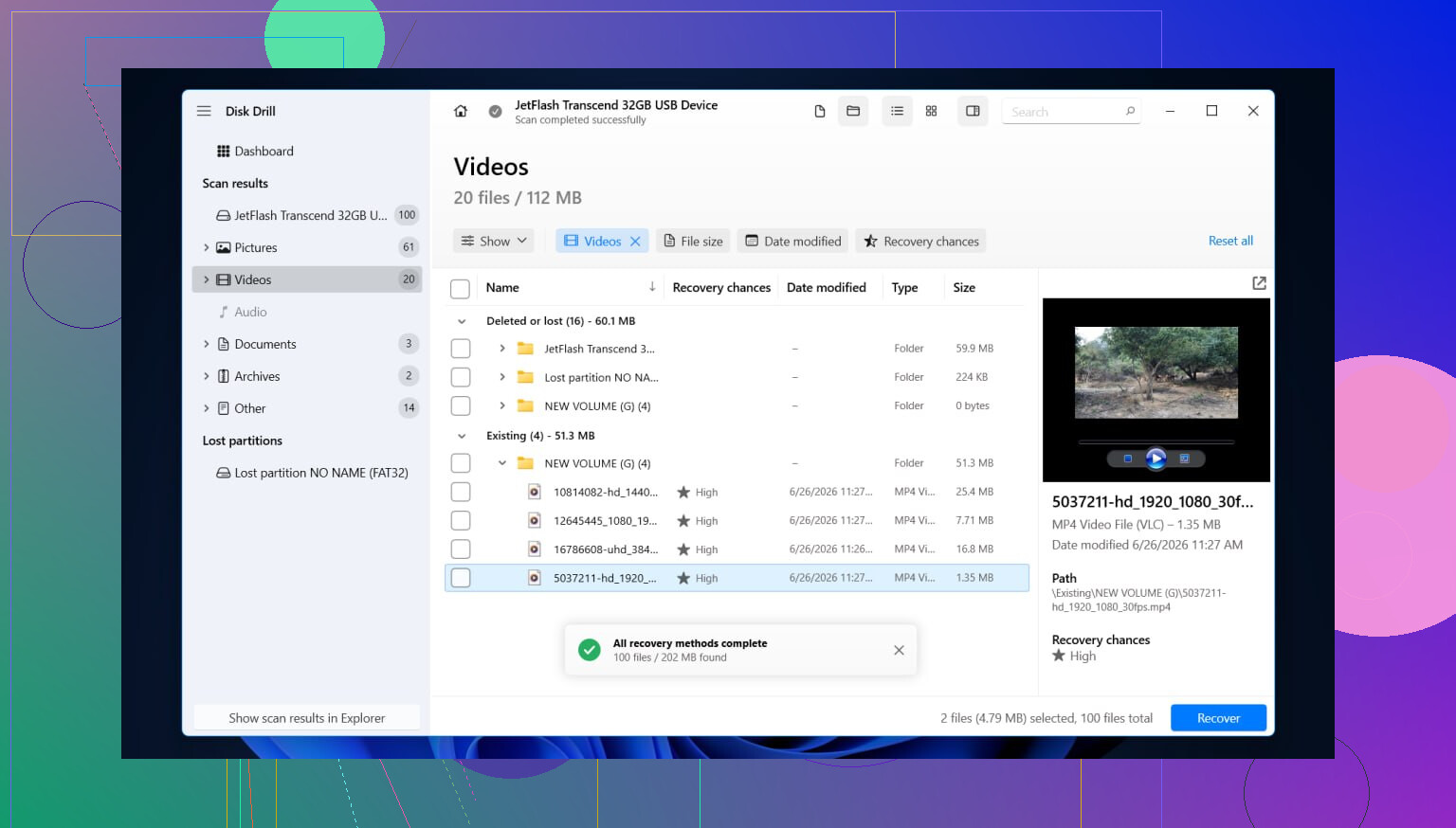
Ik zou hiervoor Disk Drill gebruiken, omdat het het eenvoudig houdt en meer dan één herstelpoging in dezelfde scan uitvoert, wat tijd bespaart.
Zo zou ik het aanpakken:
- Installeer Disk Drill op een andere schijf. Zet het niet op de RAW-schijf.
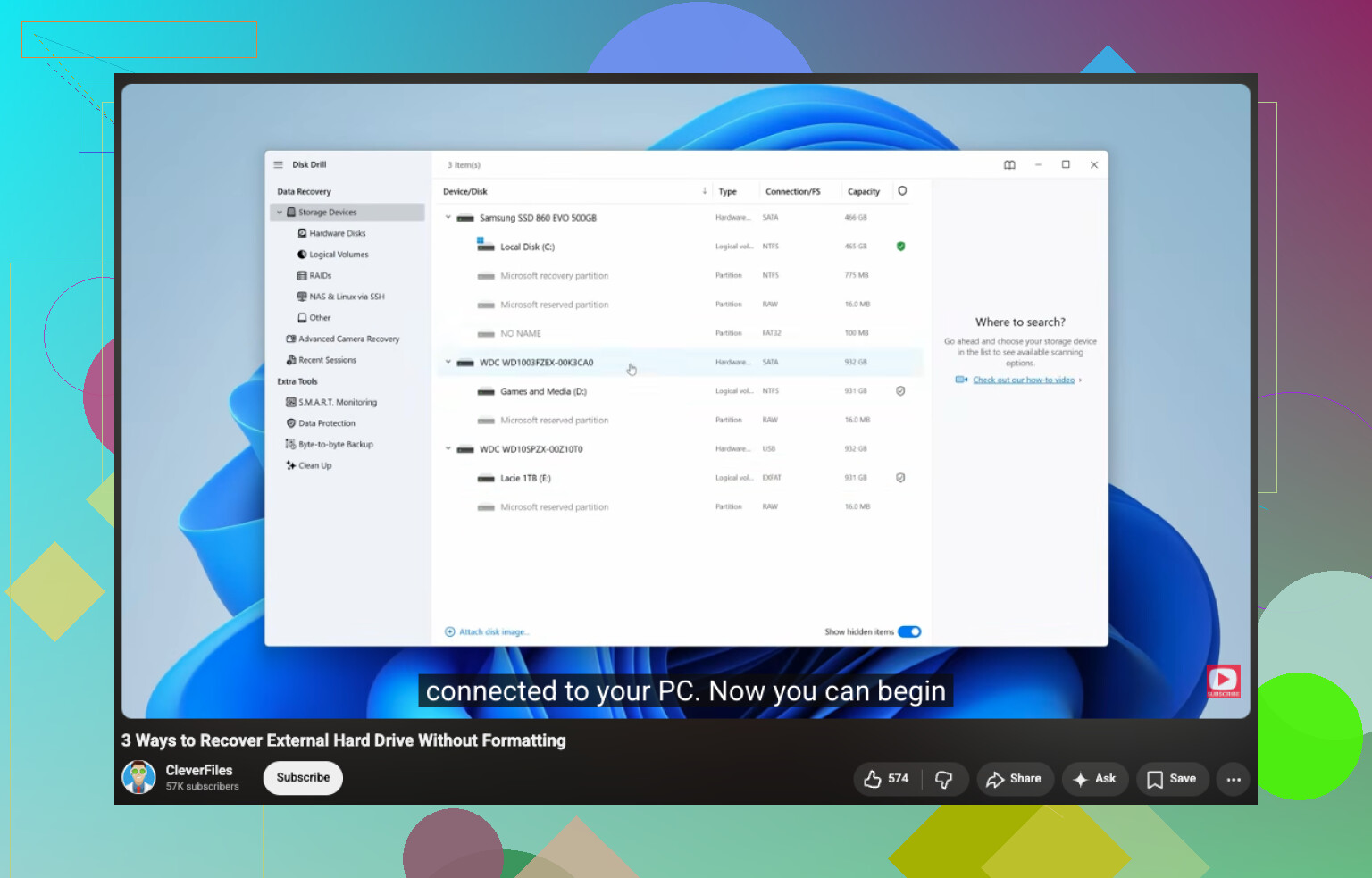
- Open het en kies dan ofwel de RAW-partitie of het volledige fysieke apparaat.
- Klik op Zoeken naar verloren gegevens en laat het met rust tot de scan klaar is. RAW-volumes scannen vaak langzaam, soms pijnlijk langzaam.
- Bekijk de resultaten met de typefilters of het zoekvak. Als mapweergave beschikbaar is, controleer die dan. Wanneer de oude mapindeling verschijnt, verloopt herstel meestal soepeler.
- Bekijk een voorbeeld van de bestanden die belangrijk voor je zijn, foto's, documenten, video, wat er ook toe doet, en controleer of ze openen.
- Selecteer de gegevens die je wilt terughalen.
- Sla de herstelde bestanden op een andere schijf op, niet op de beschadigde. Ik deed dit jaren geleden een keer verkeerd. Slecht idee.
Als de schijf midden in de scan begint los te koppelen of zo traag wordt dat hij kapot aanvoelt, zou ik van plan veranderen en eerst een volledige byte-voor-byte-image maken. Lezen vanaf de image is veiliger dan steeds opnieuw op een zwakke schijf blijven hameren.
Nadat je bestanden veilig zijn, pak je het RAW-volume aan
Pas na het herstel zou ik reparaties aanraken. De juiste stap hangt af van wat de problemen heeft veroorzaakt.
Wat ik zou controleren, simpel gezegd:
- Formatteer het naar NTFS als het bestandssysteem kapot is en je niets meer nodig hebt dat er nog op staat.
- Bouw de partitie opnieuw op of herstel die als de partitietabel beschadigd is geraakt.
- Wijs een stationsletter toe als Windows de partitie ziet maar weigert die correct te koppelen.
- Voer CHKDSK pas uit nadat het herstel is voltooid. Het wijzigt het bestandssysteem, dus ik zou het niet als een herstelhulpmiddel behandelen.
- Installeer opslagcontroller- en USB-stuurprogramma's opnieuw of werk ze bij als dit begon na een Windows-update, of als de schijf op de ene pc faalt maar zich op een andere normaal gedraagt.
- Vervang de schijf als SMART-fouten, slechte sectoren of herhaalde leesfouten blijven verschijnen. Op dat punt vertrouw ik de hardware niet meer.
Zodra het gerepareerd lijkt, test het dan een beetje. Kopieer een paar grote bestanden, koppel het netjes los, sluit het opnieuw aan en lees die bestanden dan weer terug. Als de partitie na het formatteren opnieuw RAW wordt, zou ik stoppen met proberen die te herstellen. Naar mijn ervaring is de hardware meestal het echte probleem wanneer een schijf steeds dezelfde fout herhaalt.
Ja, maar niet op de manier waarop de meeste mensen het bedoelen.
Als je schijf RAW aangeeft, leest Windows de NTFS-structuur niet meer. Een echte RAW naar NTFS-conversie zonder gegevensverlies komt zelden voor. Meestal herstel je eerst de bestanden en formatteer je daarna de schijf opnieuw naar NTFS. Dat is de veilige weg.
Ik ben het met @mikeappsreviewer eens over één belangrijk punt: niet eerst formatteren. Over het moment van repareren ben ik het wel een beetje oneens. Als dit een externe HDD is zonder tekenen van hardwareproblemen, kunnen tools zoals TestDisk soms de partitie of de NTFS-opstartsector snel genoeg herstellen om het volume weer toegankelijk te maken zonder volledig bestandsherstel per bestand. Dat werkt niet altijd, en als de schijf instabiel is, zou ik het overslaan.
Mijn volgorde zou zijn:
-
Controleer de SMART-status met CrystalDiskInfo.
Als die Waarschuwing of Slecht aangeeft, stop dan met rommelen op de originele schijf. Maak eerst een kloon. -
Probeer de schijf op een andere USB-poort, met een andere kabel en op een andere pc.
Ik heb meegemaakt dat RAW uiteindelijk een slechte behuizing of zwakke USB-kabel bleek te zijn. Dom, maar het gebeurt. -
Als de schijf stabiel is, scan hem dan met Disk Drill.
Disk Drill is sterk voor RAW-schijf gegevensherstel omdat het in één workflow zoekt naar verloren partities en bestandssignaturen. Herstel bestanden naar een andere schijf. -
Als je vóór het formatteren een niet-destructieve oplossing wilt proberen, gebruik dan TestDisk.
Zoek naar:
- NTFS-opstartsector repareren
- Opstartsector opnieuw opbouwen
- Partitietabel herstellen
- Nadat je bestanden veilig zijn, verwijder je het RAW-volume en formatteer je naar NTFS.
Voor iedereen die hier later op zoekt: het doel is simpel: bestanden herstellen van een RAW-schijf zonder eerst te formatteren. Deze video legt het proces goed uit: hoe je bestanden herstelt van een RAW-schijf zonder te formatteren
Nog één ding. Als CHKDSK RAW zegt, forceer het dan niet. CHKDSK is voor reparatie, niet voor herstel. Soms maakt het de puinhoop alleen maar erger. Dat heb ik op de harde manier geleerd.
Niet echt als een nette conversie in de meeste gevallen. RAW betekent meestal dat Windows het vermogen heeft verloren om de NTFS-metadata te lezen, niet dat de bestanden meteen zijn verdwenen. Dus ik ben het eens met @mikeappsreviewer en deels met @mike34, maar ik ben iets minder happig om reparaties op de originele schijf te proberen tenzij de gegevens vervangbaar zijn. Eén verkeerde schrijfactie en je kunt van een herstelbare puinhoop iets ergers maken.
Mijn kijk erop:
- Als de schijf normaal opstart en de juiste capaciteit toont, behandel het dan als een herstelklus, niet als een conversieklus.
- Als het een SSD is of een onbetrouwbare externe behuizing, wees dan extra voorzichtig. SSD-gedrag na fouten kan snel vreemd worden, en goedkope USB-bridgeboards liegen voortdurend.
- Controleer in Logboeken op disk/ntfs-fouten voordat je het bestandssysteem aanraakt. Dat kan je vertellen of dit een probleem met logische corruptie was of een hardware-uitbarsting.
Wat ik anders zou doen, is eerst een image maken als de bestanden echt belangrijk zijn. Niet iedereen doet dit, maar het is de veiligere keuze. Werk vanaf de kloon/image, niet vanaf het origineel. Gebruik daarna Disk Drill op de image of de schijf zelf om gegevens naar een andere schijf te herstellen. Dat is meestal de minst risicovolle route voor gegevensherstel van een RAW-schijf.
Als je een breder overzicht van tools wilt, is dit overzicht van de beste software voor herstel en reparatie van harde schijven voor beschadigde schijven het bekijken waard.
Wis daarna, na het herstel, de partitie en formatteer deze als NTFS. Als die later weer RAW wordt, ja… dan is de schijf waarschijnlijk total loss.