Meine externe Festplatte wurde nach einem Neustart plötzlich von NTFS zu RAW geändert, und jetzt sagt Windows, dass ich sie formatieren muss, bevor ich sie verwenden kann. Es befinden sich wichtige Dateien darauf, und ich versuche, einen sicheren Weg zu finden, RAW ohne Datenverlust in NTFS zu konvertieren. Hat jemand ein RAW-Laufwerk repariert und seine Dateien unversehrt behalten?
Ich würde damit warten, es sofort in NTFS zu konvertieren. Wenn Windows eine Partition als RAW bezeichnet, lese ich daraus normalerweise einfach, dass es das dort vorhandene Dateisystem nicht mehr versteht. Ich habe das schon nach einem unsauberen Abziehen, einem unterbrochenen Schreibvorgang, Dateisystemschäden, schwachen Sektoren, Malware oder bei einem Laufwerk gesehen, das anfängt auszufallen. Sehr oft sind die Daten noch auf der Festplatte. Der Fehler ist, zu versuchen, es zu reparieren, bevor man die Dateien herunterholt.
So würde ich der Reihenfolge nach vorgehen.
Zuerst das Laufwerk in der Datenträgerverwaltung prüfen
Prüfen Sie, ob Windows das Laufwerk mit der richtigen Größe anzeigt. Wenn die Kapazität normal aussieht und das einzige Merkwürdige die RAW-Bezeichnung ist, haben Sie noch gute Chancen auf eine Wiederherstellung. Wenn es ständig verschwindet, eine unsinnige Größe anzeigt, das System einfriert oder anfängt zu klicken oder zu brummen, würde ich dort aufhören. Ich habe schon erlebt, dass Laufwerke nach zu vielen Wiederholungsversuchen von lesbar zu tot wurden.
Als Nächstes die Dateien wiederherstellen, bevor Sie irgendetwas anderes tun
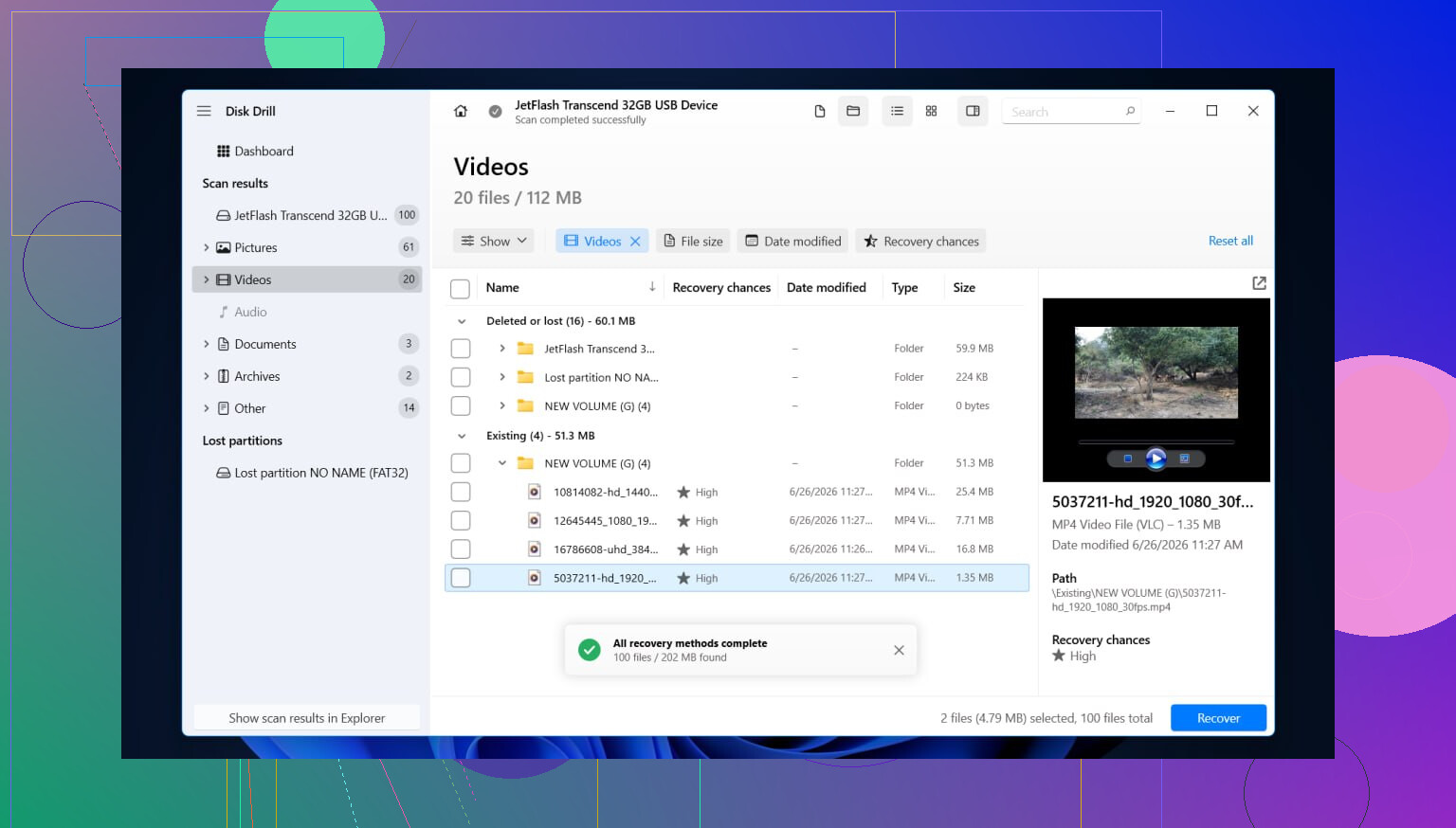
Ich würde für so einen Fall Disk Drill verwenden, weil es die Dinge einfach hält und mehr als einen Wiederherstellungsdurchlauf im selben Scan ausführt, was Zeit spart.
So würde ich es machen:
- Installieren Sie Disk Drill auf einem anderen Datenträger. Installieren Sie es nicht auf dem RAW-Laufwerk.
- Öffnen Sie es und wählen Sie dann entweder die RAW-Partition oder das gesamte physische Gerät aus.
- Klicken Sie auf Nach verlorenen Daten suchen und lassen Sie es in Ruhe, bis der Scan abgeschlossen ist. RAW-Volumes scannen oft langsam, manchmal quälend langsam.
- Durchsuchen Sie die Ergebnisse mit den Typfiltern oder dem Suchfeld. Wenn eine Ordneransicht verfügbar ist, prüfen Sie diese. Wenn die alte Ordnerstruktur angezeigt wird, läuft die Wiederherstellung meist reibungsloser.
- Sehen Sie sich die Dateien an, die Ihnen wichtig sind, Fotos, Dokumente, Videos, was auch immer wichtig ist, und stellen Sie sicher, dass sie sich öffnen lassen.
- Wählen Sie die Daten aus, die Sie zurückhaben möchten.
- Speichern Sie die wiederhergestellten Dateien auf einem anderen Laufwerk, nicht auf dem beschädigten. Das habe ich vor Jahren einmal falsch gemacht. Schlechte Idee.
Wenn das Laufwerk sich mitten im Scan trennt oder so stark schleicht, dass es kaputt wirkt, würde ich den Plan ändern und zuerst ein vollständiges Byte-für-Byte-Abbild erstellen. Vom Abbild zu lesen ist sicherer, als immer wieder auf eine schwache Festplatte einzuhämmern.
Nachdem Ihre Dateien sicher sind, kümmern Sie sich um das RAW-Volume
Erst nach der Wiederherstellung würde ich Reparaturen anfassen. Der richtige Schritt hängt davon ab, was das Problem verursacht hat.
Was ich prüfen würde, einfach ausgedrückt:
- Formatieren Sie es in NTFS, wenn das Dateisystem beschädigt ist und Sie nichts mehr brauchen, was noch darauf liegt.
- Erstellen Sie die Partition neu oder stellen Sie sie wieder her, wenn die Partitionstabelle beschädigt wurde.
- Weisen Sie einen Laufwerksbuchstaben zu, wenn Windows die Partition sieht, sie aber nicht richtig einbindet.
- Führen Sie CHKDSK erst aus, nachdem die Wiederherstellung abgeschlossen ist. Es verändert das Dateisystem, daher würde ich es nicht als Wiederherstellungstool behandeln.
- Installieren Sie Speichercontroller- und USB-Treiber neu oder aktualisieren Sie sie, wenn das nach einem Windows-Update begonnen hat oder wenn das Laufwerk an einem PC versagt, sich an einem anderen aber normal verhält.
- Ersetzen Sie das Laufwerk, wenn weiterhin SMART-Fehler, fehlerhafte Sektoren oder wiederholte Lesefehler auftreten. Ab diesem Punkt vertraue ich der Hardware nicht mehr.
Wenn es repariert zu sein scheint, testen Sie es ein wenig. Kopieren Sie ein paar große Dateien darauf, trennen Sie es sauber, verbinden Sie es erneut und lesen Sie diese Dateien dann wieder. Wenn die Partition nach dem Formatieren wieder zu RAW wird, würde ich aufhören, zu versuchen, sie wieder flottzumachen. Meiner Erfahrung nach ist bei einem Laufwerk, das denselben Fehler wiederholt, meist die Hardware das eigentliche Problem.
Ja, aber nicht so, wie die meisten es meinen.
Wenn Ihr Laufwerk als RAW angezeigt wird, liest Windows die NTFS-Struktur nicht mehr. Eine echte RAW-zu-NTFS-Konvertierung ohne Datenverlust ist selten. Meistens stellt man zuerst die Dateien wieder her und formatiert das Laufwerk danach zurück auf NTFS. Das ist der sichere Weg.
Ich stimme @mikeappsreviewer in einem wichtigen Punkt zu: nicht zuerst formatieren. Beim Zeitpunkt der Reparatur bin ich allerdings etwas anderer Meinung. Wenn es sich um eine externe HDD ohne Anzeichen eines Hardwarefehlers handelt, können Tools wie TestDisk manchmal die Partition oder den NTFS-Bootsektor schnell genug wiederherstellen, um das Volume ohne eine vollständige Datei-für-Datei-Wiederherstellung zurückzubringen. Das funktioniert nicht immer, und wenn die Festplatte instabil ist, würde ich das überspringen.
Meine Reihenfolge wäre:
-
SMART-Zustand mit CrystalDiskInfo prüfen.
Wenn Caution oder Bad angezeigt wird, hören Sie auf, am Originallaufwerk herumzuprobieren. Erstellen Sie zuerst einen Klon. -
Das Laufwerk an einem anderen USB-Port, mit einem anderen Kabel und an einem anderen PC testen.
Ich habe schon erlebt, dass sich hinter RAW einfach nur ein defektes Gehäuse oder ein schwaches USB-Kabel verborgen hat. Dumm, aber es passiert. -
Wenn das Laufwerk stabil ist, mit Disk Drill scannen.
Disk Drill ist stark bei der Datenwiederherstellung von RAW-Laufwerken, weil es in einem Ablauf nach verlorenen Partitionen und Dateisignaturen sucht. Stellen Sie Dateien auf einem anderen Datenträger wieder her. -
Wenn Sie vor dem Formatieren eine nicht-destruktive Reparatur versuchen möchten, verwenden Sie TestDisk.
Suchen Sie nach:
- NTFS-Bootsektor reparieren
- Bootsektor neu erstellen
- Partitionstabelle wiederherstellen
- Nachdem Ihre Dateien in Sicherheit sind, löschen Sie das RAW-Volume und formatieren Sie es mit NTFS.
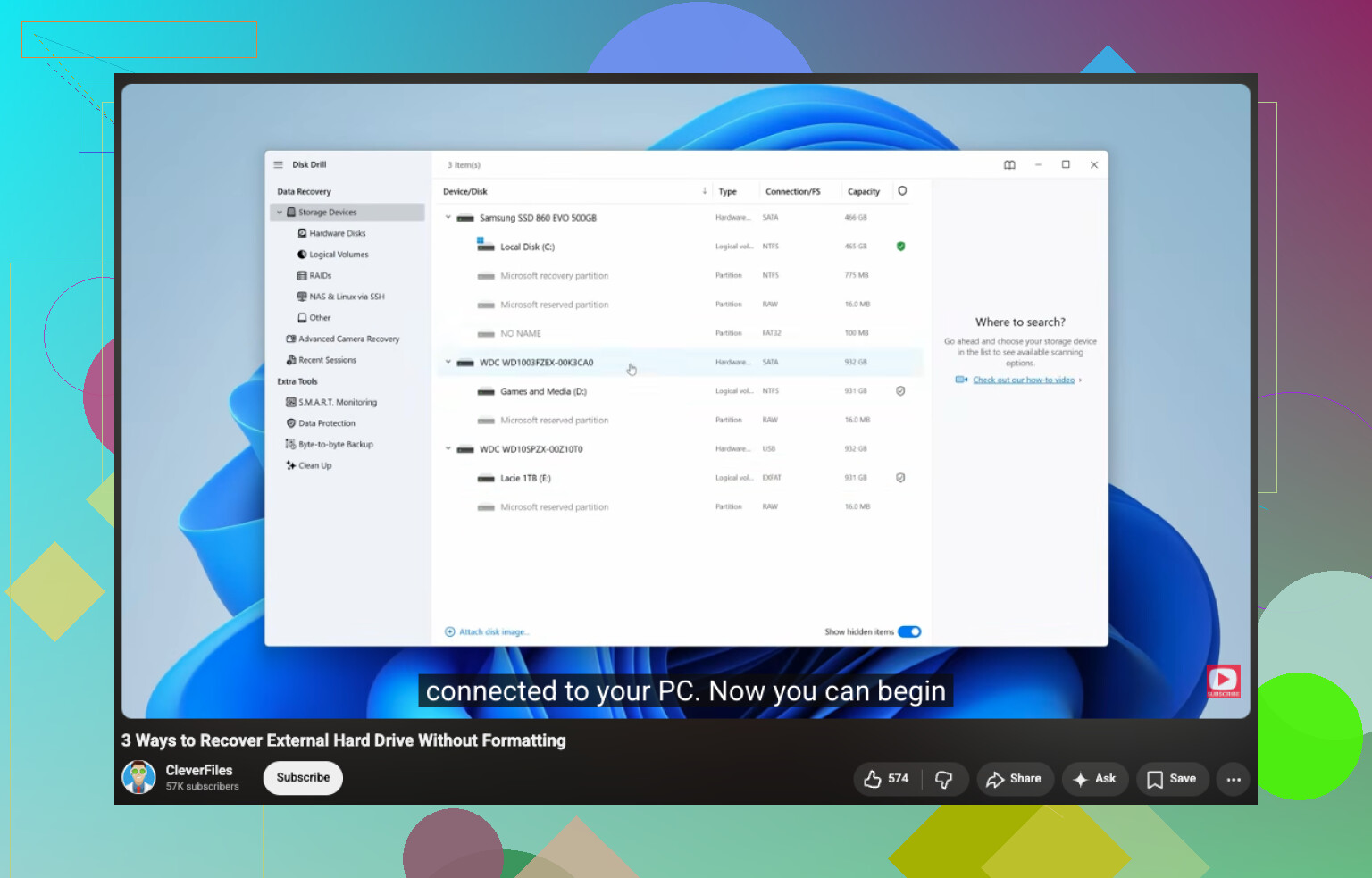
Für alle, die später danach suchen: Das Ziel ist einfach: Dateien von einem RAW-Laufwerk wiederherstellen, ohne zuerst zu formatieren. Dieses Video erklärt den Vorgang gut: So stellt man Dateien von einem RAW-Laufwerk ohne Formatierung wieder her
Noch etwas. Wenn CHKDSK RAW meldet, erzwingen Sie nichts. CHKDSK ist für Reparaturen gedacht, nicht für Wiederherstellung. Manchmal macht es die Lage noch schlimmer. Das habe ich auf die harte Tour gelernt.
Nicht wirklich als saubere „Konvertierung“ in den meisten Fällen. RAW bedeutet normalerweise, dass Windows die Fähigkeit verloren hat, die NTFS-Metadaten zu lesen, nicht dass die Dateien sofort verschwunden sind. Ich bin also bei @mikeappsreviewer und teilweise bei @mike34, aber ich bin etwas weniger darauf aus, Reparaturen auf dem Originaldatenträger zu versuchen, es sei denn, die Daten sind ersetzbar. Ein falscher Schreibvorgang, und aus einem wiederherstellbaren Chaos kann ein noch schlimmeres werden.
Meine Einschätzung:
- Wenn das Laufwerk normal anläuft und die korrekte Kapazität anzeigt, behandle es wie einen Wiederherstellungsfall, nicht wie einen Konvertierungsfall.
- Wenn es sich um eine SSD oder ein instabiles externes Gehäuse handelt, sei besonders vorsichtig. Das Verhalten von SSDs nach Fehlern kann schnell seltsam werden, und billige USB-Bridge-Boards liefern ständig falsche Informationen.
- Bevor du das Dateisystem anfasst, prüfe in der Ereignisanzeige auf Disk-/NTFS-Fehler. Das kann dir sagen, ob es sich um ein Problem mit logischer Beschädigung oder um einen Hardware-Aussetzer handelt.
Was ich anders machen würde: zuerst ein Image erstellen, wenn die Dateien wirklich wichtig sind. Das macht nicht jeder, aber es ist die sicherere Vorgehensweise. Arbeite vom Klon/Image, nicht vom Original. Danach Disk Drill auf dem Image oder dem Laufwerk selbst verwenden, um Daten auf ein anderes Laufwerk wiederherzustellen. Das ist normalerweise der risikoärmste Weg für die Datenwiederherstellung von RAW-Laufwerken.
Wenn du einen breiteren Überblick über Tools möchtest, ist diese Übersicht über die beste Software zur Festplattenwiederherstellung und -reparatur für beschädigte Datenträger einen Blick wert.
Dann nach der Wiederherstellung die Partition löschen und mit NTFS formatieren. Wenn sie später wieder RAW wird, tja … dann ist das Laufwerk wahrscheinlich hinüber.