J’ai besoin d’aide pour récupérer des fichiers d’un disque dur externe qui a soudainement cessé d’apparaître sur mon ordinateur après que je l’ai débranché sans me rendre compte qu’un transfert était encore en cours. Il contient des photos importantes, des documents de travail et des sauvegardes que je ne peux pas remplacer. Je cherche des conseils sur les étapes sûres de récupération de données d’un disque dur externe, les causes possibles, et sur la meilleure option entre un logiciel de récupération ou un service professionnel.
J’ai vécu ça une fois avec un dossier de voyage, des années de photos parties en un seul mauvais clic. La première chose que j’ai apprise était simple. Les fichiers supprimés sur un disque externe sont souvent encore là pendant un certain temps. Le disque supprime généralement l’entrée du fichier et marque l’espace comme libre. Les données photo restent souvent là jusqu’à ce que quelque chose d’autre soit écrit par-dessus.
Alors arrêtez d’utiliser le disque externe maintenant. N’y copiez rien. Ne renommez pas de dossiers. N’exécutez pas d’outils de nettoyage. Éjectez-le et laissez-le tranquille jusqu’à ce que vous sachiez quelle sera votre prochaine étape. Si de nouvelles données arrivent sur les mêmes secteurs, vos chances chutent vite. Après écrasement, la récupération logicielle est impossible.
Vérifiez le disque avant d’essayer un logiciel
Je ferais une pause et j’éviterais la solution maison si le disque montre des problèmes matériels. Quelques signes sont difficiles à ignorer :
- Mauvais bruits. Cliquetis, grincements, frottements, bips forts. J’ai vu des disques empirer en quelques minutes une fois que ça commence.
- Pas de rotation, pas de voyants. S’il reste inerte sur plusieurs ports et câbles, la carte ou les composants internes sont peut-être hors service.
- Non détecté nulle part. Si la Gestion des disques sur Windows ou Utilitaire de disque sur Mac n’affiche rien après les vérifications de base des câbles et les essais sur un autre ordinateur, je ne continuerais pas à le manipuler.
À ce stade, un laboratoire de récupération a plus de sens. Si le disque se met en rotation, se monte et reste silencieux, un logiciel est la solution la moins coûteuse et cela suffit souvent pour une simple suppression.
Ce que j’utiliserais
J’ai essayé pas mal d’applications de récupération au fil du temps. Pour la récupération de photos, Disk Drill m’a semblé être l’option la moins pénible. La présentation est facile à suivre, les aperçus sont utiles, et son analyse fait du bon travail avec les formats photo et vidéo. Il existe aussi un mode de récupération axé sur les appareils photo, ce qui m’a aidé à trier les fichiers multimédias plus rapidement. Vous lancez d’abord l’analyse, vous prévisualisez d’abord, et si la photo s’ouvre dans l’aperçu, vos chances sont généralement bonnes.
Si vous avez besoin d’une solution gratuite, PhotoRec existe toujours. Il récupère les fichiers par signature et il récupère effectivement des données. Je l’ai utilisé une fois et, wow, quel bazar. Pas d’interface propre, tri limité, noms de fichiers aléatoires partout. Il vous déverse une montagne de fichiers dessus et vous laisse vous débrouiller avec.
Recuva est une autre option gratuite pour Windows. Plus facile à utiliser que PhotoRec, sans aucun doute. Mais les résultats de son analyse approfondie m’ont semblé plus anciens et moins performants lorsque je l’ai comparé à des outils plus récents sur de grands ensembles de photos.
Le flux de récupération le plus sûr
Si vous utilisez Disk Drill, voici l’ordre que je suivrais :
- Installez-le sur un autre disque
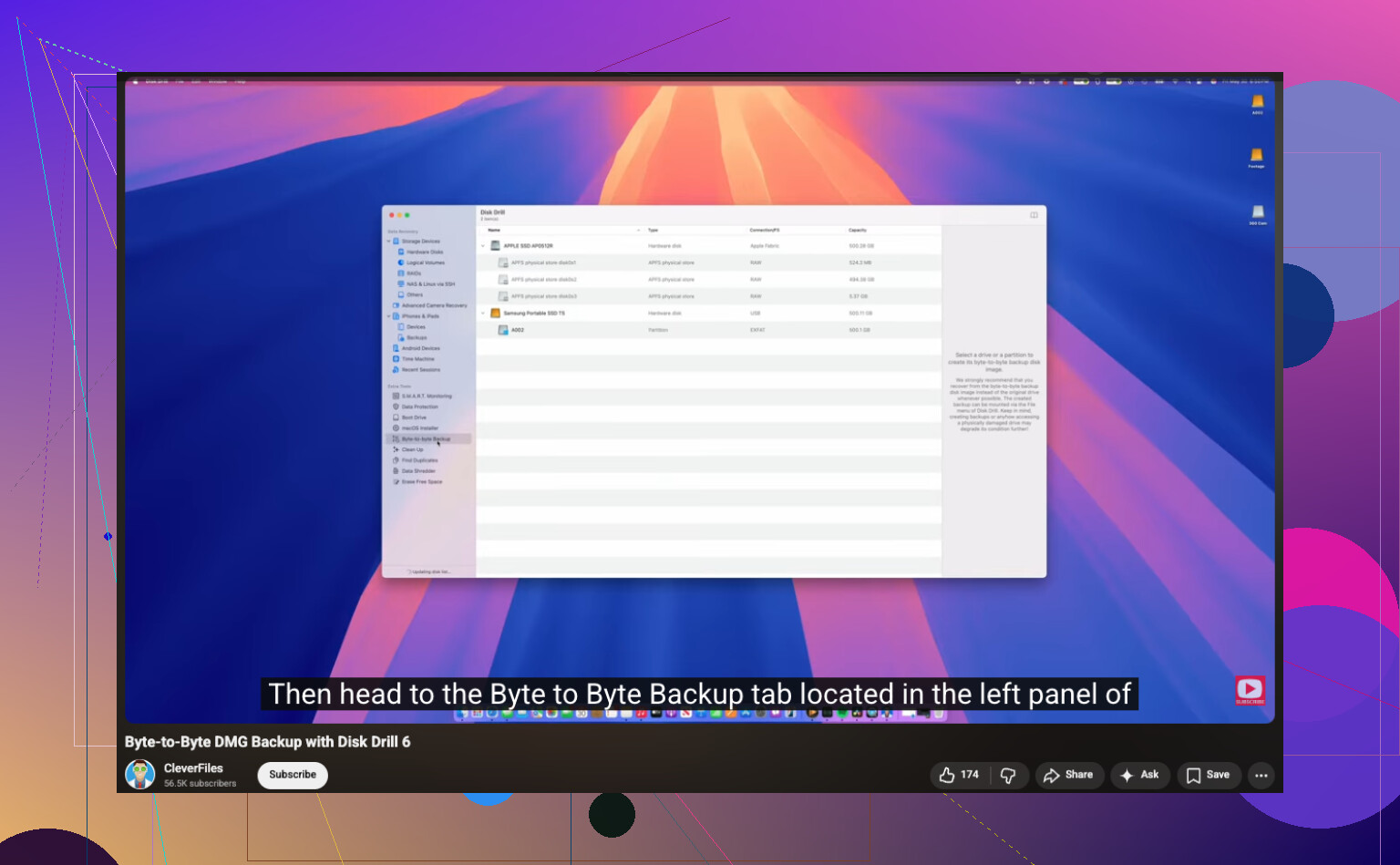
Installez le logiciel sur le disque interne de votre ordinateur, pas sur le disque externe contenant les photos supprimées. Vous ne voulez absolument aucune nouvelle écriture sur le disque problématique. - Créez d’abord une image complète
Reconnectez le disque externe et créez une copie bit à bit avant d’effectuer quoi que ce soit de lourd. Disk Drill inclut cette fonction. Enregistrez le fichier image sur votre disque interne ou sur un autre disque sain.
https://www.youtube.com/watch?v=oJ1aQPFxTag - Analysez l’image, pas le disque d’origine
Cette étape est plus importante qu’on ne le pense. Une fois l’image créée, débranchez le disque externe et travaillez à partir du fichier image. Moins d’usure, moins de risques, moins d’erreurs idiotes. - Récupérez les fichiers ailleurs
Une fois l’analyse terminée, filtrez les photos, vérifiez les aperçus et récupérez les bonnes vers un autre emplacement. Le disque de votre ordinateur convient. Un autre disque USB convient aussi. Le disque externe d’origine ne convient pas.
Deux ou trois petites choses que je ferais
Laissez l’analyse complète se terminer même si les premiers résultats semblent faibles. J’ai déjà vu des fichiers apparaître tard dans le processus. Aussi, triez d’abord par type de fichier, puis prévisualisez les fichiers qui vous importent le plus, comme JPG, PNG, RAW, MOV, MP4. Cela fait gagner du temps.
Si cela fonctionne et que vous récupérez vos photos, mettez en place des sauvegardes juste après. Je l’ai ignoré une fois, et je l’ai payé deux fois. Une configuration de sauvegarde simple de type 3-2-1 est ennuyeuse, mais perdre des photos de famille est pire.
D’abord, arrêtez de le brancher encore et encore. Si le transfert a été interrompu, le système de fichiers est peut-être endommagé, pas les fichiers eux-mêmes. C’est important.
Je suis d’accord avec @mikeappsreviewer sur un point essentiel : arrêtez d’écrire sur le disque. Je ne suis pas tout à fait d’accord sur le fait de passer directement à des analyses de récupération de fichiers si le disque n’apparaît pas du tout. Si votre système d’exploitation voit le disque dans Gestion des disques ou Utilitaire de disque mais qu’il n’a pas de lettre, qu’il s’affiche en RAW ou qu’il est indiqué comme non alloué, cela pointe vers des dommages à la partition ou au système de fichiers. Dans des cas comme celui-ci, réparer la table de partition ou cloner d’abord donne souvent de meilleurs résultats qu’une récupération brute de fichiers à l’aveugle.
Ce que je vérifierais ensuite :
- Nouveau câble, nouveau port USB, sans hub.
- Un autre ordinateur.
- Vérifiez si le disque apparaît dans Gestion des disques sous Windows.
- S’il apparaît là, ne le formatez pas, même si Windows le demande.
- Vérifiez l’état SMART avec CrystalDiskInfo si Windows voit toujours l’appareil.
Si SMART affiche un avertissement, des secteurs défectueux ou beaucoup d’erreurs de lecture, clonez-le d’abord. Si SMART est sain et que le disque reste connecté, Disk Drill est une option solide pour la récupération de disque dur externe, car il gère mieux les partitions perdues et les systèmes de fichiers endommagés que certains outils plus anciens. Récupérez vers un autre disque, évidemment.
De plus, s’il s’agit d’un disque dur externe et qu’il commence à cliquer, à monter lentement ou à se déconnecter au milieu de l’analyse, arrêtez. Les laboratoires coûtent de l’argent, mais faire tourner un disque défaillant pendant des heures est la façon dont les gens perdent les dernières données encore lisibles.
Si vous voulez un guide simple, cette vidéo est plus facile à suivre que la plupart : guide pas à pas de récupération de disque dur externe
Encore une chose. Si le boîtier est tombé en panne, le disque à l’intérieur est peut-être encore en bon état. Remplacer la carte contrôleur USB-SATA ou mettre le disque dans un autre boîtier fonctionne parfois. Les gens passent à côté de ça tout le temps.
Si le disque est complètement invisible, je mettrais en fait la récupération logicielle en second, pas en premier. @mikeappsreviewer a raison de dire de ne rien y écrire, et @jeff a raison de vérifier s’il apparaît dans la Gestion des disques, mais j’ajouterais une chose que les gens oublient souvent : regardez dans le Gestionnaire de périphériques/System Information et voyez si c’est le pont USB qui a lâché, et non le disque lui-même. Les boîtiers externes tombent en panne en permanence.
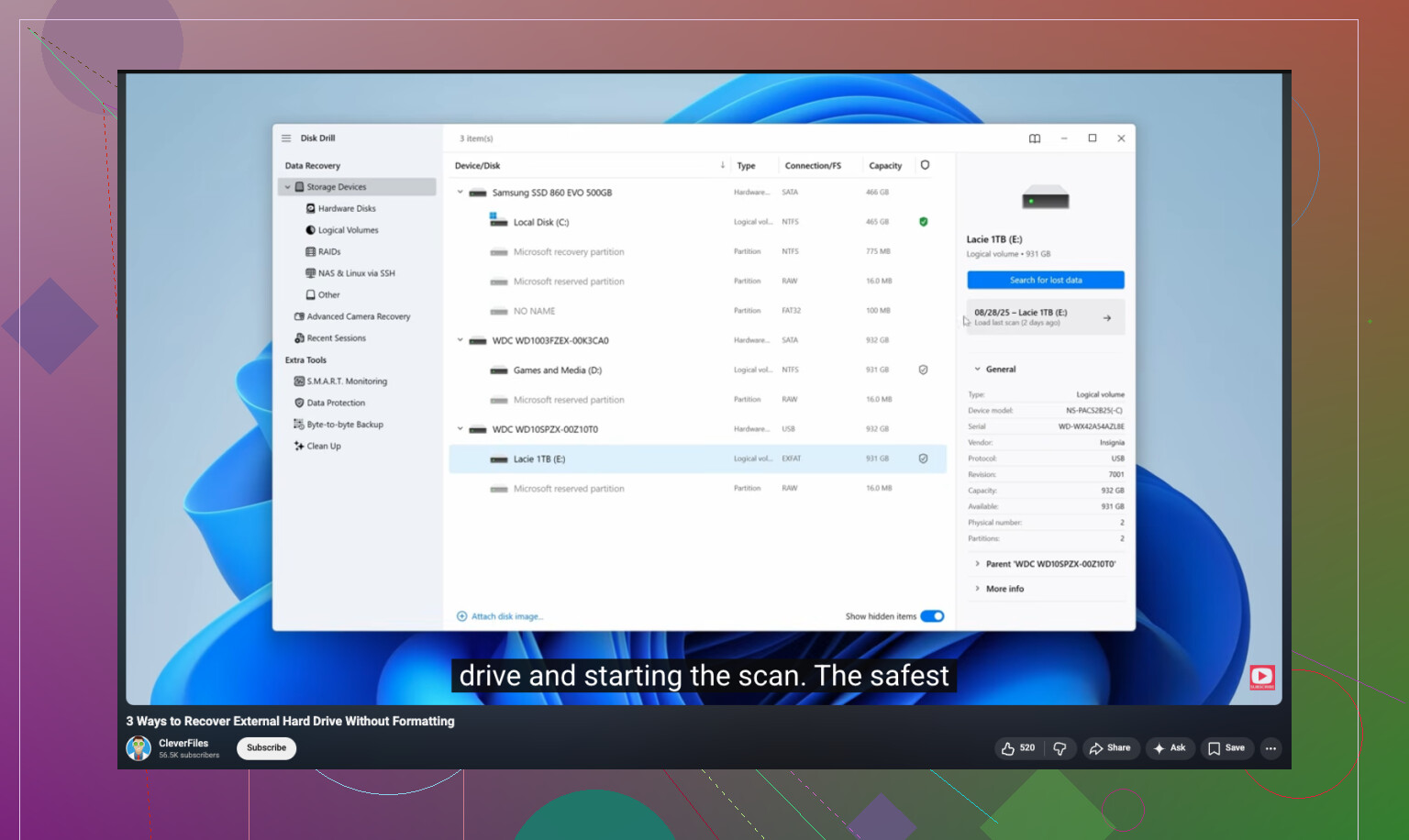
S’il apparaît avec la bonne taille mais ne se monte pas, c’est là que Disk Drill a du sens, car il peut analyser à la fois les partitions perdues et les fichiers bruts. S’il apparaît avec une capacité incorrecte, comme 0 octet ou un chiffre bizarre, arrêtez de bricoler avec. Cela indique plutôt un problème matériel.
Aussi, ne lancez pas CHKDSK pour l’instant. Les gens adorent le recommander, mais sur un système de fichiers endommagé, il peut réparer votre répertoire jusqu’à l’anéantir. Pareil pour First Aid si le disque se comporte de façon instable.
Si cela concerne surtout des photos/documents et non un mécanisme mort, c’est une lecture utile sur la récupération de fichiers supprimés d’un disque dur sans aggraver la situation.
Version courte :
- Arrêtez de l’utiliser
- Testez le câble, le port, le boîtier
- Vérifiez si l’OS détecte le matériel
- Clonez d’abord s’il est lisible
- Utilisez Disk Drill sur le clone
- Récupérez vers un autre disque, pas le même
Si vous entendez des clics ou qu’il continue de se déconnecter, le bricolage maison est probablement terminé.
Je suis d’accord avec @jeff sur le fait de vérifier si le disque est visible par le système tout court, mais je nuancerais un peu le remplacement du boîtier comme première étape s’il s’agit d’un disque externe de marque. Certains modèles WD et quelques Seagate gèrent le chiffrement du pont USB de façon étrange, donc retirer le disque nu peut rendre les données illisibles même lorsque le disque lui-même fonctionne bien.
Ce que j’ajouterais et que personne n’a encore mentionné : vérifiez le disque sous Linux, même depuis une clé USB live. Parfois, Windows refuse simplement de monter un volume NTFS/exFAT endommagé, alors que Linux affichera au moins les partitions et vous permettra de copier les données en lecture seule. Cela peut éviter bien des complications avant d’aller plus loin.
Aussi, si le disque apparaît de manière intermittente, évitez la copie de fichiers normale et utilisez d’abord quelque chose comme un outil d’imagerie non destructif. Pas un outil de réparation, pas CHKDSK, juste capturer ce qui est lisible.
Concernant Disk Drill en particulier :
Avantages
- Bon pour retrouver des partitions perdues et des types de fichiers courants
- Aperçu/filtrage plus simples que chez beaucoup de concurrents
- Choix correct si vous voulez une seule application au lieu de cinq utilitaires
Inconvénients
- Ne fait pas de miracles si le disque se déconnecte
- Les analyses approfondies peuvent renvoyer beaucoup de noms de fichiers inutiles
- Le déblocage payant est agaçant si vous n’avez besoin que d’une seule récupération
Donc oui, je combinerais la prudence de @sterrenkijker avec l’approche récupération de @mikeappsreviewer : s’il est assez stable pour être lu, clonez-le d’abord, puis exécutez Disk Drill sur le clone, pas sur l’original. S’il disparaît, clique ou affiche une mauvaise capacité, arrêtez avant qu’un bricolage maison ne transforme un problème récupérable en perte définitive.