Je cherche des conseils pour transférer des vidéos GoPro sur mon Mac. J’ai essayé de connecter la caméra, mais les fichiers n’apparaissent pas. J’ai besoin des vidéos de toute urgence pour le montage et je n’arrive pas à comprendre ce qui me manque. Toute aide ou guide étape par étape serait génial.
Alors, le week-end dernier, j’ai eu pour mission de sauver les vidéos de surf de mon cousin enregistrées sur sa GoPro. Le gars est arrivé avec des poches pleines de cartes mémoire et un air désespéré. Voici ce que j’ai compris après avoir bu trop de cafés et m’être lancé dans quelques fausses pistes.
À l’ancienne : le ballet des cartes mémoire
Premier réflexe, retirer la carte SD de la GoPro et en mettre une neuve. Facile, non ? Mais voilà le hic : la plupart des nouveaux Mac te laissent perplexe quand tu essaies d’insérer une carte SD. Apple a supprimé le port SD sur pas mal de modèles, donc à moins que tu aies un ancien MacBook ou un iMac qui respecte encore les créateurs, tu vas avoir besoin d’un lecteur de carte SD.
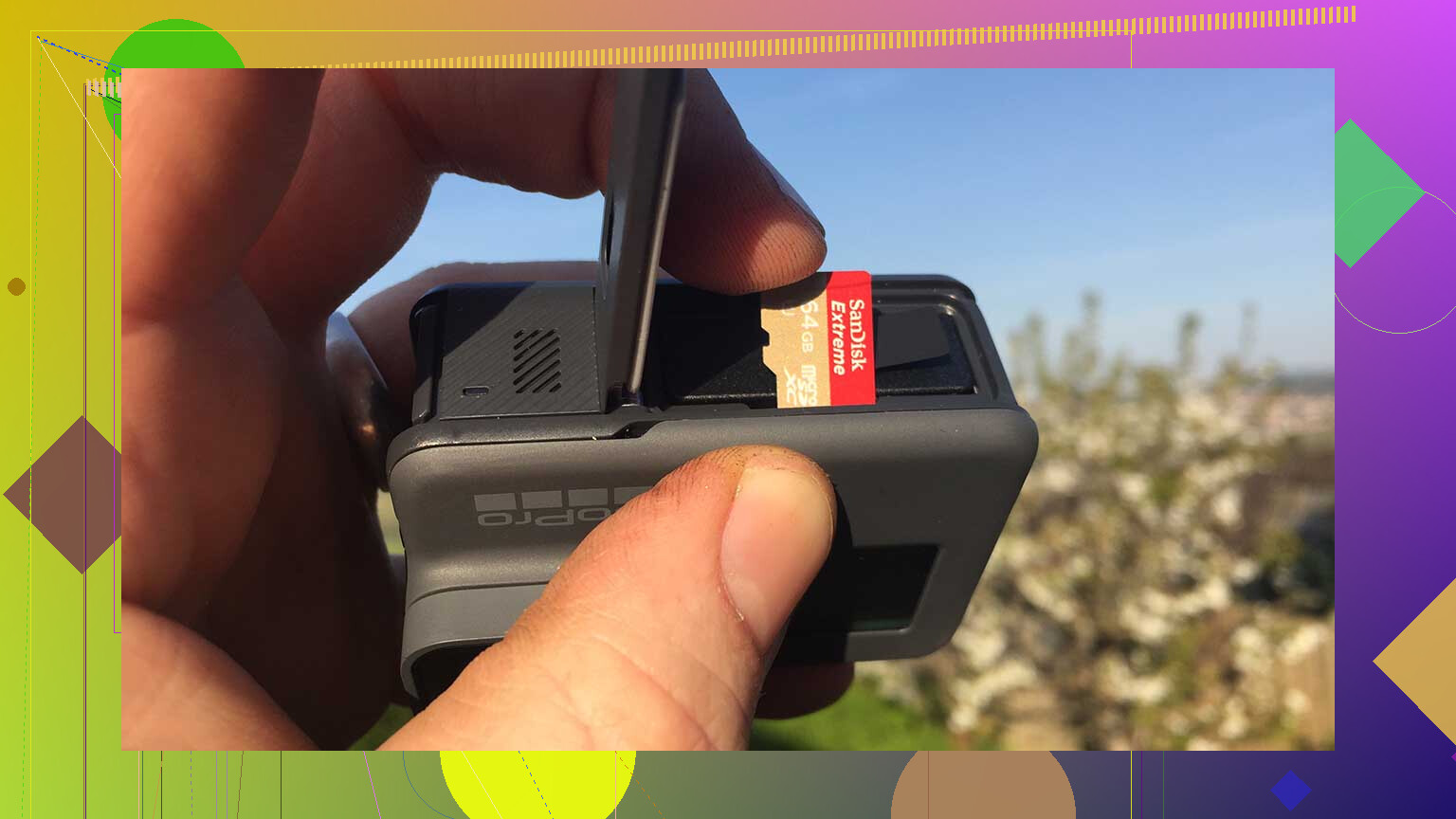
Astuce : quand tu achètes un lecteur de carte, ne prends pas le premier adaptateur venu dans le rayon tech—vérifie qu’il est équipé d’un slot microSD pour les cartes GoPro (parce qu’en général elles ne sont pas au format SD standard). Après, c’est vraiment plug-and-play :
- Branche le lecteur sur ton Mac
- Insère la carte microSD de ta GoPro dans le lecteur
- Attends qu’elle apparaisse dans le Finder
- Fais glisser ces précieuses vidéos sur ton bureau
L’option App : simple, rapide et sans prise de tête
Bon, mais maintenant, j’aime la simplicité et éviter de m’encombrer. Changer les cartes, ça va, mais si tu veux encore moins de tracas ? Voici MacDroid. J’étais un peu sceptique à l’idée d’utiliser une app inconnue, mais franchement c’est ultra simple—presque rien à faire.
Voilà comment faire :
- Lance MacDroid. Choisis le mode de connexion MTP (Media Transfer Protocol) dans le logiciel.
- Connecte ta GoPro à ton Mac avec un câble USB. Pas besoin d’adaptateurs exotiques ou de câbles improbables.
- Pour ceux qui ont du matos Apple M1/M2 (ARM), surveillez la boîte de dialogue « Autoriser » et cliquez dessus quand elle s’affiche, sinon rien ne se passe et tu risques de hurler sur ton portable.
- Une fois la GoPro connectée, elle apparaît comme un disque dans le Finder. Copie simplement tes vidéos comme pour n’importe quelle clé USB.
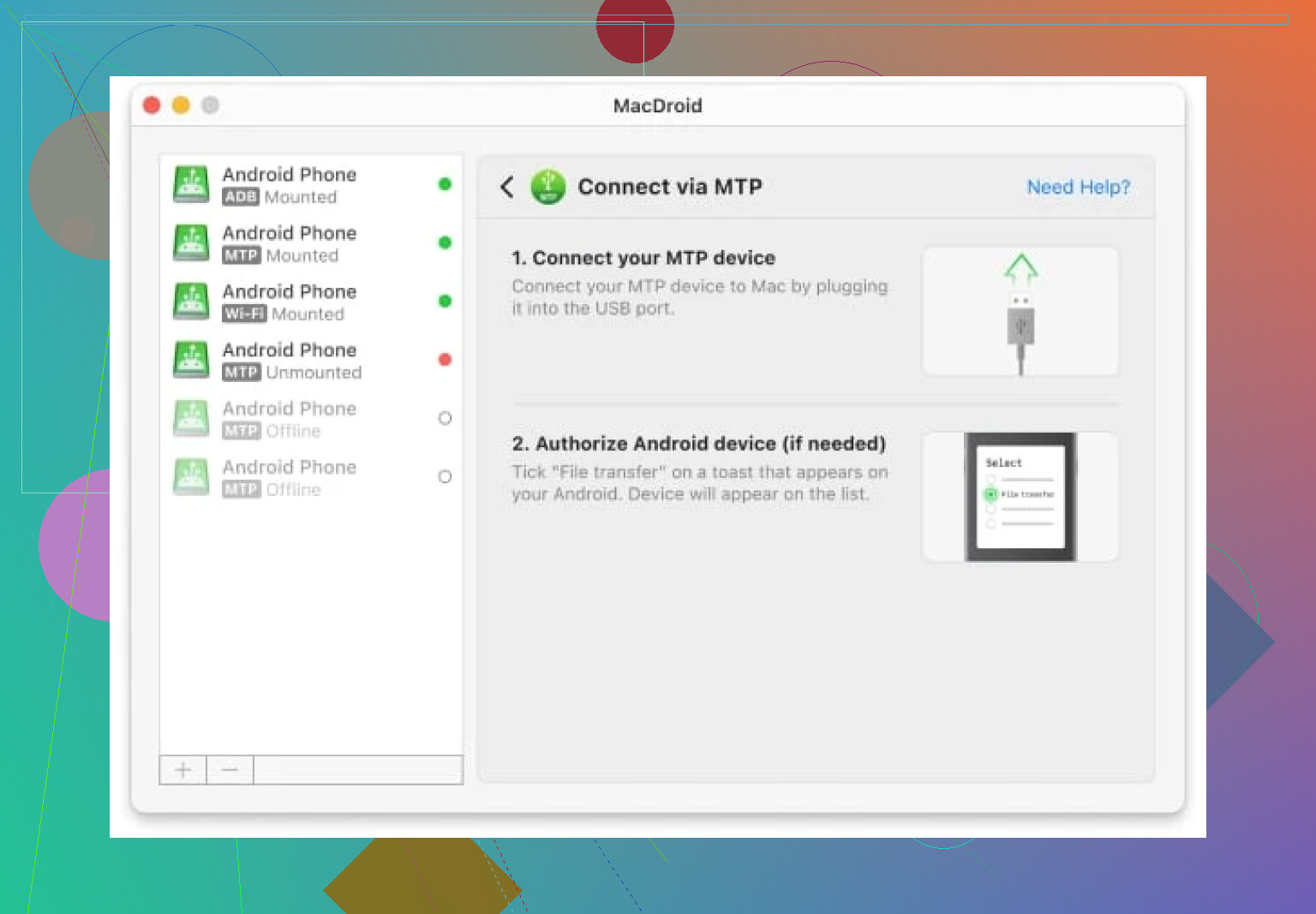
Tu pourrais presque le faire d’une seule main en tenant ton latte dans l’autre. Pas besoin de chercher des adaptateurs ou de fixer ces minuscules cartes microSD. Parfois la simplicité, c’est mieux.
En résumé : prends un lecteur de cartes si tu préfères la méthode classique ou pour avoir un plan B. Mais honnêtement, si comme moi tu préfères un câble à tout autre accessoire (et franchement, qui n’en a pas marre des gadgets ?), laisse MacDroid faire le boulot. J’ai transféré toutes les vidéos de surf de mon cousin, sans le moindre souci.
Pourquoi transférer des vidéos GoPro sur un Mac est-il TOUJOURS bien plus compliqué que ça ne devrait l’être ? Tout le monde dit “utilise un lecteur de carte ou branche-la !” comme si on était encore dans les années 90. Pour être honnête : j’ai pris la route du lecteur SD un million de fois et la moitié du temps, mon Mac agit comme s’il n’avait jamais vu de carte mémoire (merci, Finder, super utile).
Et oui, les astuces de @mikeappsreviewer sont les classiques, mais franchement, il existe d’autres moyens sans devoir fouiller dans tes tiroirs pour des adaptateurs ou installer encore un énième logiciel “promis c’est sans danger cette fois”.
Voilà donc LA méthode la plus simple et sans bugs si ta GoPro refuse carrément de se connecter :
1. Essaie GoPro Quik pour ordinateur :
Avant de t’embêter à installer autre chose, l’appli officielle GoPro (‘Quik’) est en fait beaucoup plus fiable maintenant. Télécharge-la, branche ta GoPro, et pouf—les fichiers s’importent automatiquement. Aucun souci avec le Finder. Honnêtement, ça s’est grandement amélioré et tu peux tout transférer en un clic.
2. AirDrop (ton téléphone comme intermédiaire) :
Bon, c’est un peu du système D—MAIS, si tu as l’appli GoPro Quik sur ton téléphone, connecte ta GoPro à ton téléphone en WiFi (pas en Bluetooth, sérieux, les vidéos passent pas). Télécharge les vidéos sur ton téléphone, puis AirDrop-les direct sur ton Mac. Ce n’est pas hyper élégant, mais si tu ne retrouves plus ton lecteur de carte et que MacDroid te semble trop galère, c’est franchement salvateur.
3. Si tu en as ras-le-bol (je te comprends) :
Une vraie bonne alternative consiste à utiliser un transfert de fichiers GoPro vers Mac sans prise de tête avec MacDroid. C’est du plug-and-play et ton Mac reconnaît ta caméra comme une simple clé USB via MTP (media transfer protocol), donc tu évites le drama iTunes/Photos. Et en plus c’est parfait pour les gros fichiers 4k qui crashent le reste.
Bref, la bonne méthode dépend de ton urgence et de la patience que tu as à bidouiller avec du matos en plus. La carte SD, c’est bien si ton Mac a encore le slot, sinon, laisse tomber. USB direct via Quik ou MacDroid ? Ultra rapide.
Ne te prends pas la tête, teste une méthode à la fois, sinon tu risques de t’enterrer dans des solutions de dépannage et d’y passer des heures.
Et c’est reparti avec GoPro et Mac qui refusent de se parler, comme deux vieux grincheux à Thanksgiving. Sans surprise, le fameux “tu branches, ça marche” c’est juste un mythe la moitié du temps. Je vois que @mikeappsreviewer recommande d’échanger les cartes SD façon chorégraphie avec des dongles, et @reveurdenuit fait la promotion du “Quik ou rien”. Les deux ont des bons conseils, mais en vrai, aucune de ces astuces n’est jamais aussi simple qu’on veut nous le faire croire.
Petit conseil à contre-courant : si tes fichiers n’apparaissent pas en branchant la caméra, c’est souvent un souci MTP vs. PTP (media transfer protocol contre picture transfer protocol), ou alors ton câble est naze. Avant de dépenser ton argent ou télécharger un autre logiciel, essaie un autre câble — eh oui, certains câbles ne servent qu’à charger sans transférer de données (qui a inventé ça, sérieusement ?). Redémarre également la GoPro et ton Mac, puis reconnecte-les. Parfois, le Mac fait le mort jusqu’à ce que tu relances tout à l’ancienne.
Si ça ne marche toujours pas, oublie le “braquage de carte SD” (surtout si ton Mac n’a même pas de lecteur… merci Apple) et zappe GoPro Quik, car franchement, ce logiciel plante sans raison ou ne reconnaît pas certains modèles (ça m’est déjà arrivé). À la place, utilise un transfert fluide de fichiers GoPro vers ton Mac via MacDroid. Branche ta GoPro, lance MacDroid, règle la caméra en mode MTP, et elle apparaît direct dans le Finder—pas d’import à la noix, pas de pop-ups bizarres. Éjecte une fois fini, fais glisser tes vidéos où tu veux, monte-les direct.
En résumé, l’échange de carte SD marche SI tu as un lecteur et que les dieux du Mac sont avec toi. Sinon, vire les intermédiaires et passe par MacDroid. Ne mise pas sur GoPro Quik, sauf si tu aimes tenter ta chance à la dernière minute. Si tes fichiers restent invisibles, vérifie que tu regardes dans le bon dossier (GoPro enregistre les vidéos dans DCIM > 100GOPRO ou un nom approchant). C’est bête, mais ça arrive.
Bref—un câble, une appli, zéro prise de tête. Incroyable qu’on galère encore avec ça en 2024, mais c’est ça la vie avec Apple et GoPro.
Petit résumé — chacun a ses propres rituels pour extraire les vidéos GoPro, mais laissons les dogmes de côté et comparons les options.
Les lecteurs de cartes SD à l’ancienne (clin d’œil à la team échange de cartes) restent fiables si votre Mac a encore le port (bon courage aux propriétaires de MacBook Air récents). Mais si vous êtes abonné aux adaptateurs, la galère commence vite.
L’appli GoPro Quik intégrée que certains adorent ? Pratique pour créer rapidement des montages, mais réputée pour ses déconnexions intempestives et ses gros plantages surprises — sans parler de sa lourdeur si tout ce que vous voulez, c’est transférer des fichiers. En plus, Quik ne fonctionne pas toujours avec tous les modèles de GoPro ni toutes les mises à jour macOS ; préparez-vous donc à jouer à la loterie de la compatibilité.
À propos de MacDroid : je l’ai utilisé quand les cartes SD et GoPro Quik m’ont lâché. Les plus ? Plug-and-play avec la plupart des modèles GoPro, visible directement dans le Finder, aucun import forcé dans une bibliothèque fermée. Pratique. L’atout : votre GoPro est traitée comme un disque externe — glisser-déposer, terminé — ce qui accélère vraiment les transferts massifs pour le montage. Ce n’est pas entièrement gratuit, mais la version d’essai suffit pour les urgences, et l’appli est plutôt légère comparée à la concurrence.
Les moins ? MacDroid est une appli de plus à installer (votre Mac peut être grognon pour les autorisations), et il dépend du mode MTP de la caméra — de rares bugs liés au firmware GoPro peuvent survenir. De plus, il n’est pas intégré à l’écosystème GoPro, donc pour les mises à jour ou les réglages de la caméra, il faudra changer d’appli.
En résumé, si l’échange de cartes SD vous semble préhistorique et que GoPro Quik manque de fiabilité, MacDroid est un bon compromis grâce à son intégration fluide dans le Finder — un vrai plus si vous voulez commencer le montage rapidement. Si vous refusez d’ajouter un logiciel, continuez de bidouiller avec les câbles et les connexions, mais gardez MacDroid sous la main pour la rapidité et la tranquillité.
Appel aux fans d’échange de SD, adeptes de Quik, et utilisateurs de MacDroid — chacun sa méthode, mais si vous êtes pressé ou que le Finder ne voit plus votre GoPro, difficile d’ignorer MacDroid. Petite astuce — vérifiez toujours le dossier DCIM/100GOPRO, et ne sous-estimez jamais un câble capricieux. Bienvenue en 2024, où le transfert de fichiers reste une loterie.