Je viens de télécharger plusieurs anciens fichiers vidéo .avi et aucune de mes applications par défaut sous Windows ne les lit correctement. Certaines disent que le format n’est pas pris en charge, d’autres ne lisent que l’audio sans image. Je ne sais pas quel logiciel est le meilleur et le plus sûr pour ouvrir des fichiers .avi, ni si j’ai besoin de codecs ou de plugins supplémentaires. Quelqu’un peut-il recommander un programme fiable et expliquer ce que je dois installer pour faire fonctionner ces vidéos .avi ?
Ouvrir des fichiers .AVI est assez simple. C’est un format vidéo courant et il existe de nombreux lecteurs multimédias capables de le gérer sans aucun problème.
Qu’est-ce que le format AVI ?
AVI (Audio Video Interleave) est un format conteneur vidéo créé par Microsoft dans les années 90. Un conteneur signifie simplement qu’il regroupe la vidéo, l’audio et parfois les sous-titres dans un seul fichier.
On voit encore très souvent des fichiers AVI, surtout pour les anciens films, les épisodes de séries, les vidéos téléchargées ou les images d’archives. Ce n’est plus le format le plus récent, mais il est toujours largement pris en charge. Le principal inconvénient est que les fichiers AVI peuvent être assez volumineux par rapport à des formats plus récents comme le MP4, et parfois la compatibilité dépend du codec utilisé dans le fichier.
Applications pour ouvrir les fichiers AVI
Pour Mac
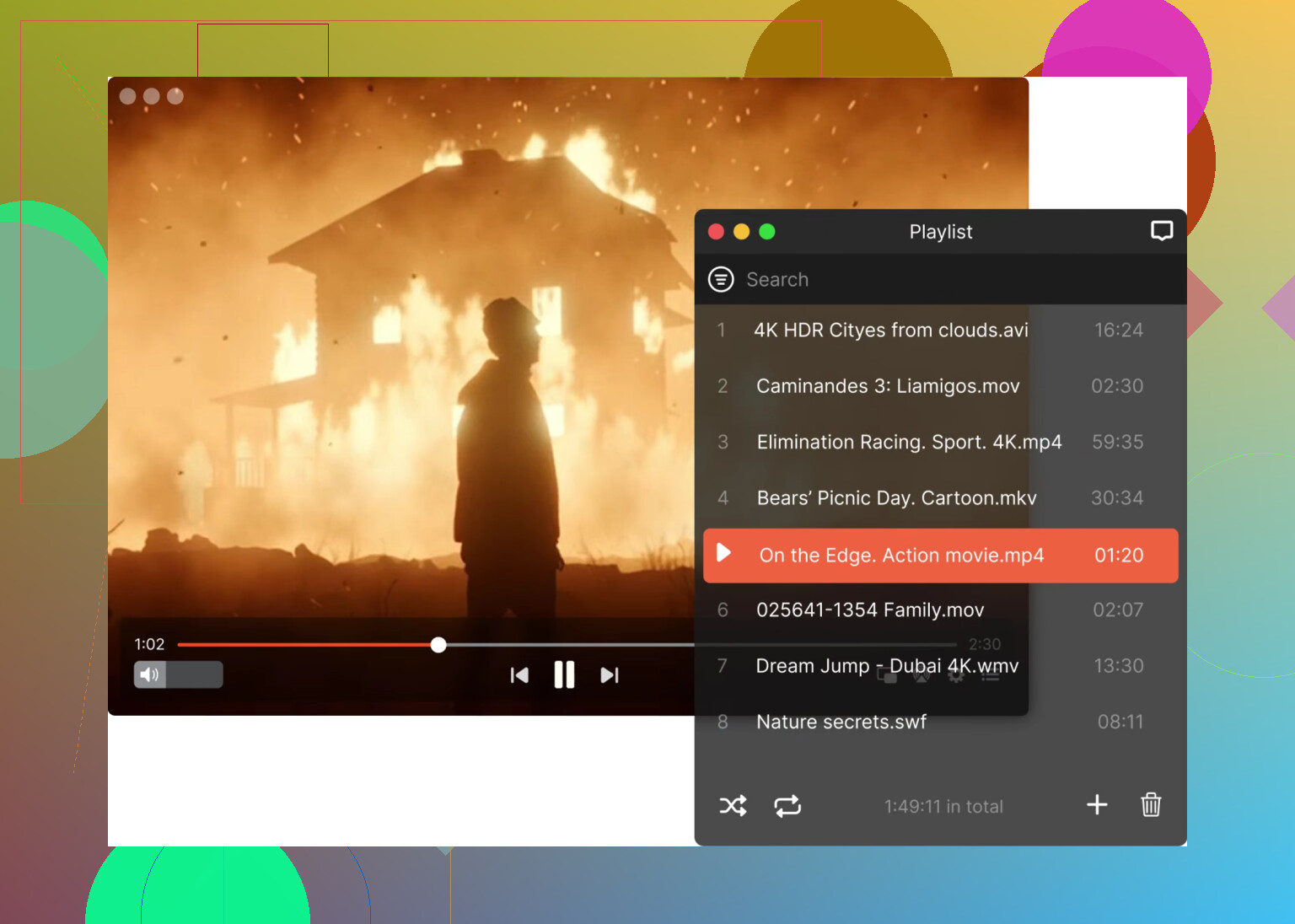
Elmedia Player
Elmedia est un lecteur multimédia Mac vraiment solide si vous utilisez beaucoup de formats vidéo différents. Il prend en charge l’AVI et de nombreux autres formats sans nécessiter de codecs supplémentaires. Il offre aussi une excellente prise en charge des sous-titres, une lecture HD fluide et le streaming intégré vers des appareils comme Chromecast ou Apple TV. En gros, c’est une belle amélioration si vous voulez quelque chose de plus flexible que le lecteur Mac par défaut.
QuickTime Player
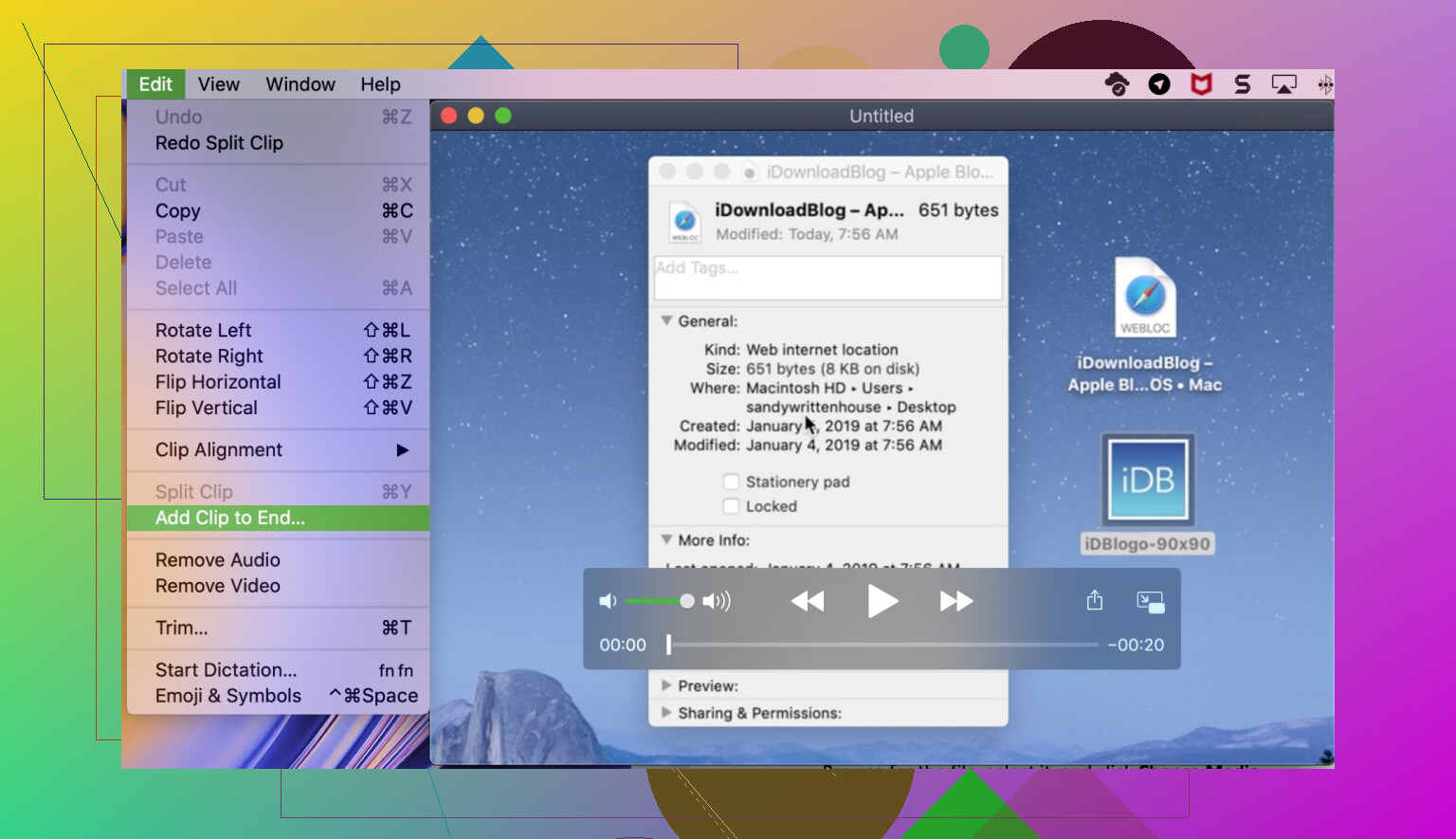
QuickTime est préinstallé sur macOS et très simple à utiliser. Il suffit de double-cliquer sur une vidéo pour l’ouvrir. Le seul inconvénient est que sa prise en charge des formats de fichiers est plus limitée par rapport aux lecteurs tiers comme Elmedia Player, donc certains fichiers AVI peuvent ne pas se lire selon le codec utilisé.
Pour Windows
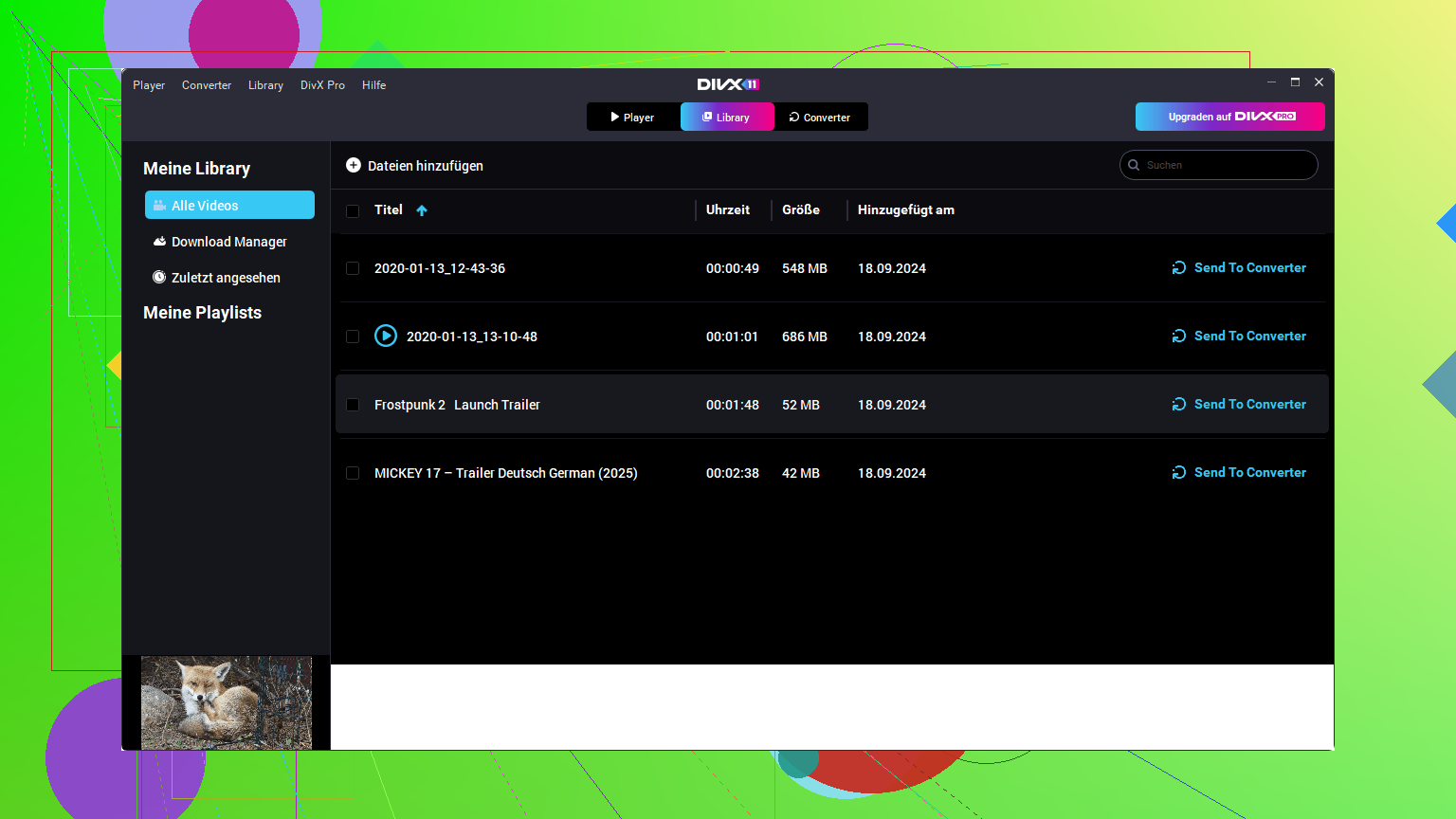
DivX Player
DivX Player est conçu en pensant aux fichiers AVI et DivX, il les gère donc très bien. Il prend en charge une lecture de haute qualité, de bonnes performances avec les vidéos HD, ainsi que des fonctionnalités comme l’organisation de la bibliothèque multimédia et la diffusion.
PotPlayer
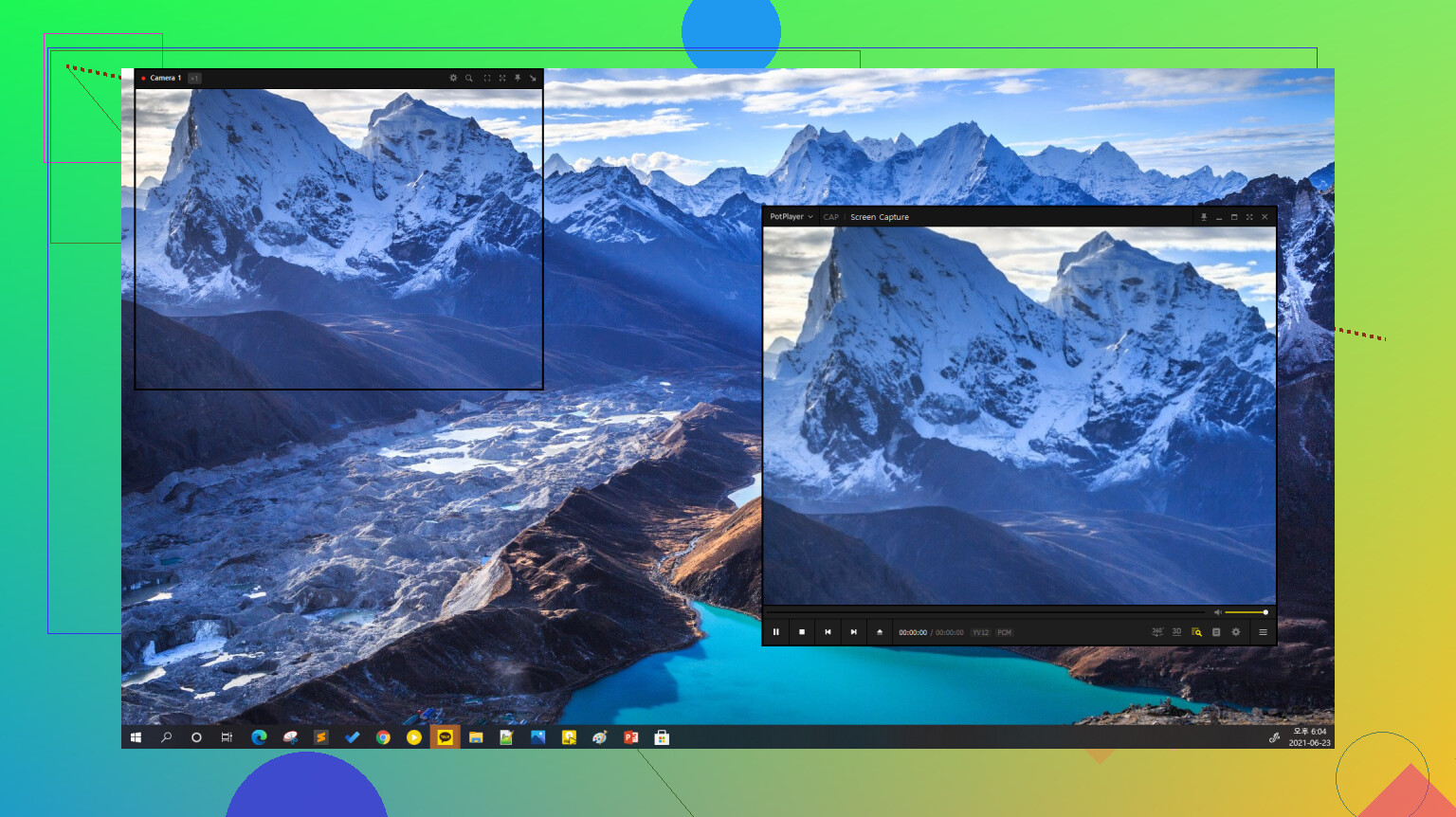
PotPlayer est un autre favori parmi les utilisateurs de Windows. Il est léger, hautement personnalisable et prend en charge une énorme gamme de formats dès l’installation. Il est connu pour sa lecture très fluide et ses nombreux réglages avancés si vous aimez peaufiner les paramètres.
Votre problème, c’est le grand classique des vieux AVI sur Windows moderne. L’extension indique AVI, mais la vidéo à l’intérieur utilise souvent d’anciens codecs comme DivX ou XviD que votre lecteur par défaut ne prend pas en charge.
Puisque @mikeappsreviewer a déjà parlé de PotPlayer et de DivX Player, je vais vous orienter vers une configuration un peu différente qui fonctionne souvent très bien.
-
Essayez d’abord VLC
- Gratuit, open source.
- Codecs intégrés.
- Gère la plupart des AVI avec des flux vidéo ou audio atypiques.
- Sous Windows, téléchargez-le depuis videolan.org, pas depuis des sites miroir au hasard.
-
Si VLC lit l’audio mais pas la vidéo
- Allez dans Outils → Préférences → Entrée/Codecs.
- Réglez le décodage accéléré matériel sur Désactiver.
- Enregistrez, redémarrez VLC, puis testez à nouveau l’AVI.
Il arrive que les anciens AVI posent problème lorsque le décodage matériel est activé.
-
Utilisez MPC-HC comme second lecteur
- Recherchez MPC-HC ou MPC-HC fork et récupérez une version récente.
- Plus léger que VLC.
- Gère souvent un peu mieux les anciens AVI MPEG-4 ASP sur les GPU peu puissants.
- Prend en charge les filtres externes si vous en avez besoin.
-
Évitez les gros packs de codecs
Ici, je ne suis pas tout à fait d’accord avec l’ancien conseil d’installer K-Lite qu’on voit encore sur les forums.
Les packs de codecs s’intègrent au système et peuvent parfois casser des applications qui fonctionnaient auparavant.
Un lecteur autonome comme VLC, MPC-HC, PotPlayer ou DivX Player est plus sûr. -
Si rien ne lit le fichier
- Utilisez MediaInfo pour inspecter l’AVI.
Vérifiez Format et Codec ID pour la vidéo et l’audio. - Si le fichier utilise un codec vraiment inhabituel, ne perdez pas de temps à chercher un décodeur.
Convertissez-le en MP4 avec HandBrake.
Utilisez :
Codec vidéo : H.264
Codec audio : AAC
Ensuite, tout sous Windows pourra le lire.
- Utilisez MediaInfo pour inspecter l’AVI.
-
Si vous utilisez aussi un Mac
- Installez Elmedia Player dessus.
- Il gère très bien les AVI, MKV et les anciennes captures du web.
- Pour une lecture multiplateforme, convertissez en MP4 afin que Windows et macOS traitent les fichiers de la même façon.
Méthode rapide pour vous sous Windows dès maintenant :
- Installez VLC.
- Testez vos AVI.
- Si certains échouent encore, essayez MPC-HC ou PotPlayer pour ces fichiers.
- Pour les plus récalcitrants, utilisez HandBrake une fois, convertissez en MP4 et arrêtez de vous battre avec l’AVI.
Cela permet de garder votre système propre, d’éviter les installations de codecs au hasard et de relire vos anciennes vidéos sans passer par une tonne d’essais et d’erreurs.
Version courte : utilisez un lecteur avec ses propres codecs et arrêtez d’essayer de « réparer » Windows.
Puisque @mikeappsreviewer et @ombrasilente ont déjà parlé de PotPlayer, DivX, VLC, MPC-HC, je vais l’aborder sous un angle légèrement différent et expliquer ce que je ferais réellement avec une pile de vieux fichiers AVI comme les vôtres.
-
Vérifiez d’abord si les fichiers sont même valides
- Prenez MediaInfo (petit, gratuit).
- Glissez-y un fichier AVI.
- Si MediaInfo ne peut pas lire la durée ou les informations sur le codec, le fichier lui-même est peut-être corrompu ou incomplet, et aucun lecteur miracle ne pourra régler ça.
- S’il affiche la vidéo comme quelque chose du type DivX, XviD ou MPEG-4 Visual générique, les fichiers vont bien, c’est votre lecteur le problème.
-
Utilisez un lecteur complet en codecs au lieu de bricoler Windows
En fait, je ne suis pas tout à fait d’accord avec l’habitude de passer d’un lecteur à 3 ou 4 autres. Ça devient vite pénible.
Choisissez un bon lecteur et gardez-le pour un usage quotidien :- Sous Windows : je choisirais PotPlayer ou MPC-HC si vous aimez quelque chose de léger. VLC est correct mais peut être étrange avec certains encodages plus anciens.
- Sur Mac, si jamais vous déplacez ces fichiers ou partagez un disque, Elmedia Player est excellent pour les AVI, MKV, FLV, etc. Il possède ses propres codecs, donc vous n’avez pas à chercher des packs de codecs système. Si vous cherchez un jour Elmedia Player AVI sur Google, vous verrez des gens l’utiliser exactement pour ce genre de formats anciens.
-
Évitez les packs de codecs (vraiment)
Les anciens conseils du genre « installez K‑Lite » étaient courants autrefois. Aujourd’hui, ça crée surtout du désordre :- Des applications aléatoires commencent à utiliser des filtres aléatoires.
- Des choses qui fonctionnaient soudainement se cassent.
- Vous finissez par déboguer le graphe DirectShow de Windows au lieu de regarder votre vidéo.
Avec les lecteurs modernes, les packs de codecs ne valent presque jamais le coup.
-
Pour les AVI vraiment récalcitrants, convertissez une fois et n’en parlons plus
Si :- vos AVI ne lisent que l’audio
- ou ne fonctionnent que dans un seul lecteur douteux
alors convertissez-les et passez à autre chose : - Utilisez HandBrake
- Conteneur de sortie : MP4
- Vidéo : H.264
- Audio : AAC
Résultat : les nouveaux MP4 fonctionneront pratiquement dans n’importe quoi sous Windows, sur les téléphones, téléviseurs, consoles, grille-pain, etc. Je convertis une fois les vieux AVI problématiques et je mets les originaux sur un disque de sauvegarde.
-
Configuration pratique pour vous sous Windows dès maintenant
- Installez PotPlayer (ou MPC-HC si vous préférez quelque chose de plus simple).
- Testez vos fichiers AVI.
- Tout fichier qui pose encore problème passe par une conversion unique avec HandBrake vers MP4.
- Supprimez ou ignorez les originaux défectueux sauf s’ils sont irremplaçables.
tl;dr : Ne vous battez pas avec les applications intégrées, elles ne sont pas faites pour ces codecs AVI anciens. Utilisez un lecteur livré avec ses propres codecs, gardez les packs de codecs hors de votre système, et convertissez les fichiers vraiment maudits en MP4 pour ne plus jamais avoir à gérer ça.
Si VLC, PotPlayer, MPC‑HC et DivX Player sont déjà de la partie dans les autres réponses, je regarderais votre stratégie globale plutôt que simplement la question de savoir quel lecteur choisir.
1. Décider : conserver l AVI à long terme ou s en éloigner
S il s agit de vidéos de famille ou de téléchargements rares qui vous tiennent à cœur, je ne compterais pas sur l AVI pour toujours. La vraie solution :
- Conserver une sauvegarde des AVI d origine sur un disque externe.
- Convertir progressivement les fichiers à garder en MP4 (H.264 + AAC) avec HandBrake.
- Utiliser les MP4 comme copies de visionnage quotidiennes sur Windows, téléphones et téléviseurs.
Ainsi, vous n aurez pas à dépanner sans fin d anciens codecs dans 5 ans.
2. Un lecteur principal par plateforme
Vous pouvez tout à fait passer de VLC à PotPlayer ou MPC‑HC comme l ont suggéré @ombrasilente, @himmelsjager et @mikeappsreviewer, mais jongler avec 3 ou 4 lecteurs finit par lasser. Je choisirais :
- Sous Windows : VLC, PotPlayer ou MPC‑HC comme lecteur principal.
- Sur Mac si vous déplacez un jour ces fichiers : Elmedia Player comme solution de secours pour AVI, MKV et anciens rip.
Cela vous donne une application par défaut claire au lieu de devoir constamment deviner.
3. Où Elmedia Player trouve sa place
Si vous utilisez aussi macOS, Elmedia Player mérite d être mentionné car il se comporte comme un couteau suisse autonome pour les fichiers bizarres, dans le même esprit que VLC sous Windows.
Avantages d Elmedia Player :
- Lit un large éventail de formats, y compris d anciens encodages AVI que QuickTime refuse.
- Codecs intégrés, donc pas besoin d installer des packs de codecs système.
- Gère proprement les sous-titres externes.
- Peut diffuser vers des appareils comme Chromecast ou Apple TV, ce qui aide si vous voulez regarder ces vieux AVI sur un téléviseur sans les convertir d abord.
Inconvénients d Elmedia Player :
- Uniquement sur macOS, donc cela ne résout rien directement sur votre PC Windows.
- La version gratuite n inclut pas certaines fonctions pratiques réservées à la version payante.
- Une application de plus à installer et à entretenir si vous utilisez déjà VLC partout.
Donc : utilisez-le si vous êtes au moins un peu dans l écosystème Apple ou si vous partagez des disques entre Windows et Mac. Sinon, vous pouvez rester sans souci sur des lecteurs Windows.
4. Vérifier un fichier avant d installer plus de choses
Avant d ajouter encore un autre lecteur, prenez un AVI problématique et :
- Analysez-le avec MediaInfo comme les autres l ont déjà suggéré.
- Si MediaInfo affiche un codec normal DivX, XviD, MPEG‑4 Visual mais que plusieurs lecteurs sous Windows ont du mal, ce fichier est probablement mal encodé ou partiellement corrompu.
Ces fichiers zombies sont justement ceux pour lesquels la conversion aide davantage que l ajout de lecteurs :
- Essayez HandBrake avec Web Optimized désactivé et Constant Quality autour de 20.
- Si HandBrake n arrive même pas à le lire, l AVI lui-même est endommagé. Conservez-le seulement s il est irremplaçable.
5. Éviter le piège des packs de codecs
Ici, je suis entièrement d accord avec les autres : ne cherchez pas à réparer Films et TV ou le système en installant d énormes packs de codecs. Sur un Windows moderne, cela :
- Casse des applications qui fonctionnaient.
- Rend le dépannage futur plus difficile, puisqu on ne peut plus savoir quel filtre est actif.
Des lecteurs autonomes plus la conversion pour les fichiers récalcitrants, c est plus propre.
En résumé pour votre situation sous Windows :
- Choisissez un lecteur solide et définissez-le par défaut PotPlayer ou VLC conviennent très bien.
- Tout AVI qui pose encore un problème son uniquement ou format non pris en charge doit être converti une fois en MP4 avec HandBrake.
- Si vous transférez un jour ces archives sur Mac, installez-y Elmedia Player pour ouvrir les AVI restants sans vous battre avec QuickTime.
Cette combinaison met généralement fin au jeu de savoir quelle application va enfin lire cet AVI au lieu de simplement déplacer le problème d un lecteur à l autre.