Acabo de descargar varios archivos de video .avi antiguos y ninguna de mis aplicaciones predeterminadas en Windows los reproduce correctamente. Algunas dicen que el formato no es compatible, otras solo reproducen el audio sin video. Estoy confundido sobre qué software es el mejor y más seguro para abrir archivos .avi y si necesito códecs o complementos adicionales. ¿Alguien puede recomendar un programa confiable y explicar qué debería instalar para hacer que estos videos .avi funcionen?
Abrir archivos .AVI es bastante fácil. Es un formato de video común y hay muchos reproductores multimedia que pueden manejarlo sin ningún problema.
¿Qué es el formato AVI?
AVI (Audio Video Interleave) es un formato contenedor de video creado por Microsoft en los años 90. Un contenedor básicamente significa que reúne el video, el audio y, a veces, los subtítulos en un solo archivo.
Todavía verás muchos archivos AVI por ahí, especialmente con películas antiguas, episodios de TV, videos descargados o material archivado. Ya no es el formato más nuevo, pero sigue siendo ampliamente compatible. La principal desventaja es que los archivos AVI pueden ser bastante grandes en comparación con formatos más nuevos como MP4, y a veces la compatibilidad depende del códec usado dentro del archivo.
Aplicaciones para abrir archivos AVI
Para Mac
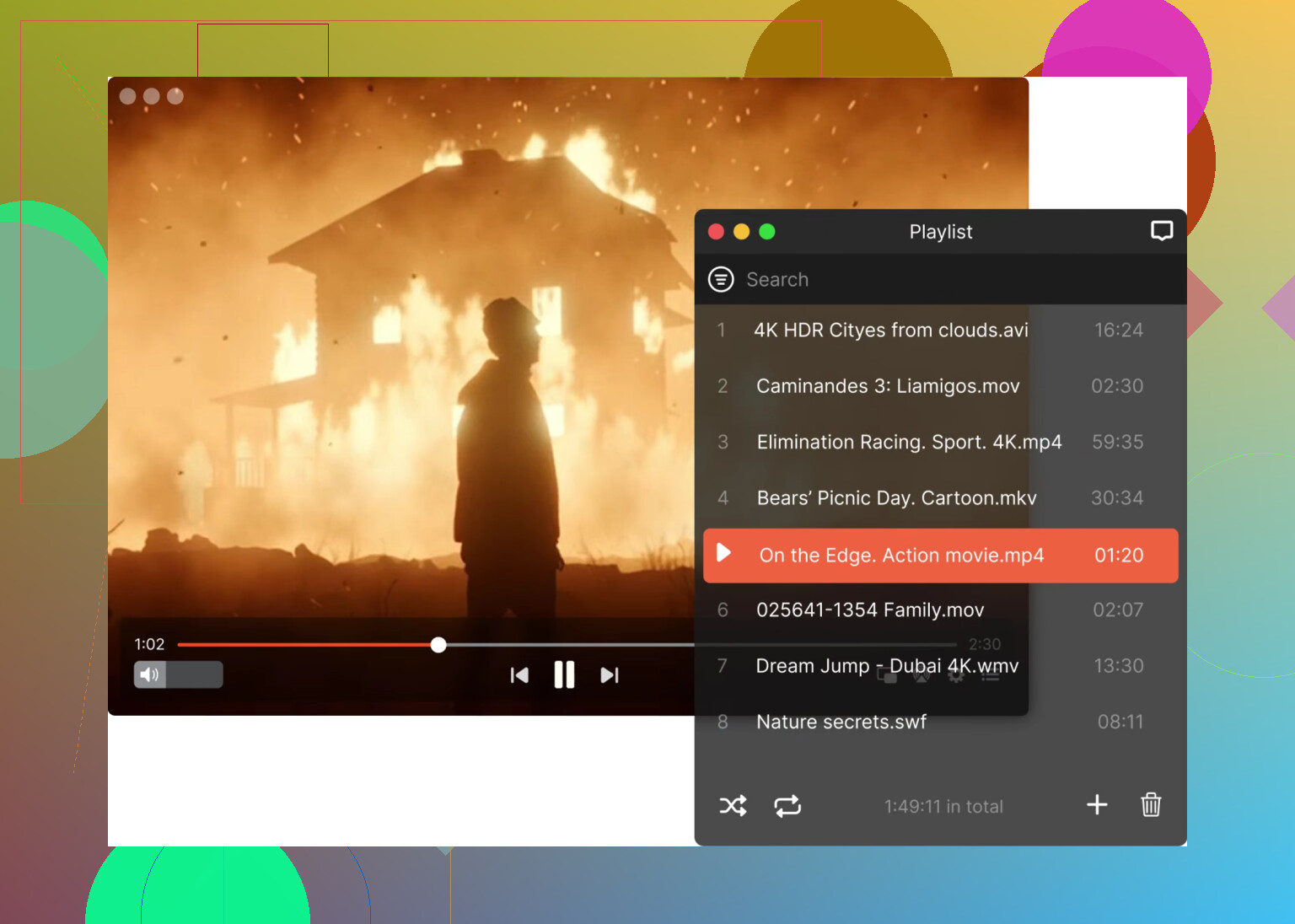
Elmedia Player
Elmedia es un reproductor multimedia para Mac realmente sólido si trabajas con muchos formatos de video diferentes. Es compatible con AVI y muchos otros formatos sin necesidad de códecs adicionales. También tiene un gran soporte para subtítulos, reproducción HD fluida y transmisión integrada a dispositivos como Chromecast o Apple TV. Básicamente, es una buena mejora si quieres algo más flexible que el reproductor predeterminado de Mac.
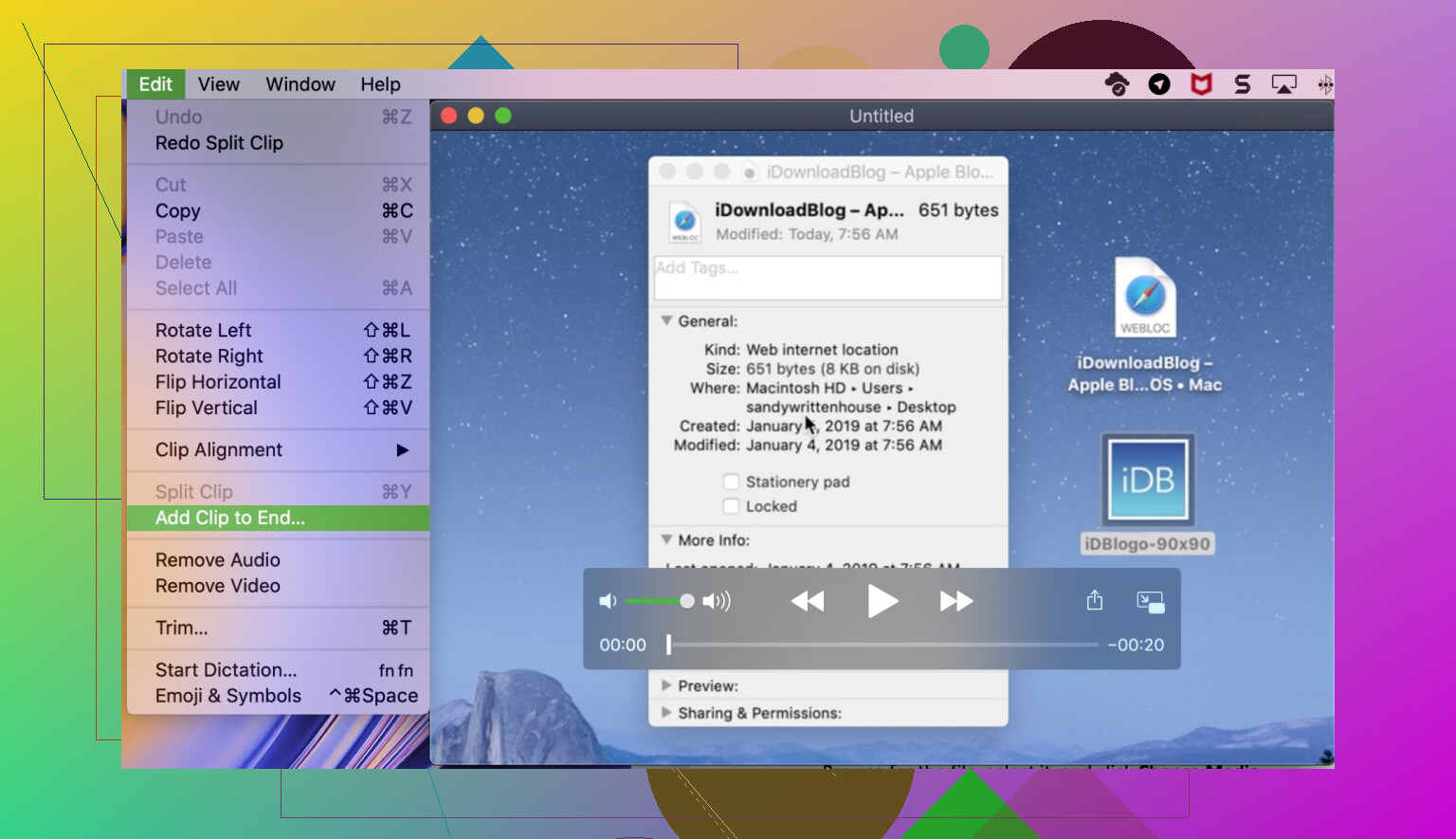
QuickTime Player
QuickTime viene preinstalado en macOS y es muy fácil de usar. Solo tienes que hacer doble clic en un video y se abre. La única desventaja es que tiene una compatibilidad de formatos de archivo más limitada en comparación con reproductores de terceros como Elmedia Player, así que algunos archivos AVI podrían no reproducirse según el códec utilizado.
Para Windows
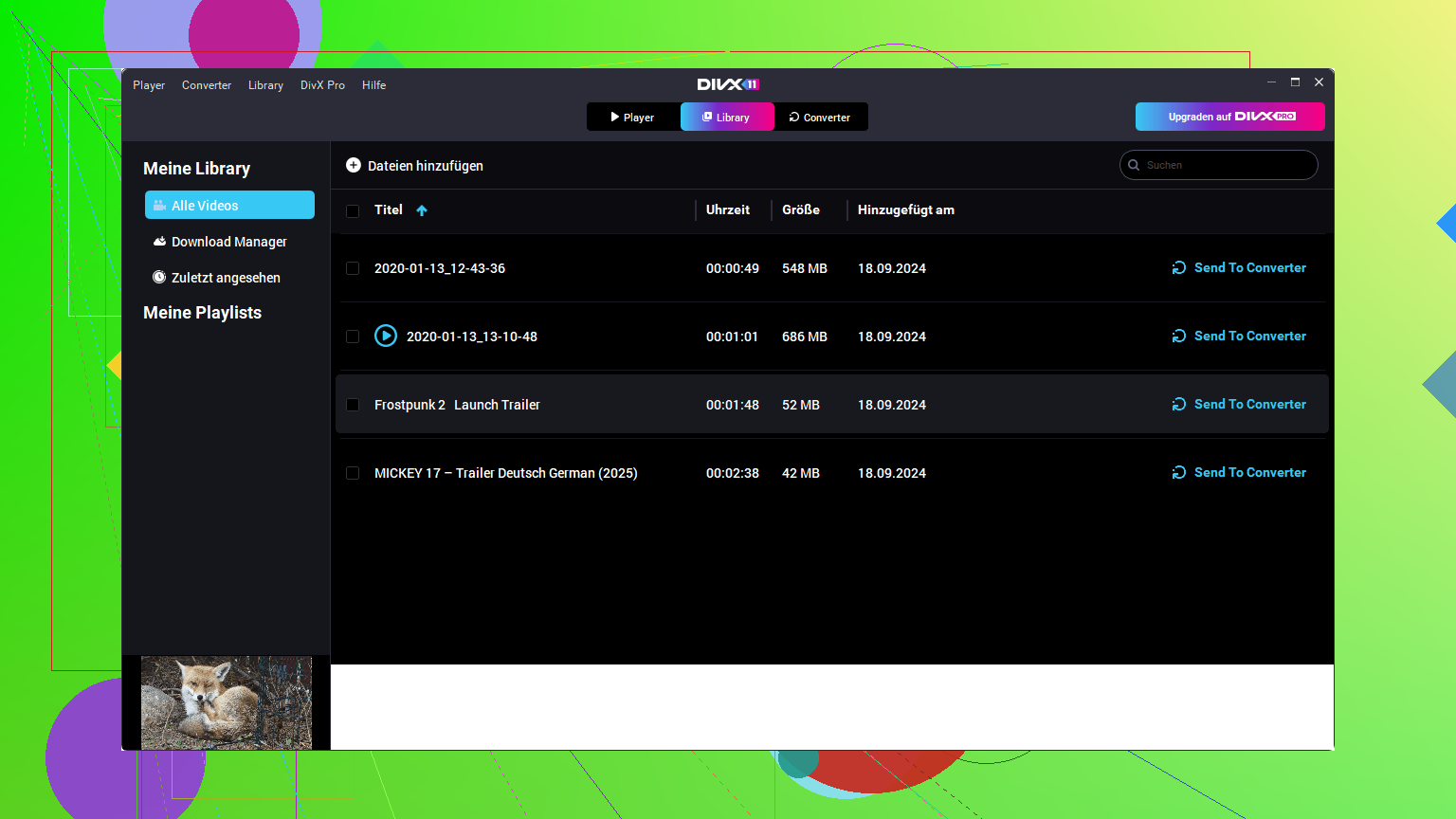
DivX Player
DivX Player está diseñado pensando en archivos AVI y DivX, así que los maneja muy bien. Es compatible con reproducción de alta calidad, buen rendimiento con videos HD y funciones como organización de la biblioteca multimedia y envío de contenido.
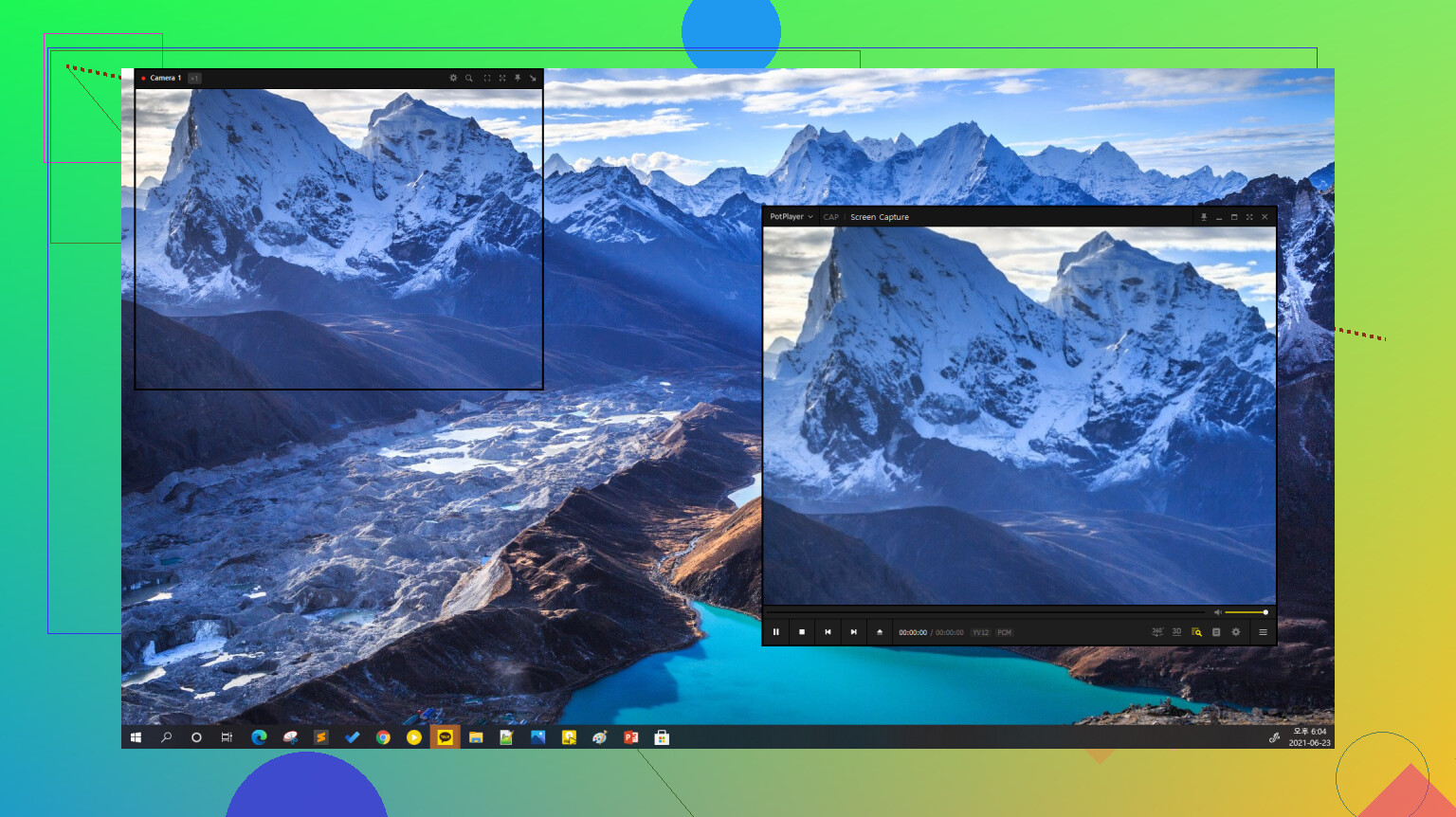
PotPlayer
PotPlayer es otro de los favoritos entre los usuarios de Windows. Es ligero, muy personalizable y compatible con una enorme variedad de formatos desde el primer momento. Es conocido por una reproducción muy fluida y un montón de ajustes avanzados si te gusta configurar las cosas.
Tu problema es el clásico caso de AVI antiguo en Windows moderno. La extensión dice AVI, pero el video dentro a menudo usa códecs antiguos como DivX o XviD que tu reproductor predeterminado no admite.
Como @mikeappsreviewer ya habló de PotPlayer y DivX Player, te voy a señalar una configuración un poco diferente que suele funcionar bien.
-
Prueba primero VLC
- Gratis, de código abierto.
- Códecs integrados.
- Maneja la mayoría de los AVI con video o audio extraños.
- En Windows, descárgalo desde videolan.org, no desde sitios espejo aleatorios.
-
Si VLC reproduce audio pero no video
- Ve a Herramientas → Preferencias → Entrada/Códecs.
- Configura Decodificación acelerada por hardware en “Desactivar”.
- Guarda, reinicia VLC y prueba el AVI de nuevo.
A veces los AVI antiguos fallan con la decodificación por hardware activada.
-
Usa MPC-HC como segundo reproductor
- Busca “MPC-HC” o “MPC-HC fork” y descarga una versión reciente.
- Más ligero que VLC.
- A menudo maneja AVI antiguos MPEG-4 ASP un poco mejor en GPU débiles.
- Admite filtros externos si los necesitas.
-
Evita los grandes paquetes de códecs
Aquí discrepo un poco del viejo consejo de “instala K-Lite” que todavía ves en los foros.
Los paquetes de códecs se integran en el sistema y a veces rompen aplicaciones que antes funcionaban.
Un reproductor autocontenido como VLC, MPC-HC, PotPlayer o DivX Player es más seguro. -
Si nada reproduce el archivo
- Usa MediaInfo para inspeccionar el AVI.
Revisa “Formato” e “ID de códec” para video y audio. - Si el archivo usa algún códec raro, no pierdas tiempo buscando un decodificador.
Conviértelo a MP4 con HandBrake.
Usa:
Códec de video: H.264
Códec de audio: AAC
Entonces todo en Windows lo reproducirá.
- Usa MediaInfo para inspeccionar el AVI.
-
Si también usas una Mac
- Instala Elmedia Player allí.
- Maneja bien AVI, MKV y ripeos antiguos de internet.
- Para verlos en varias plataformas, conviértelos a MP4 para que tanto Windows como macOS traten los archivos de la misma manera.
Ruta rápida para ti en Windows ahora mismo:
- Instala VLC.
- Prueba tus AVI.
- Si algunos todavía fallan, prueba MPC-HC o PotPlayer para esos archivos.
- Para los más rebeldes, usa HandBrake una vez, conviértelos a MP4 y deja de pelear con AVI.
Eso mantiene tu sistema limpio, evita instalaciones aleatorias de códecs y hace que tus videos antiguos vuelvan a reproducirse sin mucho ensayo y error.
Versión corta: usa un reproductor con sus propios códecs y deja de intentar “arreglar” Windows.
Como @mikeappsreviewer y @ombrasilente ya hablaron de PotPlayer, DivX, VLC, MPC-HC, lo enfocaré desde un ángulo un poco distinto y te diré lo que yo haría realmente con un montón de AVIs antiguos como los tuyos.
-
Primero comprueba si los archivos siquiera son válidos
- Descarga MediaInfo (pequeño, gratis).
- Suelta un AVI en él.
- Si MediaInfo no puede leer la duración o la información del códec, puede que el archivo en sí esté corrupto o incompleto, y ningún reproductor milagroso lo arreglará.
- Si muestra el vídeo como algo tipo DivX, XviD o un MPEG-4 Visual genérico, los archivos están bien; el problema es tu reproductor.
-
Usa un reproductor con códecs integrados en lugar de parchear Windows
En realidad no estoy muy de acuerdo con la costumbre de ir saltando entre 3 o 4 reproductores. Eso se vuelve molesto muy rápido.
Elige un reproductor sólido y quédate con él para el uso diario:- En Windows: yo elegiría PotPlayer o MPC-HC si te gusta algo ligero. VLC está bien, pero puede comportarse de forma rara con algunas codificaciones antiguas.
- En Mac, si alguna vez mueves estos archivos o compartes una unidad, Elmedia Player es excelente para AVI, MKV, FLV, etc. Tiene sus propios códecs, así que no tienes que andar buscando paquetes de códecs para todo el sistema. Si alguna vez buscas en Google “Elmedia Player AVI”, verás gente usándolo exactamente para este tipo de material heredado.
-
Evita los paquetes de códecs (en serio)
Antes era común el consejo de “instala K‑Lite”. Ahora, en su mayor parte, solo crea un desastre:- Aplicaciones aleatorias empiezan a usar filtros aleatorios.
- Cosas que sí funcionaban de repente se rompen.
- Terminas depurando el gráfico DirectShow de Windows en vez de ver tu vídeo.
Con los reproductores modernos, los paquetes de códecs casi nunca valen la pena.
-
Para los AVIs realmente tercos, conviértelos una vez y olvídate
Si:- tus AVIs solo reproducen audio
- o solo funcionan en un único reproductor sospechoso
entonces conviértelos y sigue adelante: - Usa HandBrake
- Contenedor de salida: MP4
- Vídeo: H.264
- Audio: AAC
Resultado: los nuevos MP4 se reproducirán en básicamente cualquier cosa en Windows, teléfonos, televisores, consolas, tostadoras, etc. Yo convierto una vez los AVIs antiguos “problemáticos” y tiro los originales a una unidad de copia de seguridad.
-
Configuración práctica para ti en Windows ahora mismo
- Instala PotPlayer (o MPC-HC si prefieres algo más simple).
- Prueba tus AVIs.
- Cualquier archivo que siga dando problemas recibe una conversión única con HandBrake a MP4.
- Borra o ignora los originales rotos, a menos que sean irremplazables.
En resumen: no luches contra las aplicaciones integradas; no están hechas para estos códecs AVI antiquísimos. Usa un reproductor que incluya sus propios códecs, mantén los paquetes de códecs fuera de tu sistema y convierte a MP4 los archivos realmente malditos para no tener que volver a lidiar con esto nunca más.
Si VLC, PotPlayer, MPC‑HC y DivX Player ya están en la mezcla por las otras respuestas, yo miraría tu estrategia general en lugar de solo “qué reproductor”.
1. Decide: conservar AVI a largo plazo o migrar fuera de ese formato
Si estos son videos familiares / descargas raras que te importan, yo no confiaría en AVI para siempre. La solución real:
- Mantén una copia de seguridad de los AVI originales en una unidad externa.
- Convierte gradualmente los que quieras conservar a MP4 (H.264 + AAC) con HandBrake.
- Usa los MP4 como tus copias de visualización diaria en Windows, teléfonos y televisores.
Así no estarás solucionando problemas de códecs antiguos otra vez dentro de 5 años.
2. Un reproductor principal por plataforma
Puedes alternar perfectamente entre VLC, PotPlayer y MPC‑HC como sugirieron @ombrasilente, @himmelsjager y @mikeappsreviewer, pero estar manejando 3 o 4 reproductores termina cansando. Yo elegiría:
- En Windows: uno entre VLC, PotPlayer o MPC‑HC como tu principal.
- En Mac (si alguna vez mueves estos archivos): Elmedia Player como el solucionador de problemas para AVI, MKV y ripeos antiguos.
Eso te da una “aplicación predeterminada” clara en lugar de estar adivinando constantemente.
3. Dónde encaja Elmedia Player
Si también usas macOS, vale la pena mencionar Elmedia Player porque funciona como una navaja suiza autónoma para archivos raros, similar en espíritu a VLC en Windows.
Ventajas de Elmedia Player:
- Reproduce una amplia variedad de formatos, incluidos codificados AVI antiguos que QuickTime rechaza.
- Códecs integrados, así evitas instalar paquetes de códecs del sistema.
- Maneja subtítulos externos de forma limpia.
- Puede transmitir a dispositivos como Chromecast o Apple TV, lo cual ayuda si quieres ver esos AVI antiguos en un televisor sin convertirlos primero.
Desventajas de Elmedia Player:
- Solo para macOS, así que no resuelve nada directamente en tu equipo con Windows.
- La versión gratuita carece de algunas funciones útiles que están bloqueadas en la versión de pago.
- Otra aplicación más para instalar y mantener si ya usas VLC en todas partes.
Entonces: úsalo si estás en el ecosistema de Apple de alguna manera o compartes unidades entre Windows y Mac. De lo contrario, puedes quedarte tranquilamente con reproductores de Windows.
4. Revisa un archivo antes de instalar más cosas
Antes de añadir otro reproductor más, toma un AVI “problemático” y:
- Inspecciónalo con MediaInfo (como ya sugirieron otros).
- Si MediaInfo muestra un códec normal (DivX, XviD, MPEG‑4 Visual) pero varios reproductores en Windows tienen problemas, probablemente ese archivo esté mal codificado o parcialmente dañado.
Esos archivos “zombi” son exactamente los casos en los que convertir ayuda más que añadir más reproductores:
- Prueba HandBrake con “Web Optimized” desactivado y “Constant Quality” alrededor de 20.
- Si HandBrake no puede leerlo en absoluto, el propio AVI está dañado. Consérvalo solo si es irremplazable.
5. Evita el agujero de conejo de los paquetes de códecs
Aquí estoy totalmente de acuerdo con los demás: no “arregles” Películas y TV ni el sistema instalando enormes paquetes de códecs. En Windows moderno eso normalmente:
- Rompe aplicaciones que estaban funcionando.
- Hace más difícil la solución de problemas en el futuro, ya que no puedes saber qué filtro está activo.
Los reproductores autónomos más la conversión de los archivos problemáticos es una solución más limpia.
En resumen para tu situación en Windows:
- Elige un reproductor sólido y conviértelo en tu predeterminado (PotPlayer o VLC están bien).
- Cualquier AVI que siga dándote solo audio o “formato no compatible” se convierte una vez a MP4 con HandBrake.
- Si alguna vez mueves estos archivos a un Mac, instala allí Elmedia Player para abrir los AVI restantes sin pelear con QuickTime.
Esa combinación normalmente pone fin al juego de “qué aplicación reproducirá por fin este AVI” en lugar de simplemente trasladar el problema de un reproductor a otro.