Ho appena scaricato diversi vecchi file video .avi e nessuna delle mie app predefinite su Windows li riproduce correttamente. Alcune dicono che il formato non è supportato, altre riproducono solo l’audio senza video. Sono confuso su quale software sia il migliore e più sicuro per aprire i file .avi e se ho bisogno di codec o plugin aggiuntivi. Qualcuno può consigliare un programma affidabile e spiegare cosa dovrei installare per far funzionare questi video .avi?
Aprire i file .AVI è piuttosto facile. È un formato video comune e ci sono molti lettori multimediali che possono gestirlo senza alcun problema.
Che cos’è il formato AVI?
AVI (Audio Video Interleave) è un formato contenitore video creato da Microsoft negli anni 90. Un contenitore significa sostanzialmente che racchiude video, audio e talvolta sottotitoli in un unico file.
Vedrai ancora spesso file AVI in circolazione, soprattutto con film più vecchi, episodi TV, video scaricati o filmati archiviati. Non è più il formato più recente, ma è ancora ampiamente supportato. Lo svantaggio principale è che i file AVI possono essere piuttosto grandi rispetto a formati più recenti come MP4, e talvolta la compatibilità dipende dal codec usato all’interno del file.
App per aprire file AVI
Per Mac
Elmedia Player
Elmedia è un lettore multimediale per Mac davvero valido se hai a che fare con molti formati video diversi. Supporta AVI e tantissimi altri formati senza bisogno di codec aggiuntivi. Ha anche un ottimo supporto per i sottotitoli, una riproduzione HD fluida e lo streaming integrato verso dispositivi come Chromecast o Apple TV. In pratica è un ottimo miglioramento se vuoi qualcosa di più flessibile rispetto al lettore predefinito del Mac.
<img alt='Che cos’è il formato AVI? ’ src=‘upload://xlo5xXKjdLP2krVHHnMAkILSQ2W.jpeg’ height=‘445’ width=‘624’>
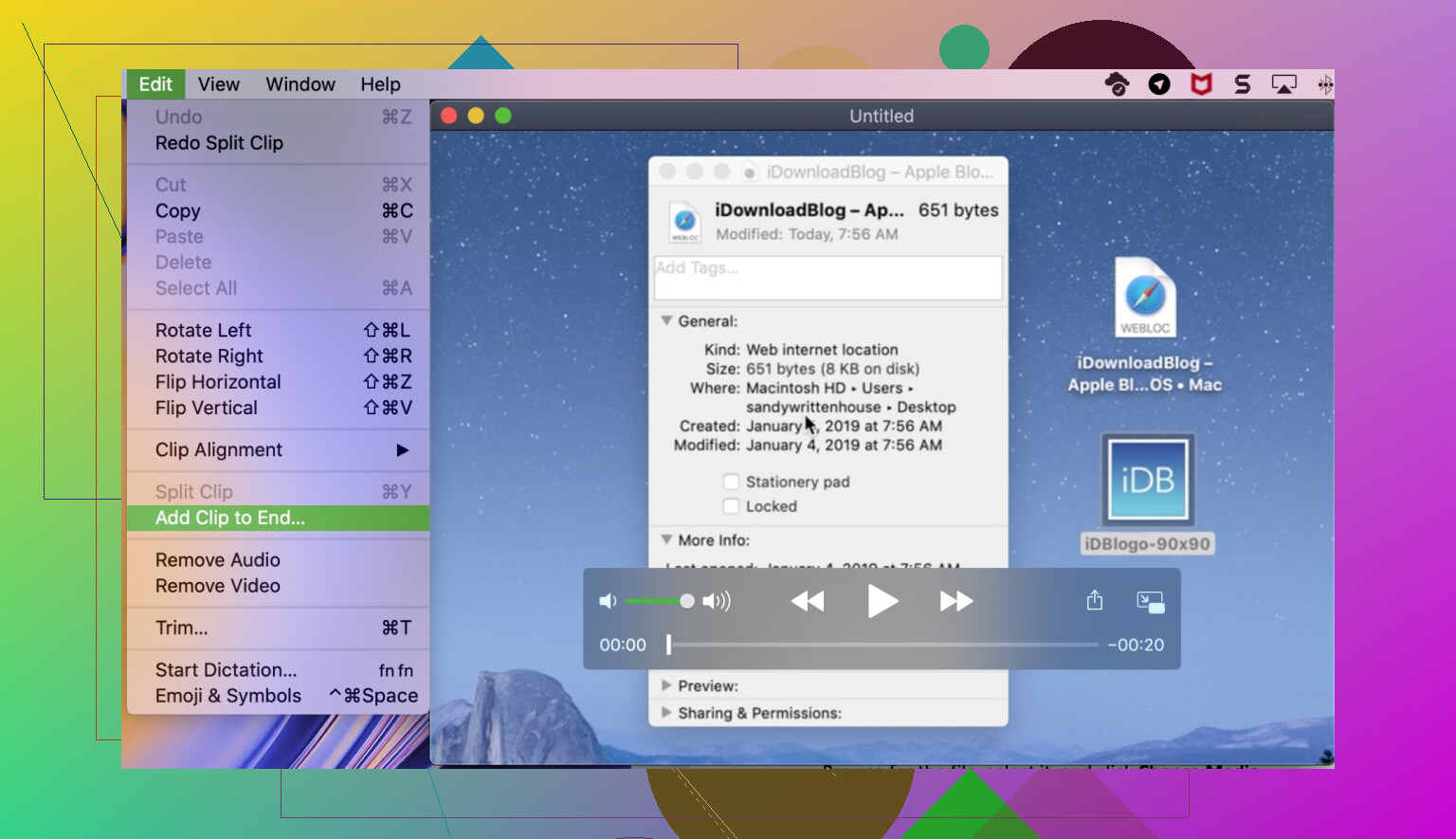
QuickTime Player
QuickTime è preinstallato su macOS ed è semplicissimo da usare. Basta fare doppio clic su un video e si apre. L’unico svantaggio è che supporta meno formati di file rispetto a lettori di terze parti come Elmedia Player, quindi alcuni file AVI potrebbero non essere riprodotti a seconda del codec utilizzato.
Per Windows
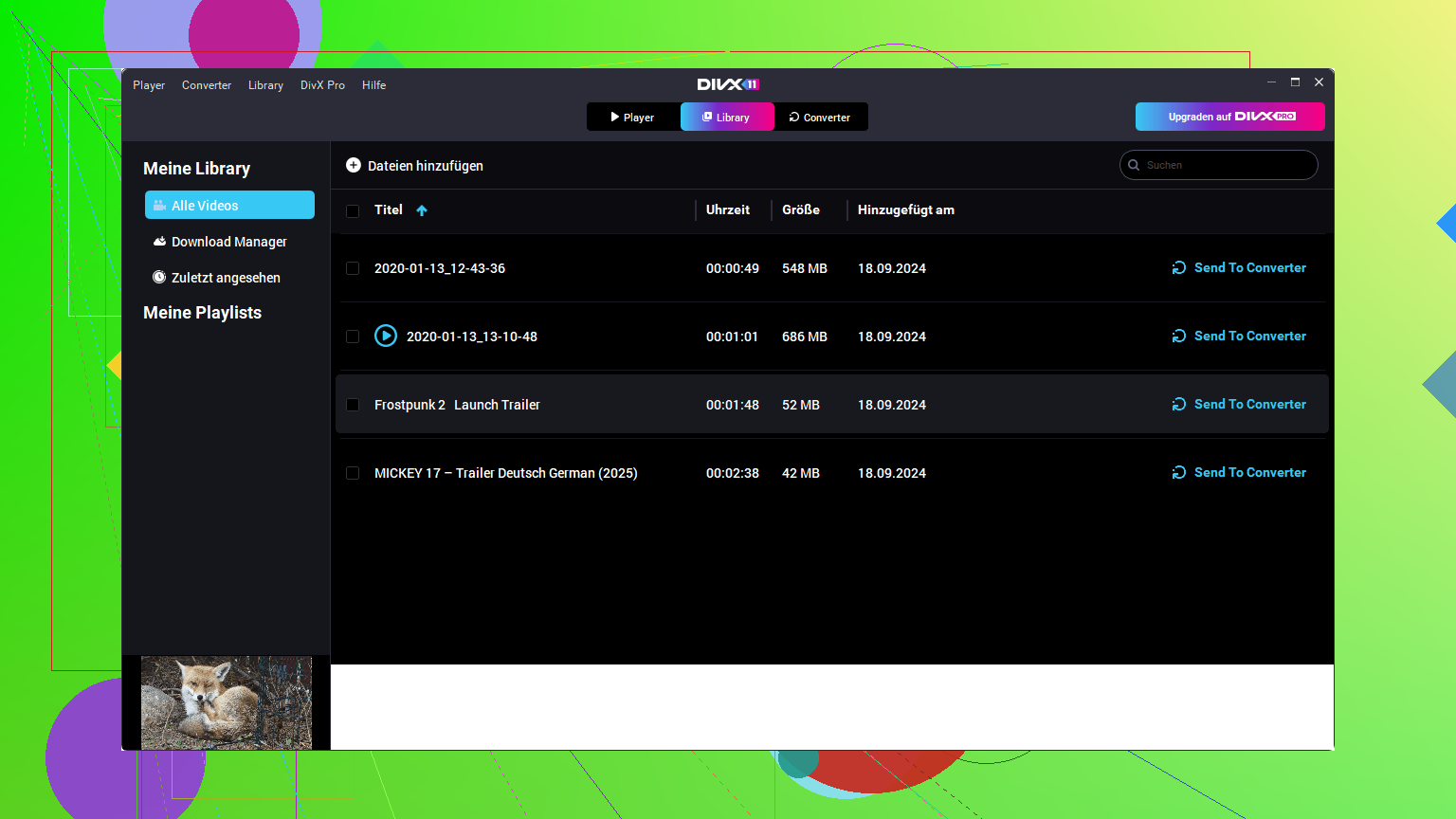
DivX Player
DivX Player è progettato pensando ai file AVI e DivX, quindi li gestisce molto bene. Supporta la riproduzione di alta qualità, buone prestazioni con i video HD e funzioni come l’organizzazione della libreria multimediale e la trasmissione.
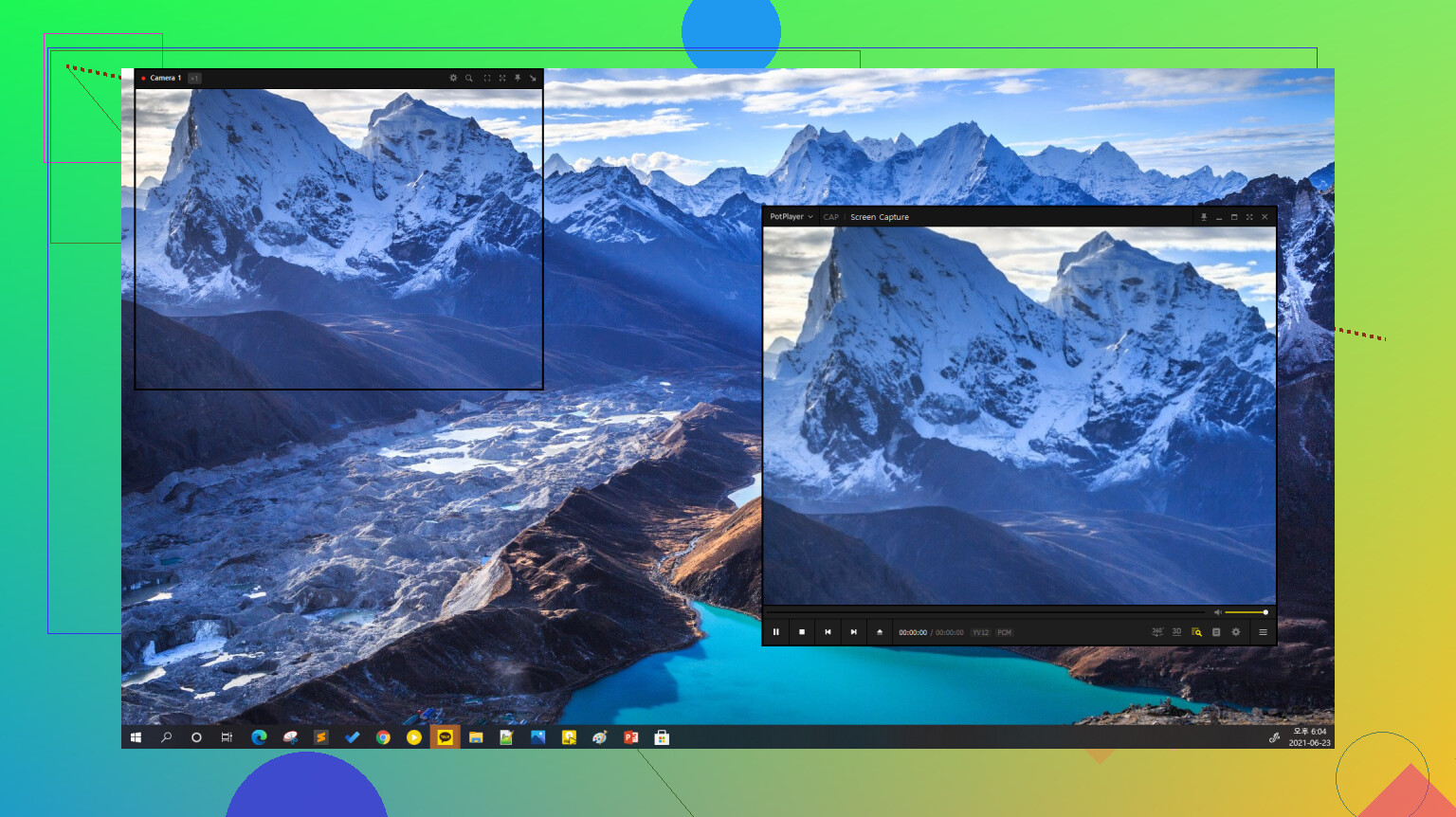
PotPlayer
PotPlayer è un altro preferito tra gli utenti Windows. È leggero, altamente personalizzabile e supporta una vasta gamma di formati fin da subito. È noto per una riproduzione molto fluida e per le tantissime impostazioni avanzate se ti piace personalizzare i dettagli.
Il tuo problema è il classico caso dei vecchi AVI su Windows moderno. L’estensione indica AVI, ma il video all’interno spesso usa codec antiquati come DivX o XviD che il tuo lettore predefinito non supporta.
Dato che @mikeappsreviewer ha già parlato di PotPlayer e DivX Player, ti indicherò una configurazione leggermente diversa che tende a funzionare bene.
-
Prova prima VLC
- Gratuito, open source.
- Codec integrati.
- Gestisce la maggior parte degli AVI con video o audio particolari.
- Su Windows, scaricalo da videolan.org, non da siti mirror casuali.
-
Se VLC riproduce l’audio ma non il video
- Vai su Strumenti → Preferenze → Input/Codec.
- Imposta Decodifica con accelerazione hardware su “Disabilita”.
- Salva, riavvia VLC e prova di nuovo l’AVI.
A volte i vecchi AVI hanno problemi con la decodifica hardware abilitata.
-
Usa MPC-HC come secondo lettore
- Cerca “MPC-HC” o “MPC-HC fork” e scarica una build recente.
- Più leggero di VLC.
- Spesso gestisce leggermente meglio i vecchi AVI MPEG-4 ASP su GPU poco potenti.
- Supporta filtri esterni se ne hai bisogno.
-
Evita i grandi pacchetti di codec
Qui sono un po’ in disaccordo con il vecchio consiglio “installa K-Lite” che si vede ancora nei forum.
I pacchetti di codec si agganciano al sistema e a volte mandano in crisi app che prima funzionavano.
Un lettore autonomo come VLC, MPC-HC, PotPlayer o DivX Player è più sicuro. -
Se il file non viene riprodotto da nulla
- Usa MediaInfo per ispezionare l’AVI.
Controlla “Format” e “Codec ID” per video e audio. - Se il file usa qualche codec insolito, evita di metterti a cercare un decoder.
Converti in MP4 con HandBrake.
Usa:
Codec video: H.264
Codec audio: AAC
Poi tutto su Windows lo riprodurrà.
- Usa MediaInfo per ispezionare l’AVI.
-
Se usi anche un Mac
- Installa Elmedia Player lì.
- Gestisce bene AVI, MKV e i vecchi rip di internet.
- Per una visione multipiattaforma, converti in MP4 così sia Windows che macOS tratteranno i file allo stesso modo.
Percorso rapido per te su Windows in questo momento:
- Installa VLC.
- Prova i tuoi AVI.
- Se alcuni continuano a non funzionare, prova MPC-HC o PotPlayer per quei file.
- Per quelli più ostinati, usa HandBrake una volta, converti in MP4 e smetti di combattere con AVI.
In questo modo mantieni il sistema pulito, eviti installazioni casuali di codec e riesci di nuovo a riprodurre i tuoi vecchi video senza molti tentativi ed errori.
Versione breve: usa un player con i propri codec e smetti di provare ad aggiustare Windows.
Dato che @mikeappsreviewer e @ombrasilente hanno già parlato di PotPlayer, DivX, VLC, MPC-HC, io la vedrei da un’angolazione leggermente diversa e ti dico cosa farei davvero con una pila di vecchi AVI come i tuoi.
-
Per prima cosa controlla se i file sono almeno validi
- Scarica MediaInfo (piccolo, gratuito).
- Trascinaci sopra un file AVI.
- Se MediaInfo non riesce a leggere la durata o le informazioni sul codec, il file stesso potrebbe essere corrotto o incompleto, e nessun player miracoloso risolverà il problema.
- Se mostra il video come qualcosa tipo DivX, XviD o il generico MPEG-4 Visual, i file sono a posto, il problema è il tuo player.
-
Usa un player completo di codec invece di rattoppare Windows
In realtà non sono del tutto d’accordo con l’abitudine di passare continuamente da 3 o 4 player diversi. Diventa fastidioso molto in fretta.
Scegli un player solido e usa quello per tutti i giorni:- Su Windows: io sceglierei PotPlayer oppure MPC-HC se preferisci qualcosa di leggero. VLC va bene, ma con alcune codifiche più vecchie può comportarsi in modo strano.
- Su Mac, se un giorno sposti questi file o condividi un’unità, Elmedia Player è eccellente per AVI, MKV, FLV, ecc. Ha i suoi codec integrati, quindi non devi metterti a cercare pacchetti codec di sistema. Se cerchi su Google Elmedia Player AVI, vedrai persone che lo usano proprio per questo tipo di materiale datato.
-
Evita i codec pack, sul serio
I vecchi consigli tipo installa K‑Lite un tempo erano comuni. Oggi nella maggior parte dei casi creano solo confusione:- App casuali iniziano a usare filtri casuali.
- Roba che prima funzionava improvvisamente smette di funzionare.
- Ti ritrovi a fare debug del grafico DirectShow di Windows invece di guardare il video.
Con i player moderni, i codec pack non valgono quasi mai la pena.
-
Per gli AVI davvero ostinati, converti una volta sola e chiudi la questione
Se:- i tuoi AVI riproducono solo l’audio
- oppure funzionano solo in un unico player losco
allora convertili e vai avanti: - Usa HandBrake
- Contenitore di uscita: MP4
- Video: H.264
- Audio: AAC
Risultato: i nuovi MP4 verranno riprodotti praticamente da qualsiasi cosa su Windows, telefoni, TV, console, tostapane, ecc. Io converto una volta i vecchi AVI problematici e butto gli originali su un’unità di backup.
-
Configurazione pratica per te su Windows in questo momento
- Installa PotPlayer (oppure MPC-HC se preferisci qualcosa di più semplice).
- Prova i tuoi AVI.
- Qualsiasi file continui a dare problemi merita una conversione una tantum con HandBrake in MP4.
- Elimina o ignora gli originali difettosi, a meno che non siano insostituibili.
tl;dr: Non combattere con le app integrate, non sono fatte per questi antichi codec AVI. Usa un player che includa i propri codec, tieni i codec pack lontani dal sistema e converti i file davvero maledetti in MP4 così non dovrai mai più avere a che fare con questo problema.
Se VLC, PotPlayer, MPC‑HC e DivX Player sono già nel mix dalle altre risposte, io guarderei alla tua strategia complessiva piuttosto che solo a quale player.
1. Decidi: tenere AVI a lungo termine o passare ad altro
Se si tratta di video di famiglia / download rari a cui tieni, io non farei affidamento su AVI per sempre. La vera soluzione:
- Conserva un backup degli AVI originali su un’unità esterna.
- Converti gradualmente i file da tenere in MP4 (H.264 + AAC) con HandBrake.
- Usa gli MP4 come copie per la visione quotidiana su Windows, telefoni e TV.
In questo modo non dovrai continuare a risolvere problemi con codec antiquati tra 5 anni.
2. Un player principale per piattaforma
Puoi tranquillamente passare da VLC, PotPlayer e MPC‑HC come hanno suggerito @ombrasilente, @himmelsjager e @mikeappsreviewer, ma gestire 3 o 4 player alla lunga stanca. Io sceglierei:
- Su Windows: uno tra VLC, PotPlayer o MPC‑HC come principale.
- Su Mac (se un giorno sposti questi file): Elmedia Player come risolutore per AVI, MKV e vecchi rip.
Così hai un’app predefinita chiara invece di dover sempre andare a tentativi.
3. Dove si colloca Elmedia Player
Se usi anche macOS, vale la pena menzionare Elmedia Player perché si comporta come un coltellino svizzero autonomo per file strani, simile nello spirito a VLC su Windows.
Pro di Elmedia Player:
- Riproduce un’ampia gamma di formati, inclusi vecchi AVI che QuickTime si rifiuta di aprire.
- Codec integrati, quindi eviti di installare pacchetti codec di sistema.
- Gestisce bene i sottotitoli esterni.
- Può trasmettere in streaming a dispositivi come Chromecast o Apple TV, utile se vuoi guardare quei vecchi AVI su una TV senza convertirli prima.
Contro di Elmedia Player:
- Solo per macOS, quindi non risolve direttamente nulla sul tuo PC Windows.
- La versione gratuita non include alcune delle funzioni extra disponibili nella versione a pagamento.
- Un’altra app da installare e mantenere se usi già VLC ovunque.
Quindi: usalo se sei in qualche modo nell’ecosistema Apple o condividi unità tra Windows e Mac. Altrimenti puoi tranquillamente restare sui player per Windows.
4. Controlla un file prima di installare altra roba
Prima di aggiungere l’ennesimo player, prendi un AVI problematico e:
- Analizzalo con MediaInfo, come hanno già suggerito altri.
- Se MediaInfo mostra un codec normale (DivX, XviD, MPEG‑4 Visual) ma più player su Windows fanno fatica, quel file probabilmente è codificato male o parzialmente corrotto.
Questi file zombie sono proprio i casi in cui la conversione aiuta più dell’ennesimo player:
- Prova HandBrake con Web Optimized disattivato e Constant Quality intorno a 20.
- Se HandBrake non riesce nemmeno a leggerlo, l’AVI stesso è danneggiato. Conservalo solo se è insostituibile.
5. Evita il tunnel dei codec pack
Qui sono completamente d’accordo con gli altri: non cercare di sistemare Film e TV o il sistema installando enormi codec pack. Su Windows moderno di solito questo:
- Rompe app che prima funzionavano.
- Rende più difficile la risoluzione dei problemi in futuro, perché non puoi capire quale filtro è attivo.
Player autonomi più conversione dei file ostinati è una soluzione più pulita.
In conclusione per la tua situazione su Windows:
- Scegli un player valido e rendilo predefinito (PotPlayer o VLC vanno bene).
- Qualsiasi AVI che continua a darti solo audio o formato non supportato va convertito una volta in MP4 con HandBrake.
- Se un giorno sposti questi archivi su un Mac, installa lì Elmedia Player per aprire gli AVI rimasti senza dover combattere con QuickTime.
Questa combinazione di solito mette fine al gioco di quale app riprodurrà finalmente questo AVI invece di limitarsi a spostare il problema da un player all’altro.