Il mio disco rigido ha iniziato a mostrare errori del disco dopo un recente crash e Windows è più lento del solito. Sto cercando uno strumento sicuro e affidabile per la riparazione del disco che possa cercare settori danneggiati, risolvere i problemi del file system ed evitare la perdita di dati, se possibile. Qualche consiglio?
La “riparazione del disco” può significare alcune cose diverse, quindi lo strumento giusto dipende da cosa non va realmente. Un programma efficace per recuperare file da un’unità RAW non è la stessa cosa di uno che ripara una tabella delle partizioni danneggiata, e nessuno dei due è uguale a uno strumento di controllo dello stato dell’unità.
Se i dati sono importanti, non iniziare eseguendo comandi di riparazione a caso. Cerca prima di capire se hai a che fare con perdita di file, danni alla partizione o un’unità che potrebbe avere un guasto fisico.
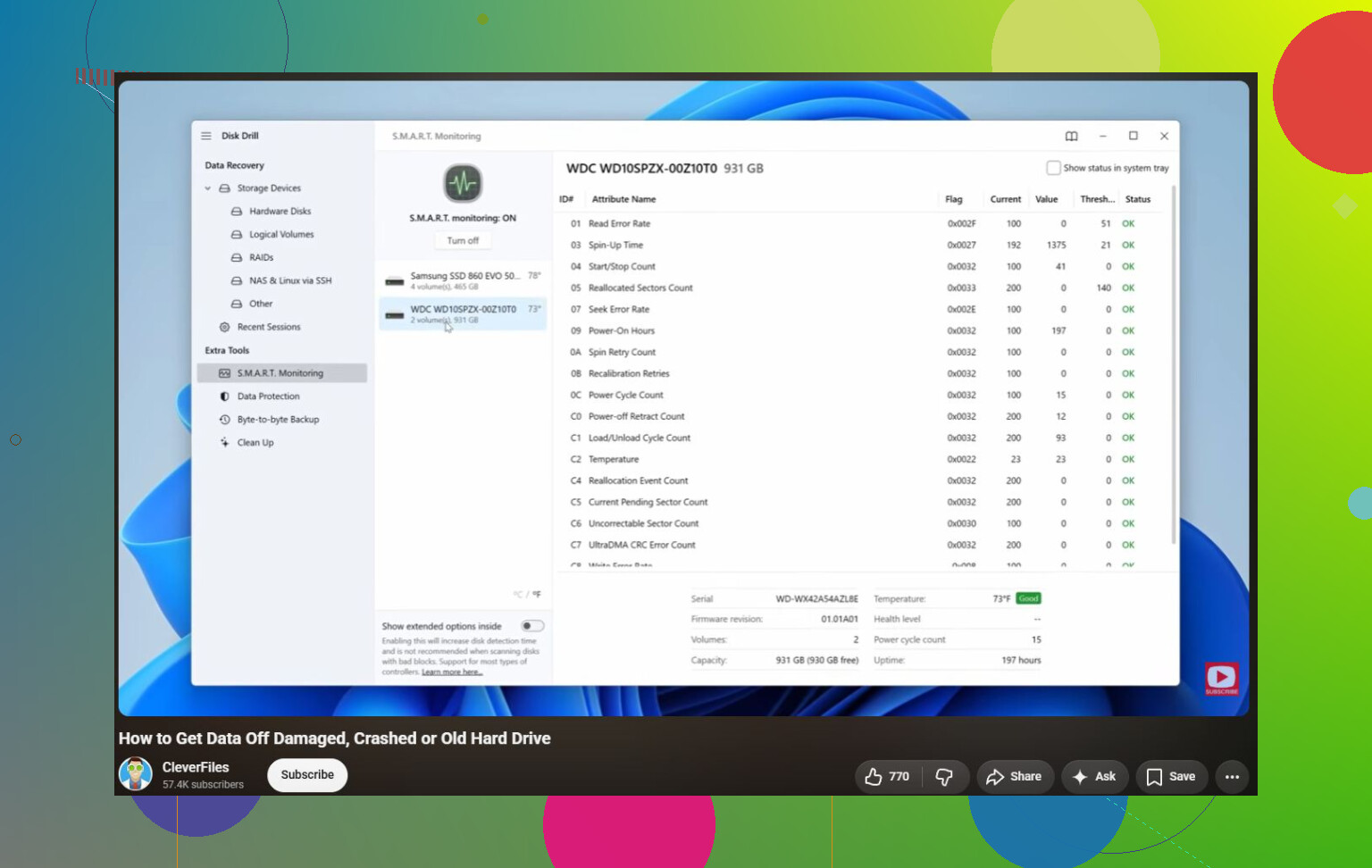
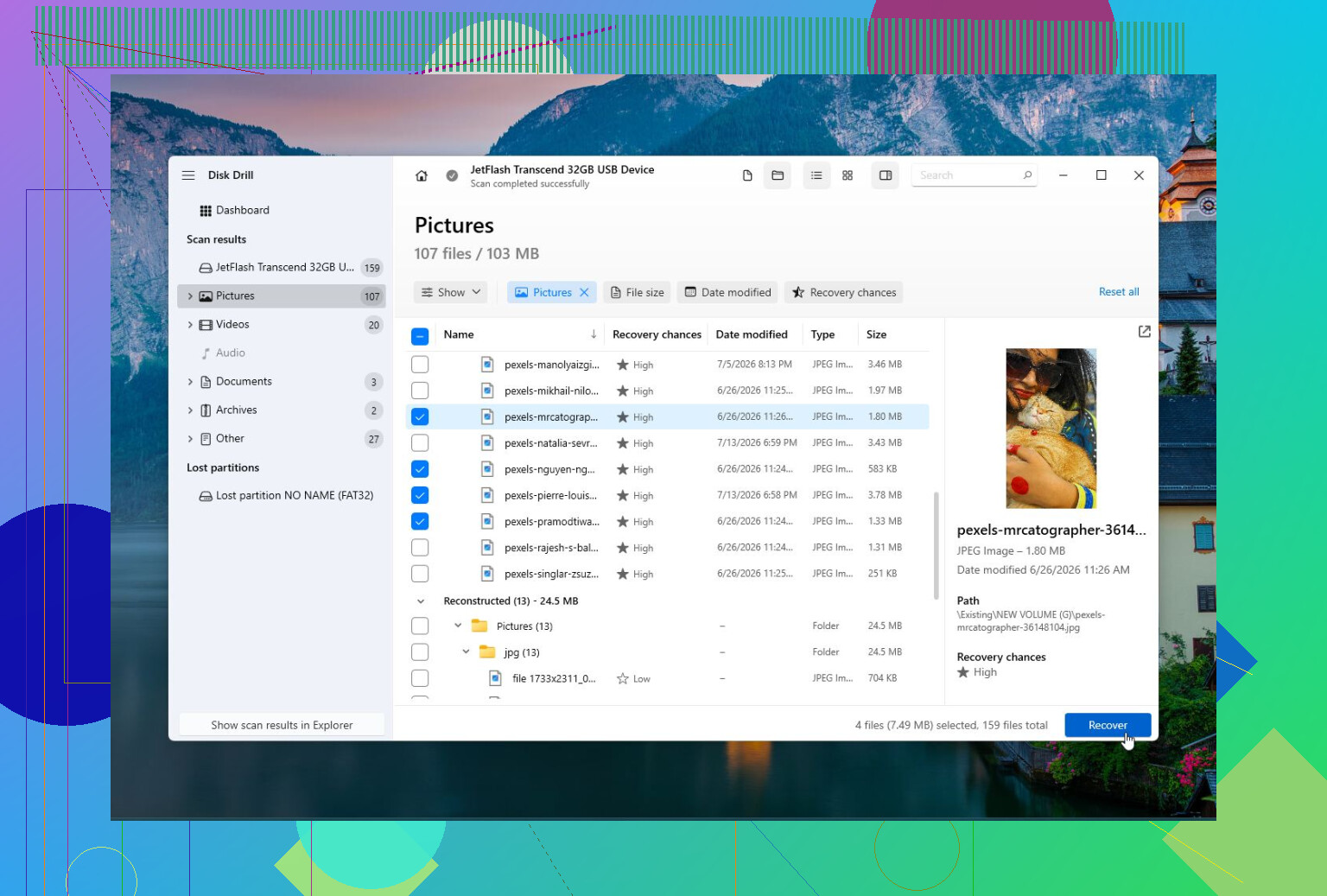
Disk Drill è quello che guarderei per primo se ti interessa recuperare i file. Per esempio, se Windows dice che l’unità deve essere formattata, l’unità è diventata RAW oppure qualcosa è stato eliminato o formattato per errore, questa è la direzione più sicura da seguire all’inizio. Può analizzare unità corrotte o inaccessibili, recuperare file, creare un’immagine del disco da un’unità guasta e controllare lo stato S.M.A.R.T. Inoltre è piuttosto facile da usare se non vuoi avere a che fare con un’interfaccia tecnica.
Disk Drill è ideale per il recupero dei file, soprattutto da unità RAW, formattate o corrotte. Supporta inoltre la maggior parte dei file system comuni e include imaging del disco e monitoraggio S.M.A.R.T. Lo svantaggio principale è che non è pensato per riparare tabelle delle partizioni o settori di avvio.
Per partizioni mancanti o danni legati all’avvio, TestDisk di solito è più adatto. Se una partizione è scomparsa, il disco improvvisamente risulta come non allocato oppure la tabella delle partizioni è danneggiata, TestDisk spesso può ricostruire quella struttura. È gratuito, open source e funziona su Windows, macOS e Linux. Lo svantaggio è che usa un’interfaccia testuale, quindi è più facile fare una scelta sbagliata se non si capiscono bene le partizioni. Inoltre non è l’opzione migliore se il tuo obiettivo principale è recuperare singoli file.
CrystalDiskInfo è diverso. Non recupera file né ripara un file system, ma è utile per verificare se l’unità stessa è in buone condizioni. Legge i dati S.M.A.R.T., mostra la temperatura, segnala lo stato dell’unità e può avvisarti quando un disco sta iniziando a guastarsi. Se non sei sicuro che il problema sia legato al software o che il disco stia cedendo, questo è un buon primo controllo.
Inoltre, se stai cercando di capire come si presenta il recupero dei file da un’unità danneggiata o RAW, questo video può aiutare:
Una cosa che non ignorerei: rumori di clic, disconnessioni casuali, blocchi durante la lettura dei file o un numero crescente di settori danneggiati di solito indicano un problema hardware. In quel caso, smetti di sperimentare con gli strumenti di riparazione e concentrati prima sul copiare i file importanti. Il software può risolvere problemi logici. Non può annullare danni fisici all’unità.
https://www.youtube.com/watch?v=_e4D_2bu8LE

Un indice di Windows danneggiato dopo un arresto anomalo è fastidioso; un’unità che si blocca o rallenta ogni volta che tocchi determinati file è un problema diverso. Nel primo caso, di solito inizierei dagli strumenti di Windows. Nel secondo caso, non “riparerei” ancora nulla.
Per un’unità che legge ancora normalmente, esegui prima un controllo in sola lettura da un Prompt dei comandi come amministratore:
chkdsk C: /scan
Se segnala problemi del file system, allora puoi decidere se eseguire chkdsk /f. Sarei più cauto con chkdsk /r, perché analizza l’intera superficie e può richiedere molto tempo. Su un’unità debole, quello stress aggiuntivo può peggiorare le cose prima che tu riesca a salvare i file.
Sono d’accordo con il punto precedente sul fatto che Disk Drill sia più uno strumento di recupero che un vero strumento di riparazione. E non è una cosa negativa. Se l’unità contiene file importanti, il recupero o la creazione di un’immagine dovrebbero venire prima della riparazione. Dopo che i file sono al sicuro, allora usa CHKDSK, lo strumento diagnostico del produttore, oppure sostituisci l’unità se i dati S.M.A.R.T. sembrano negativi. L’errore che le persone fanno è considerare la “riparazione” come innocua. A volte lo è. A volte è l’ultima grande operazione di scrittura che un disco in avaria riesce a fare.
Copia i file insostituibili su un’altra unità prima di eseguire qualsiasi scansione di riparazione. Questa è la parte sicura che la maggior parte delle persone salta, e nessuna utility per dischi può promettere sicurezza se l’unità sta già generando errori.
Io lo separerei in due compiti: controllare l’unità e riparare il file system di Windows. Sono collegati, ma non sono la stessa cosa.
Se questa è l’unità di sistema e Windows si avvia ancora, farei così in questo ordine:
- Copia i tuoi file importanti altrove.
- Controlla lo stato S.M.A.R.T. con CrystalDiskInfo o con lo strumento del produttore dell’unità.
- Se S.M.A.R.T. mostra settori riallocati, settori pendenti, errori non correggibili o uno stato di avviso, smetti di pensare a riparare e inizia a pensare a sostituire l’unità.
- Se lo stato dell’unità sembra normale, esegui gli strumenti di riparazione integrati di Windows.
Per i problemi del file system, Windows ha già lo strumento che ti serve:
chkdsk C: /scan
Se trova problemi:
chkdsk C: /f
Potrebbe chiedere di essere eseguito al riavvio se si tratta dell’unità di sistema.
Non passerei subito a chkdsk /r a meno che tu non abbia un backup o un’immagine del disco. La gente lo consiglia perché controlla i settori danneggiati, ma può richiedere un’eternità e legge intensamente l’intero disco. Su un’unità che è già in difficoltà, non è sempre una cosa gentile da fare. È più un comando del tipo i dati sono al sicuro, adesso vediamo in che stato è questa unità.
Una precisazione che manca: se questo è un PC desktop, controlla prima l’hardware noioso. Un cavo SATA difettoso, un connettore di alimentazione allentato, un box USB instabile o un adattatore per unità esterna che sta cedendo possono sembrare corruzione del disco. Se l’unità è esterna, prova un altro cavo e un’altra porta USB prima di fidarti del risultato di qualsiasi scansione. Se è interna, ricollegare o sostituire il cavo SATA costa poco e richiede meno tempo di una scansione completa della superficie.
Disk Drill ha senso se mancano dei file, la partizione è RAW, Windows vuole formattare il disco oppure devi creare un’immagine prima di intervenire. Non lo comprerei né lo installerei solo per riparare settori danneggiati, perché non è davvero a questo che servono strumenti del genere. I settori danneggiati vengono gestiti dal firmware dell’unità e dal sistema operativo che contrassegna lo spazio come inutilizzabile. Se i settori danneggiati stanno aumentando, la soluzione è la sostituzione, non un passaggio magico di riparazione.
Per la diagnostica del produttore, usa quando possibile lo strumento del marchio. SeaTools per Seagate, WD Dashboard o gli strumenti Western Digital per WD/SanDisk, Samsung Magician per gli SSD Samsung, Crucial Storage Executive per Crucial e così via. Questi sono migliori per rispondere alla domanda questa unità è ancora affidabile rispetto a un’app generica di riparazione.
Per gli SSD, sarei ancora meno interessato al vecchio modo di pensare alla riparazione della superficie. Un SSD non si comporta come un disco rigido meccanico con una zona graffiata che puoi aggirare per sempre. Se un SSD segnala errori del supporto o lo stato di salute sta calando rapidamente, fai un backup e sostituiscilo.
Quindi la mia risposta breve sarebbe:
Usa CHKDSK per la riparazione del file system.
Usa lo strumento diagnostico del produttore o CrystalDiskInfo per lo stato di salute dell’unità.
Usa Disk Drill o un altro strumento di recupero prima della riparazione se la priorità sono i file.
Sostituisci l’unità se continuano a comparire avvisi sullo stato di salute o settori danneggiati.
La fastidiosa verità è che uno strumento affidabile di riparazione del disco di solito è un processo, non un singolo programma. Prima il backup, poi la diagnosi, infine la riparazione. Se inverti quest’ordine, potresti riparare il file system e perdere comunque l’unità.