Ho bisogno di aiuto per recuperare i file da un disco rigido esterno che all’improvviso ha smesso di comparire sul mio computer dopo che l’ho scollegato senza rendermi conto che un trasferimento era ancora in corso. Contiene foto importanti, documenti di lavoro e backup che non posso sostituire. Sto cercando consigli su passaggi sicuri per il recupero dei dati da un disco rigido esterno, sulle possibili cause e se il software di recupero o un servizio professionale siano l’opzione migliore.
L’ho fatto una volta con una cartella di viaggio, anni di foto spariti con un solo clic sbagliato. La prima cosa che ho imparato è stata semplice. I file eliminati su un’unità esterna spesso sono ancora lì per un po’. Di solito l’unità rimuove la voce del file e segna lo spazio come libero. I dati delle foto spesso restano lì finché qualcos’altro non ci viene scritto sopra.
Quindi smetti subito di usare l’unità esterna. Non copiarci nulla. Non rinominare le cartelle. Non eseguire strumenti di pulizia. Espellila e lasciala stare finché non sai quale sarà il tuo prossimo passo. Se nuovi dati finiscono sugli stessi settori, le tue probabilità calano in fretta. Dopo la sovrascrittura, il recupero software è impossibile.
Controlla l’unità prima di provare un software
Io mi fermerei e lascerei perdere il fai da te se l’unità mostra problemi hardware. Alcuni segnali sono difficili da ignorare:
- Rumori anomali. Clic, stridii, raschiamenti, forti segnali acustici. Ho visto unità peggiorare nel giro di pochi minuti una volta iniziato questo.
- Nessuna rotazione, nessuna luce. Se resta morta su più porte e cavi, la scheda o i componenti interni potrebbero essere compromessi.
- Non rilevata da nessuna parte. Se Gestione disco su Windows o Utility Disco su Mac non mostra nulla dopo aver provato cavi e computer diversi, non continuerei a insistere.
A quel punto, un laboratorio di recupero ha più senso. Se l’unità gira, viene montata e resta silenziosa, il software è la strada più economica e spesso basta per una semplice eliminazione.
Cosa userei
Nel tempo ho provato un sacco di app di recupero. Per il recupero delle foto, Disk Drill mi è sembrata l'opzione meno fastidiosa. L'interfaccia è facile da seguire, le anteprime sono utili e la scansione fa un buon lavoro con i formati di foto e video. C'è anche una modalità di recupero dedicata alle fotocamere, che mi ha aiutato a esaminare i file multimediali più velocemente. Prima esegui la scansione, poi visualizzi l'anteprima e, se la foto si apre nell'anteprima, di solito le tue possibilità sono buone.
Se ti serve una soluzione gratuita, PhotoRec esiste ancora. Recupera i file in base alla firma e in effetti riesce a ripristinare dei dati. L'ho usato una volta e, wow, che disastro. Nessuna interfaccia pulita, organizzazione debole, nomi di file casuali ovunque. Ti scarica addosso una montagna di file e ti lascia il compito di rimettere tutto in ordine.
Recuva è un'altra opzione gratuita per Windows. Più facile da usare rispetto a PhotoRec, senza dubbio. Ma i risultati della scansione approfondita mi sono sembrati più datati e meno efficaci quando li ho confrontati con strumenti più recenti su grandi raccolte di foto.
Il flusso di lavoro di recupero più sicuro
Se usi Disk Drill, questo è l’ordine che seguirei:
- Installalo su un’unità diversa
Metti il software sull’unità interna del computer, non su quella esterna con le foto eliminate. Devi evitare qualsiasi nuova scrittura sull’unità problematica. - Crea prima un’immagine completa
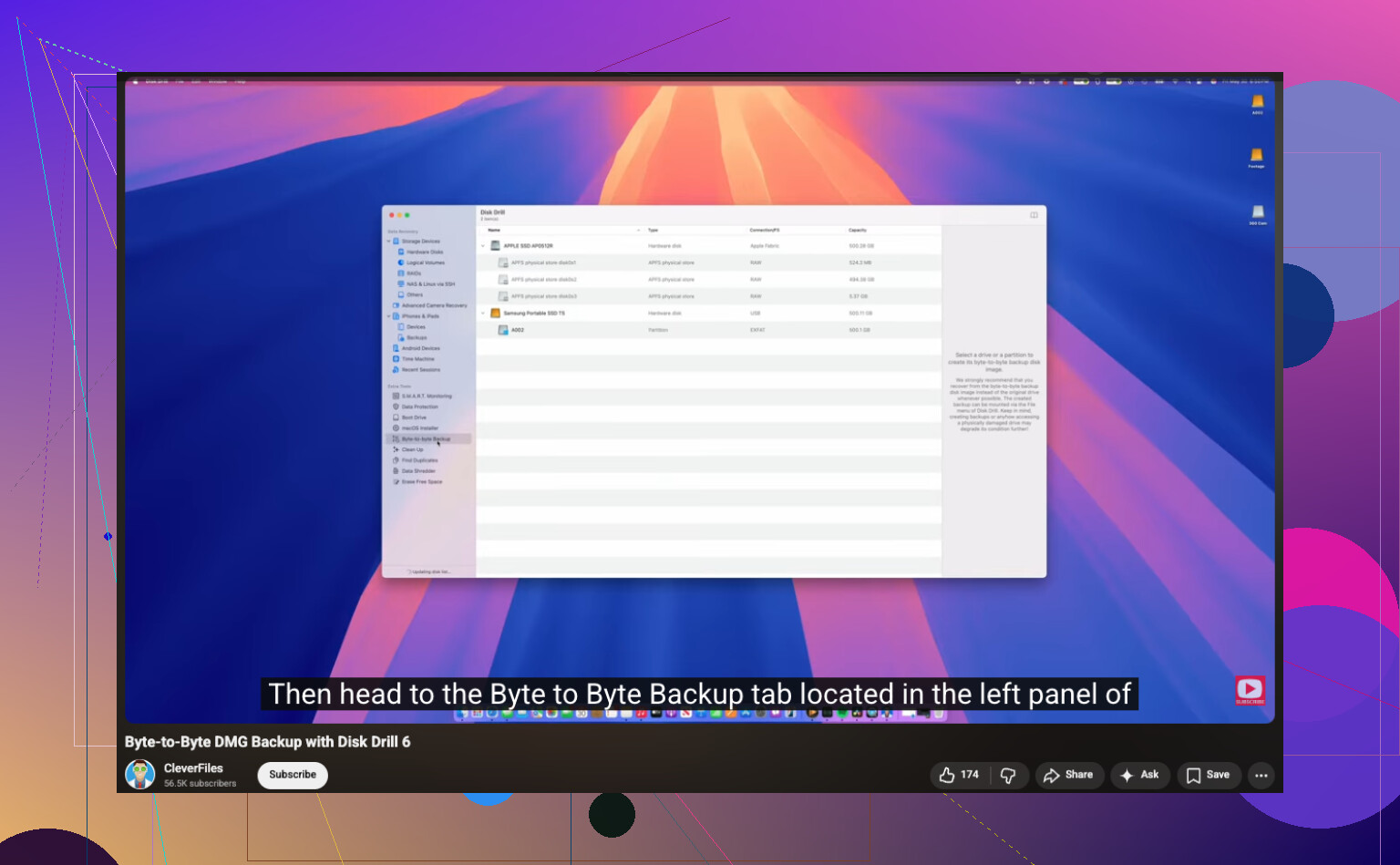
Ricollega l’unità esterna e crea una copia byte per byte prima di fare qualsiasi operazione pesante. Disk Drill include questa funzione. Salva il file immagine sull’unità interna o su un altro disco sano.
https://www.youtube.com/watch?v=oJ1aQPFxTag - Esegui la scansione dell’immagine, non dell’unità originale
Questa parte conta più di quanto si pensi. Una volta creata l’immagine, scollega l’unità esterna e lavora dal file immagine. Meno usura, meno rischi, meno errori stupidi. - Recupera i file in un’altra posizione
Dopo che la scansione è terminata, filtra le foto, controlla le anteprime e recupera quelle buone in una posizione diversa. L’unità del desktop va bene. Un’altra unità USB va bene. L’unità esterna originale non va bene.
Un paio di piccole cose che farei
Lascia terminare la scansione completa anche se i primi risultati sembrano scarsi. Mi è capitato di vedere file comparire tardi durante il processo. Inoltre, ordina prima per tipo di file, poi visualizza in anteprima quelli che ti interessano di più, come JPG, PNG, RAW, MOV, MP4. Fa risparmiare tempo.
Se funziona e riesci a recuperare le tue foto, imposta subito dei backup. Una volta ho ignorato questa cosa e l’ho pagata due volte. Una semplice strategia di backup 3-2-1 è noiosa, ma perdere le foto di famiglia è peggio.
Per prima cosa, smetti di collegarlo e scollegarlo continuamente. Se il trasferimento si è interrotto, il file system potrebbe essere danneggiato, non necessariamente i file stessi. Questo è importante.
Sono d’accordo con @mikeappsreviewer su un punto fondamentale: smetti di scrivere sull’unità. Non sono del tutto d’accordo invece sul passare subito alle scansioni di recupero file se l’unità non viene visualizzata affatto. Se il tuo sistema operativo vede il disco in Gestione disco o Utility Disco ma non ha una lettera, mostra RAW o risulta non allocato, questo indica un danno alla partizione o al file system. In casi come questi, riparare prima la mappa delle partizioni o eseguire prima una clonazione spesso dà risultati migliori rispetto a un recupero cieco dei file.
Quello che controllerei dopo:
- Cavo nuovo, nuova porta USB, nessun hub.
- Un computer diverso.
- Verifica se l’unità appare in Gestione disco su Windows.
- Se appare lì, non formattarla, anche se Windows lo chiede.
- Controlla lo stato SMART con CrystalDiskInfo se Windows vede ancora il dispositivo.
Se SMART mostra avvisi, settori danneggiati o molti errori di lettura, clonalo prima. Se SMART è pulito e l’unità resta connessa, Disk Drill è una valida opzione per il recupero di hard disk esterni perché gestisce meglio di alcuni strumenti più vecchi le partizioni perse e i file system danneggiati. Recupera su un’unità diversa, ovviamente.
Inoltre, se si tratta di un HDD esterno e inizia a fare clic, a montarsi lentamente o a disconnettersi a metà scansione, fermati. I laboratori costano, ma stressare per ore un’unità guasta è il modo in cui le persone perdono gli ultimi dati ancora leggibili.
Se vuoi una guida semplice, questo video è più facile da seguire della maggior parte: guida passo passo al recupero di hard disk esterni
Un’ultima cosa. Se il box esterno si è guastato, il disco all’interno potrebbe essere ancora perfettamente funzionante. Sostituire la scheda ponte USB-SATA o inserire l’unità in un altro box a volte funziona. Molti se lo perdono continuamente.
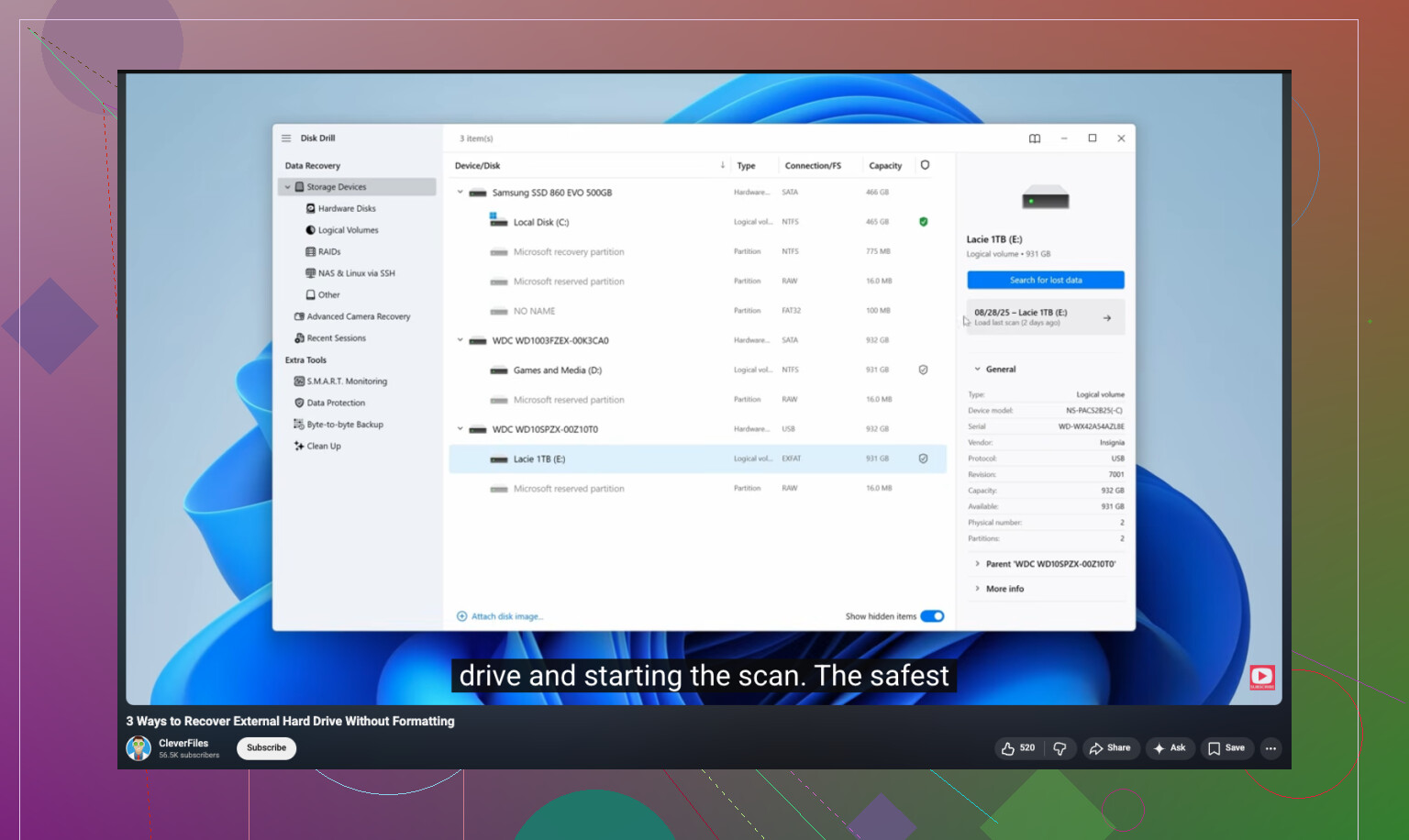
Se l’unità è completamente invisibile, in realtà metterei il recupero software al secondo posto, non al primo. @mikeappsreviewer ha ragione sul non scriverci sopra, e @jeff ha ragione a controllare se compare in Gestione disco, ma aggiungerei un’altra cosa che la gente salta: guarda in Gestione dispositivi/Informazioni di sistema e verifica se si è guastato il bridge USB, non il disco stesso. I box esterni si rompono continuamente.
Se appare con la dimensione corretta ma non si monta, è lì che Disk Drill ha senso perché può eseguire la scansione sia delle partizioni perse sia dei file grezzi. Se appare con una capacità errata, tipo 0 byte o qualche numero strano, smetti di armeggiarci. Questo fa pensare all’hardware.
Inoltre, non eseguire ancora CHKDSK. Alla gente piace consigliarlo, ma su un file system danneggiato può sistemare la directory fino a cancellarla del tutto. Lo stesso vale per First Aid se l’unità si comporta in modo instabile.
Se si tratta soprattutto di foto/documenti e non di un meccanismo morto, questa è una lettura utile su come recuperare file eliminati da un disco rigido senza peggiorare la situazione.
Versione breve:
- Smetti di usarlo
- Prova cavo, porta, box esterno
- Verifica se il sistema operativo rileva almeno l’hardware
- Clona prima se è leggibile
- Usa Disk Drill sulla clonazione
- Recupera su un’altra unità, non sulla stessa
Se senti clic o continua a disconnettersi, il fai da te probabilmente è finito.
Sono d’accordo con @jeff nel verificare se il disco sia visibile al sistema, ma sarei un po’ cauto nel suggerire subito di cambiare box se si tratta di un’unità esterna di marca. Alcuni modelli WD e qualche Seagate gestiscono in modo strano la crittografia del bridge USB, quindi estrarre il disco nudo può far sembrare i dati illeggibili anche quando il disco in sé è perfettamente funzionante.
Quello che aggiungerei e che nessuno ha ancora menzionato: controlla l’unità su Linux, anche da una live USB. A volte Windows si rifiuta semplicemente di montare un volume NTFS/exFAT danneggiato, mentre Linux almeno mostrerà le partizioni e ti permetterà di copiare i dati in sola lettura. Questo può evitare parecchi problemi prima di andare oltre.
Inoltre, se l’unità compare in modo intermittente, evita la normale copia dei file e usa prima qualcosa come uno strumento di imaging non distruttivo. Non uno strumento di riparazione, non CHKDSK, ma solo per acquisire ciò che è leggibile.
Riguardo a Disk Drill nello specifico:
Pro
- Bravo nel trovare partizioni perse e tipi di file comuni
- Anteprima/filtri più semplici da usare rispetto a molti concorrenti
- Scelta valida se vuoi un’unica app invece di cinque utility
Contro
- Non fa miracoli se il disco continua ad andare offline
- Le scansioni profonde possono restituire molti nomi file spazzatura
- Lo sblocco a pagamento è fastidioso se ti serve solo per un unico recupero
Quindi sì, unirei la cautela di @sterrenkijker con l’approccio al recupero di @mikeappsreviewer: se è abbastanza stabile da essere letto, prima fai un clone, poi esegui Disk Drill sul clone, non sull’originale. Se sparisce, fa clic, o riporta una dimensione errata, fermati prima che il fai da te trasformi una situazione recuperabile in un danno permanente.