Ricevo l’errore com.apple.diskmanagement.disenter 49218 quando provo a montare o accedere a un’unità esterna sul mio Mac. Il disco viene visualizzato, ma non si apre, e sono preoccupato di perdere i file. Ho bisogno di aiuto per capire quali sono le cause di questo errore e qual è il modo più sicuro per risolverlo.
Mi sono imbattuto nello stesso pasticcio dell errore disenter su macOS, e sembrava meno drammatico di quanto fosse. Il Mac vedeva l unità. La parte del file system si rifiutava di collaborare. Quindi l hardware veniva rilevato, ma DiskManagement impediva il montaggio del volume.
Quello che mi fregava più spesso era fsck che si bloccava in background. Se scolleghi un unità senza prima espellerla, macOS tende a mettere in coda un controllo del file system la volta successiva che la colleghi. Su unità ExFAT più grandi, e anche su alcuni volumi APFS, ho visto fsck restare lì per sempre. Finché rimane bloccato, il disco resta inaccessibile.
La prima cosa che facevo era terminare fsck manualmente. Apri Terminale ed esegui:
sudo pkill -f fsck
Ti servirà la password di amministratore. Dopo averlo fatto, a volte l unità veniva montata subito. Un paio di volte è tornata in sola lettura, il che per me andava bene, volevo solo recuperare i file.
Anche Utility Disco conta, ma solo se lavori sui livelli giusti. Non eseguire SOS solo sul volume in grigio e pensare di aver finito. In Utility Disco, apri Vista, scegli Mostra tutti i dispositivi, poi procedi dall alto verso il basso. Intendo prima il disco fisico, poi il contenitore, poi il volume. Se SOS fallisce una volta, io proverei comunque di nuovo. Ho visto il secondo o il terzo passaggio risolvere problemi come danni al B-tree o stranezze nella mappa delle partizioni.
Se SOS restituisce il codice di uscita 8, o dice che il volume non può essere riparato, io mi fermerei lì. Una volta ho insistito troppo e ho peggiorato l unità. Tentativi ripetuti di montaggio su un file system danneggiato sono una cattiva idea se i tuoi dati contano.
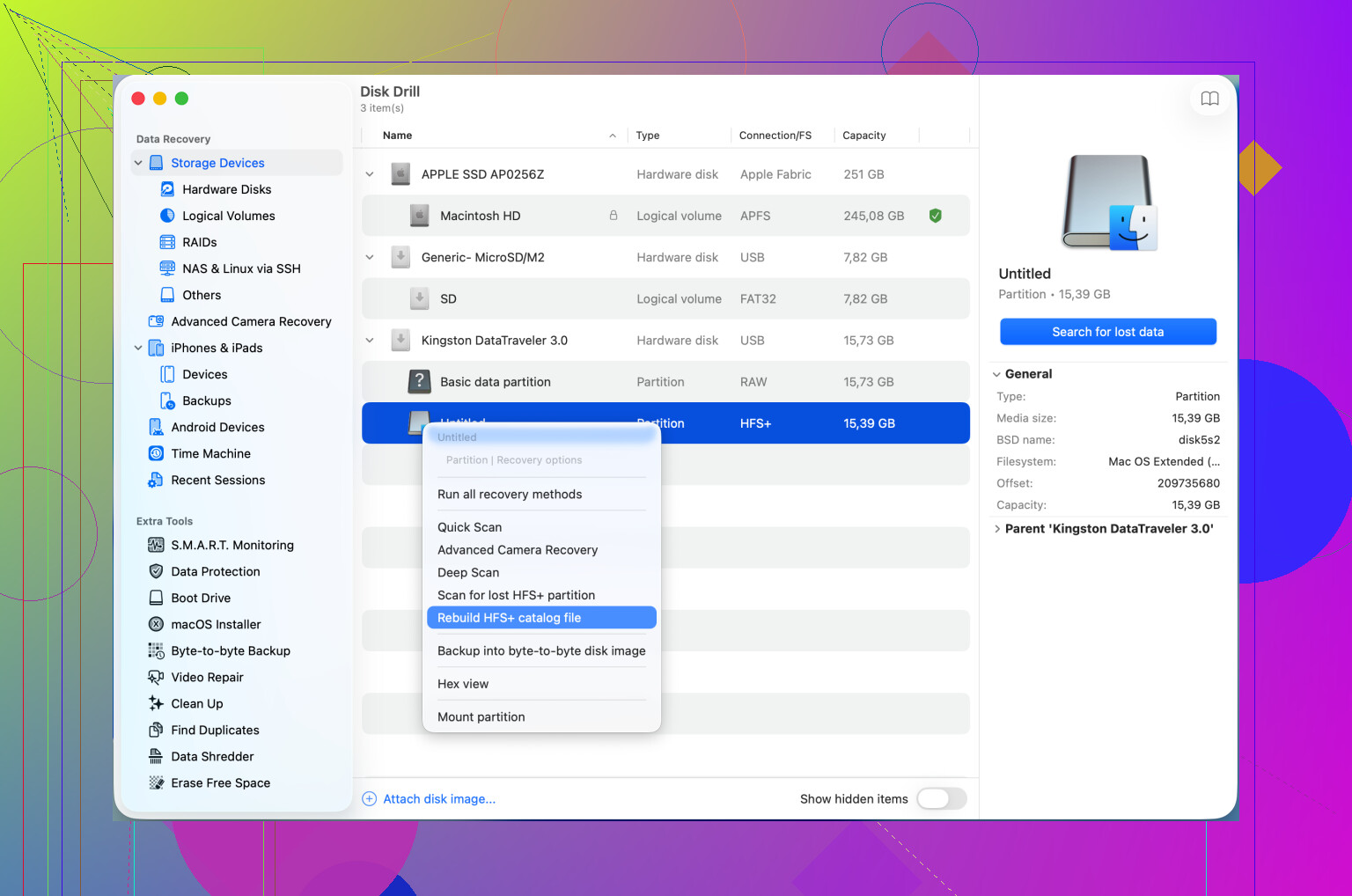
A quel punto sono passato al recupero. Disk Drill è stato uno dei pochi strumenti che mi hanno dato qualcosa di utile con cui lavorare. Su un disco esterno ormai morto, macOS non montava nulla, ma la scansione ha comunque restituito un albero dei file leggibile. In alcuni casi ricostruisce abbastanza struttura da permettere l anteprima dei file, e nei casi peggiori analizza i settori grezzi così puoi copiare i dati su un disco sano prima di cancellare quello danneggiato.
Un altra cosa, le build più recenti di macOS sembrano avere un problema intermittente con DiskManagement. Mi è capitato che un unità venisse montata dopo aver effettuato il logout dal mio account utente e dopo essere rientrato. Anche la Modalità sicura ha funzionato una volta. Sembra stupido, ma li proverei entrambi prima di riformattare.
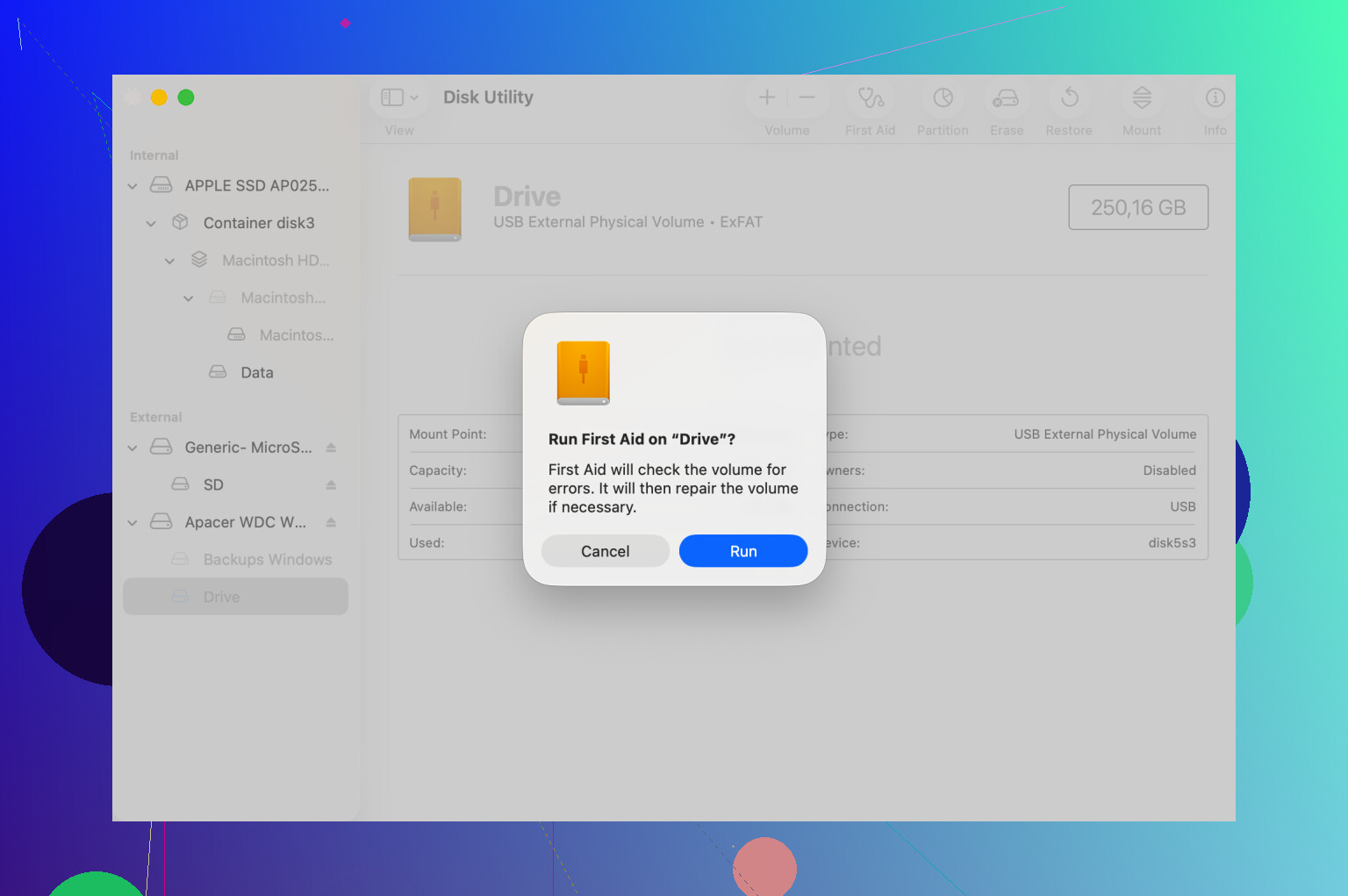
49218 spesso indica un errore di handshake durante il montaggio, non la morte immediata dell’unità. Eviterei di cliccare ripetutamente su monta. Ogni tentativo scrive log e a volte spinge un file system debole nella direzione sbagliata.
Alcune cose che farei, diverse da quelle trattate da @mikeappsreviewer:
-
Controlla il disco dal Terminale.
Esegui:
diskutil list
Trova l’identificatore del disco esterno, ad esempio disk4s1, poi esegui:
diskutil info /dev/disk4s1
Cerca “Personalità file system” e “Supporto di sola lettura”. Se macOS segnala “Sconosciuto” o lascia vuote le informazioni sul file system, il problema è spesso una corruzione o una scheda bridge difettosa nel case. -
Prova un montaggio manuale.
diskutil mountDisk /dev/disk4
oppure per un solo volume:
diskutil mount /dev/disk4s1
Se ricevi lo stesso errore disenter nel Terminale, si esclude che Finder stia semplicemente facendo confusione, cosa che succede più spesso del dovuto. -
Verifica il case, non solo l’unità.
Questo viene trascurato spesso. I chip bridge USB SATA si guastano più frequentemente del disco stesso. Cambia cavo, porta e, se si tratta di un’unità SATA da 2.5 o 3.5 in un case USB, rimuovila e collegala con un altro adattatore. Ho visto unità considerate morte montarsi all’istante dopo aver cambiato il case. Fastidioso, ma vero. -
Controlla se il formato non è supportato o è instabile sulla tua versione di macOS.
Vecchie app di supporto NTFS, driver Paragon/Tuxera obsoleti e alcuni strumenti di sicurezza bloccano il montaggio. Avvia una volta con gli strumenti disco di terze parti rimossi o disattivati. Non sono del tutto d’accordo con l’idea di terminare prima attività in background a caso. Se la causa è un’estensione del kernel o un driver del file system, fsck non è il problema principale. -
Se i dati sono importanti, clona prima.
Se l’unità fa clic, si disconnette o si scalda, interrompi i test. Crea una copia a livello di byte con ddrescue da un altro Mac o da un sistema Linux. Lavora sulla copia clonata, non sull’originale.
Se macOS continua a non montarla, vale la pena provare Disk Drill per il recupero. È utile quando l’unità appare in Utility Disco ma non si apre nel Finder, e spesso mostra un’anteprima dei file prima che tu formatti qualcosa. Per problemi HFS legati a questo errore, questa guida è pertinente: recuperare e riparare un catalogo HFS per risolvere gli errori disenter
Un’ultima piccola cosa. Se l’unità è stata usata su Windows, l’avvio rapido e la rimozione non sicura possono lasciare ExFAT in uno stato disordinato. Ricollegarla a un PC Windows ed eseguire un chkdsk completo a volte risolve ciò che macOS si rifiuta di montare. È una soluzione strana, ma l’ho vista funzionare due volte.
49218 è uno di quegli errori Mac stupidamente vaghi in cui il disco è visibile, ma macOS si rifiuta di completare il montaggio. Sono per lo più d’accordo con @mikeappsreviewer e @boswandelaar, ma aggiungerei un paio di cose prima di continuare a smanettarci.
Per prima cosa, controlla Console.app subito dopo un tentativo di montaggio fallito. Filtra per diskmanagementd, kernel e I/O. Se vedi errori I/O ripetuti, timeout o messaggi del tipo “supporto non presente”, questo indica più un guasto hardware che un danno al file system. È importante perché le soluzioni software non serviranno a molto se l’unità sta cedendo a livello hardware.
Secondo, prova a montarlo su un altro account utente Mac o persino da Ripristino macOS. So che è stata menzionata la Modalità sicura, ma a volte Ripristino è un test migliore perché elimina elementi di login, spazzatura del Finder e schifezze in background di terze parti. Se si monta lì, il problema è nella tua installazione principale, non necessariamente nel disco.
Terzo, se l’unità è un HDD esterno, ascoltala. Sul serio. Ripetuti avvii/arresti della rotazione, lievi clic o la scomparsa da Informazioni di sistema sono brutti segnali. A quel punto, smetti con i cicli di First Aid. La gente ama continuare a riprovare perché “magari questa volta”, e poi il disco peggiora. Ci sono passato, ho fatto la cosa stupida.
Inoltre, un piccolo disaccordo: non continuerei a rieseguire le riparazioni troppe volte se i dati sono importanti. Un tentativo pulito, forse due al massimo. Dopodiché, passa alla modalità di recupero in senso generico, non all’app Recovery di Apple. Se ti serve un software per un’unità che non può essere montata, questo è un buon punto di partenza: miglior software di recupero dati per un’unità esterna non montabile.
Se l’unità continua a mostrare correttamente la capacità e resta connessa, Disk Drill vale la pena provarlo prima della formattazione. È una delle opzioni Mac più affidabili per recuperare file da unità esterne che compaiono ma non si montano. Userei quello prima di fare qualsiasi cosa di distruttivo.
Ultima cosa, se si tratta solo di una chiavetta USB o di una scheda SD, prova un test semplicissimo e un po sciocco: collegala tramite un hub alimentato o un lettore di schede diverso. Sembra sciocco, ma la bassa alimentazione e i lettori instabili causano continuamente strani errori di montaggio. Il Mac diventa davvero strano in questi casi.
<img src=‘upload://toJkXVch0gzdut0LFVFS0pdLbXd.jpeg’ alt=‘C’è una soluzione per l’errore Com.apple.diskmanagement.disenter 49218?’ width=‘’ height=‘’>
Un aspetto che non vedo sottolineato abbastanza da @boswandelaar, @shizuka e @mikeappsreviewer: controlla se macOS si rifiuta di montare l’unità a causa di proprietà, crittografia o un punto di montaggio obsoleto, non solo per corruzione.
Apri Terminale ed esegui:
mount
ls /Volumes
diskutil apfs list
Se il nome della tua unità è già elencato in /Volumes ma il disco non è effettivamente montato, macOS potrebbe inciampare su una vecchia cartella di montaggio. Rinomina o rimuovi la cartella vuota residua in /Volumes e riprova. Stranamente questo risolve alcuni casi di disenter.
Se il disco è APFS o una volta era un disco Time Machine, controlla anche se è crittografato ma non richiede correttamente lo sblocco. In Utility Disco, seleziona il volume e verifica se c’è un’opzione di sblocco. Anche Terminale può mostrare più informazioni del Finder.
Non sono del tutto d’accordo con l’interrompere subito fsck, a meno che tu non sappia che è bloccato. Se il controllo del file system sta effettivamente avanzando, fermarlo può lasciare le cose ancora più in disordine.
Un altro test utile:
log show --last 10m --predicate 'process == 'diskmanagementd' --info
Questo può rivelare se il problema è legato ai permessi, a un volume crittografato o a un semplice rifiuto del montaggio.
Se i file sono importanti, non eseguire strumenti di riparazione casuali in modo ripetuto. Prima recupera, poi ripara. Disk Drill è valido per questo.
Pro di Disk Drill:
- bravo a trovare file da unità che appaiono ma non si montano
- interfaccia adatta al Mac
- supporto all’anteprima prima del recupero
Contro:
- le scansioni approfondite possono richiedere una vita
- la qualità del recupero dipende dal danno al file system
- non fa miracoli se l’hardware si sta guastando attivamente
Se continua a rifiutarsi di montarsi ma sembra stabile, recupererei quello che posso, poi cancellerei e ripartizionerei completamente l’unità.