Cerco consigli su come trasferire i video GoPro sul mio Mac. Ho provato a collegare la fotocamera, ma i file non vengono visualizzati. Ho bisogno urgentemente dei video per il montaggio e non riesco a capire cosa sto sbagliando. Qualsiasi suggerimento o guida passo passo sarebbe fantastico.
Così, lo scorso weekend sono stato incaricato di salvare i video delle avventure di surf di mio cugino dalla sua GoPro. Il tipo si è presentato con una tasca piena di schede di memoria e uno sguardo disperato. Ecco cosa ho capito dopo troppi caffè e una serie di missioni a vuoto.
Il Metodo Vecchia Scuola: La Giostra Delle Schede
La prima mossa è stata sfilare la SD dalla GoPro e inserirne una nuova. Facile, giusto? Ma ecco la fregatura: la maggior parte dei nuovi Mac ti guardano come se fossi matto quando provi a infilare una SD. Apple ha eliminato lo slot SD da molti modelli, quindi, a meno che tu non abbia un MacBook più vecchio o un iMac che ancora rispetta chi crea contenuti, ti servirà un lettore di schede SD.
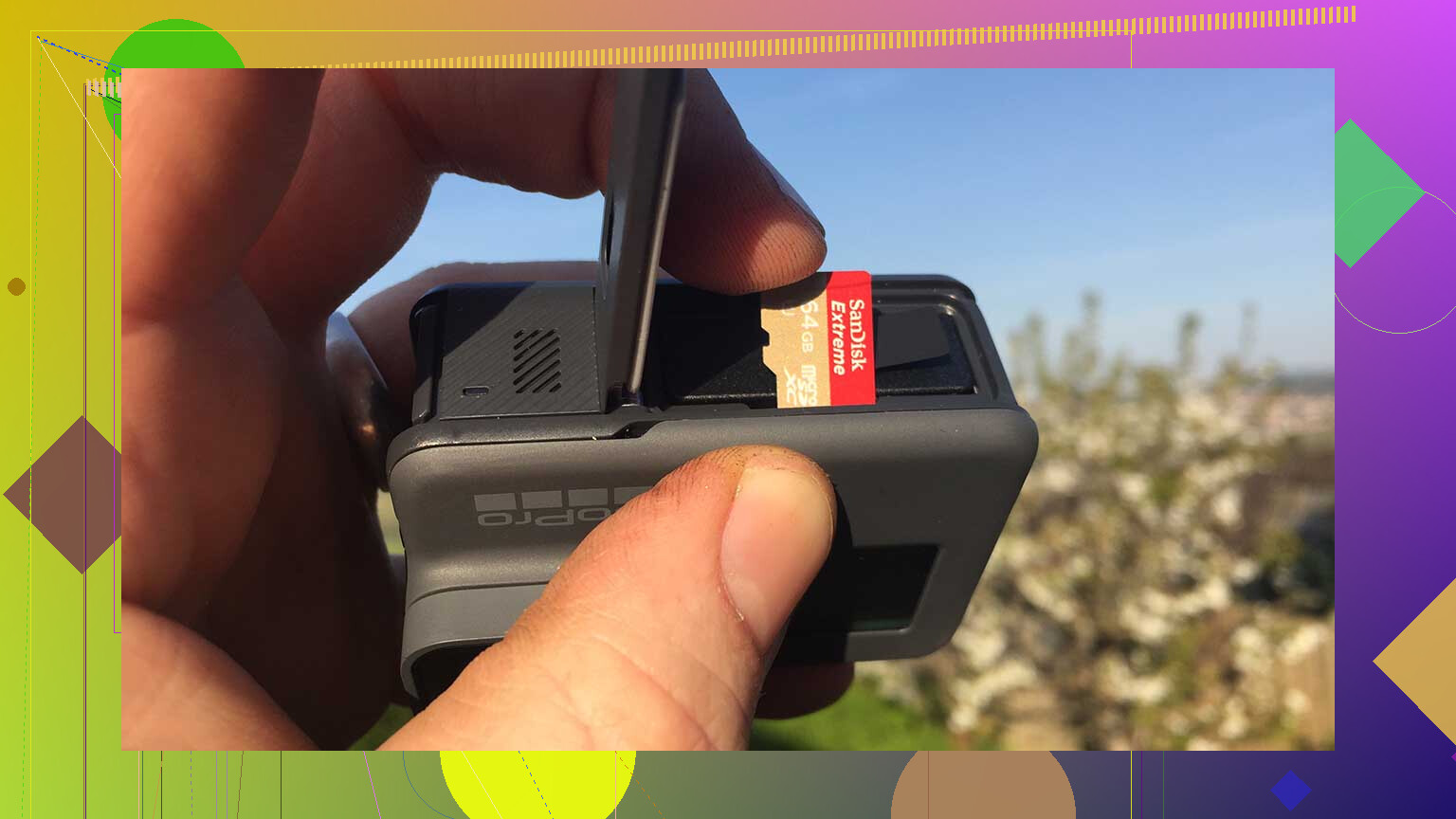
Consiglio: quando acquisti un lettore di schede, non prendere il primo adattatore che vedi nel reparto tecnologia—assicurati che abbia uno slot microSD per poter leggere le schede della GoPro (di solito non sono SD standard). A quel punto è semplicissimo:
- Collega il lettore al Mac
- Inserisci la microSD della GoPro nel lettore
- Aspetta che venga visualizzata nel Finder
- Trascina quei fantastici video sul desktop
Il Metodo Plug-And-Play Con L’App
Ok, ma ormai preferisco meno accessori e meno confusione. Cambiare schede va bene, ma se vuoi la via senza sbattimenti? Entra in scena MacDroid. Ero un po’ scettico sull’idea di usare un’altra app sconosciuta, ma in realtà è facilissimo—zero problemi.
Ecco cosa devi fare:
- Avvia MacDroid. Scegli la modalità di connessione MTP (Media Transfer Protocol) nel software.
- Collega la GoPro direttamente al Mac con un cavo USB. Niente adattatori di terze parti o cavi strani—tutto qui.
- Se hai un Mac Apple M1/M2 (ARM), fai attenzione alla finestra “Consenti” e clicca quando compare, altrimenti non succede nulla e finisci per gridare al computer.
- Una volta collegata la GoPro, apparirà come disco nel Finder. Copia i video come se stessi spostando file da una qualsiasi chiavetta USB.
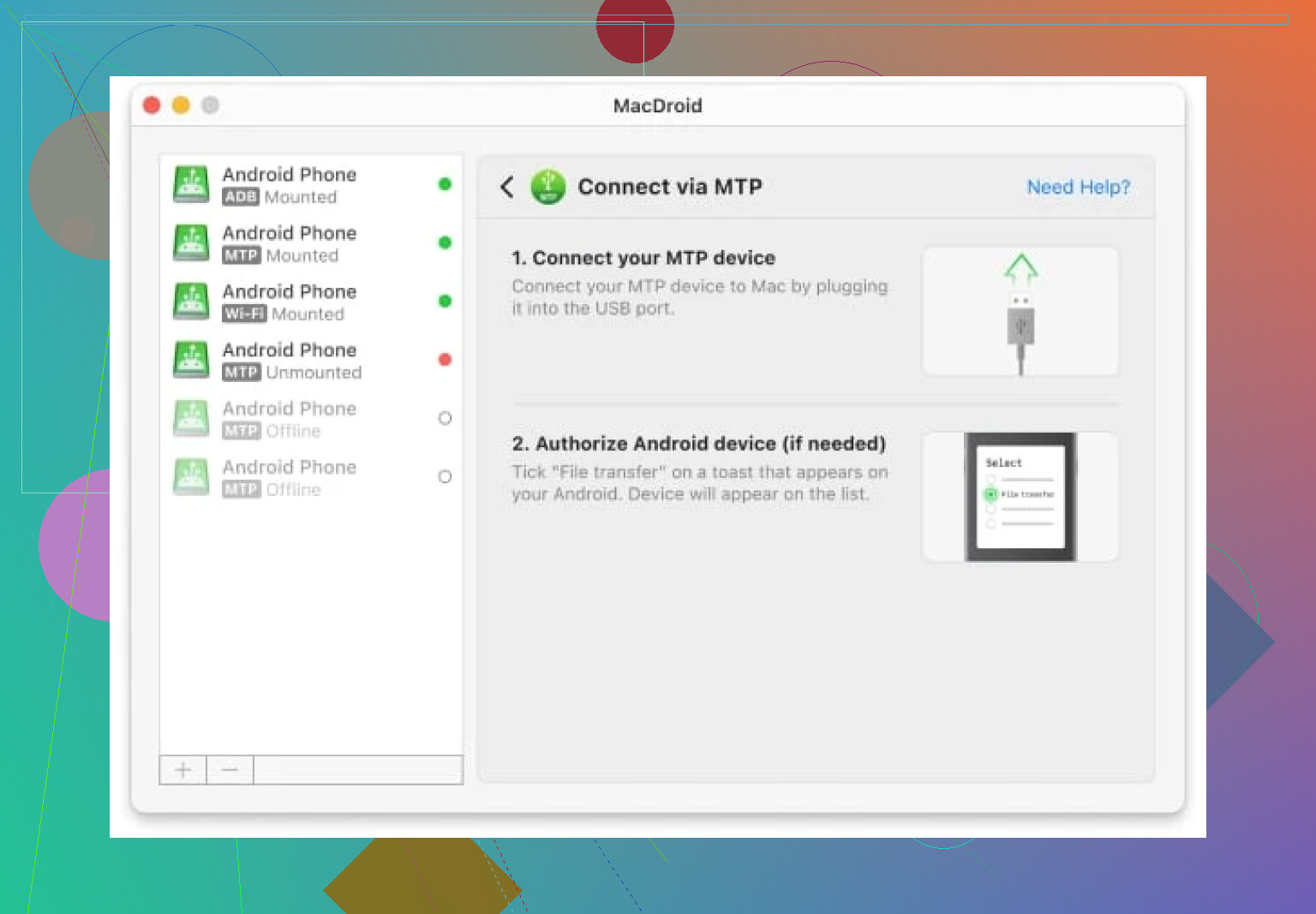
Lo puoi fare praticamente con una sola mano mentre sorseggi un cappuccino. Niente bisogno di cercare adattatori o aguzzare la vista con quelle minuscole microSD. Dico solo—certe volte meno è meglio.
Morale della favola: prendi un lettore di schede se preferisci il metodo classico o vuoi un piano B. Ma sinceramente, se preferisci i cavi agli accessori (e chi non li preferisce al giorno d’oggi?), lascia fare tutto a MacDroid. Ho copiato i video di surf di mio cugino senza il minimo problema.
Perché trasferire video da GoPro a Mac è sempre MOLTO più complicato di quanto dovrebbe? Tutti dicono “basta usare un lettore di schede o collegarla!” come se fossimo ancora negli anni ‘90. Per essere sinceri: ho usato il metodo della scheda SD/lettore un milione di volte e metà delle volte il mio Mac si comporta come se non avesse mai visto una memory card prima (grazie, Finder, davvero utilissimo).
E sì, i consigli di @mikeappsreviewer coprono le solite soluzioni, ma davvero, ci sono altre opzioni che non ti costringono a cercare adattatori nel cassetto del disordine o ad installare l’ennesima app “promesso, sono sicura al 100%”.
Ecco quindi il metodo PIÙ facile e senza errori se la tua GoPro proprio rifiuta di collegarsi:
1. Prova GoPro Quik per Desktop:
Prima di installare qualsiasi altra cosa, l’app ufficiale di GoPro (‘Quik’) ora è decisamente più affidabile. Scaricala, collega la tua GoPro, e voilà—importa automaticamente i file. Niente stranezze di Finder. Onestamente, ultimamente è migliorata molto e puoi importare tutto con un solo clic.
2. AirDrop (usando il telefono come intermediario):
Ok, è un trucco—MA, se hai l’app GoPro Quik sul telefono, collega la GoPro al telefono tramite WiFi (non Bluetooth, i file video sono troppo grandi). Scarica i video sul telefono e poi inviali direttamente su Mac tramite AirDrop. Non è elegantissimo, ma se non trovi il lettore di schede e MacDroid sembra complicato, ti salva la vita.
3. Se sei stufo di tutto questo (ti capisco):
Un’alternativa valida è usare trasferimenti file senza interruzioni da GoPro a Mac con MacDroid. È plug-and-play e il tuo Mac rileva la fotocamera come una chiavetta USB con MTP (media transfer protocol), così eviti i problemi con iTunes/Foto. In più, è perfetto per quei grossi file 4k che fanno crashare tutto il resto.
Guarda, la scelta giusta dipende da quanto tempo hai e da quanta voglia hai di impazzire con accessori extra. La scheda SD va bene se hai lo slot, altrimenti lascia perdere. Collegamento USB diretto con Quik o MacDroid? Super veloce.
Non complicarti la vita e prova una soluzione alla volta, altrimenti finisci dentro un loop di tentativi che ti farà perdere ore.
Eccoci di nuovo con GoPro e Mac che non si parlano, come due parenti scontrosi al pranzo del Ringraziamento. Che sorpresa, il mantra “lo colleghi e funziona subito” è una totale leggenda almeno la metà delle volte. Vedo che @mikeappsreviewer è tutto preso a scambiare schede SD e fare la danza dei dongle, mentre @reveurdenuit predica il vangelo del “Quik o niente”. Entrambi hanno dato qualche dritta utile, ma nessuno di questi trucchi è mai semplice nella pratica come sembra a parole.
Ecco allora un consiglio controcorrente: se i file non compaiono quando colleghi la fotocamera, probabilmente è una questione di MTP contro PTP (media transfer protocol vs. picture transfer protocol), oppure hai un cavo difettoso. Prima di spendere soldi o scaricare altri software, prova con un altro cavo—sul serio, alcuni servono solo per la ricarica e non trasferiscono dati (chi li ha inventati, poi?). Inoltre, riavvia la GoPro e il Mac, poi prova a ricollegare. A volte il Mac fa finta di niente finché non gli fai il vecchio “giro di reboot”.
Se ancora niente da fare, lascia perdere il furto della SD (soprattutto se il Mac nemmeno ha lo slot… Apple, dai su) e salta GoPro Quik perché sinceramente si becca critiche per i blocchi improvvisi o il mancato supporto di alcuni modelli (già fregato varie volte). Invece, vai con trasferimenti file GoPro senza problemi sul Mac tramite MacDroid. Collega la GoPro, avvia MacDroid, metti la fotocamera in modalità MTP e ti compare nel Finder—niente import complicati, nessun popup misterioso. Espelli quando hai finito, trascina i video dove vuoi, modifica subito.
In sintesi, il trucchetto della SD funziona SOLO se hai un lettore e i dèi del Mac sono di buon umore. Se no, elimina gli intermediari e usa MacDroid. Non fidarti di GoPro Quik a meno che non ti piaccia rischiare quando hai una scadenza che incombe. Se i file sono ancora invisibili, controlla che non stai guardando nella cartella sbagliata (GoPro salva i video in DCIM > 100GOPRO o qualcosa di simile). È una sciocchezza, ma succede.
Insomma—un cavo, un’app, zero drammi. Incredibile che nel 2024 si parli ancora di queste cose, ma questa è la realtà nell’universo Apple/GoPro.
Breve panoramica—ognuno ha i suoi rituali per estrarre i video dalla GoPro, ma lasciamo perdere le solite abitudini e confrontiamo le opzioni.
I lettori di schede SD tradizionali (un saluto al team del cambio scheda qui sopra) sono affidabili—se il tuo Mac ha davvero lo slot (in bocca al lupo a chi usa i MacBook Air di ultima generazione). Ma se sei nel tunnel degli adattatori, l’inconveniente si fa sentire subito.
L’app GoPro Quik integrata di cui alcuni vanno fieri? Ok per assemblare highlights al volo, ma famosa per le disconnessioni casuali e i freeze a sorpresa—ed è pesante se vuoi solo trasferire qualche file. Inoltre, Quik non sempre va d’accordo con ogni modello GoPro o aggiornamento macOS, quindi preparati a una sorta di roulette della compatibilità.
Parliamo ora di MacDroid: l’ho usato quando sia le schede SD che GoPro Quik mi hanno lasciato a piedi. Pro? Funziona plug-and-play con la maggior parte dei modelli GoPro, compare direttamente nel Finder e non ti obbliga a importare tutto in una libreria chiusa. Comodo. Il vantaggio principale: tratta la GoPro come un normale disco esterno—trascina, rilascia, fatto—velocizzando un sacco i trasferimenti di grandi quantità di file da montare. Ok, non è 100% gratis, però la versione di prova basta per le urgenze, ed è molto più leggero rispetto a certi concorrenti.
Contro? MacDroid è comunque un’app in più da installare (e il tuo Mac potrebbe storcere il naso per i permessi), e si basa sul fatto che la fotocamera supporti la modalità MTP—problemi rari ma possibili con i capricci del firmware GoPro. In più, non fa parte dell’ecosistema GoPro, quindi se ti servono aggiornamenti firmware o regolazioni di impostazioni camera, dovrai cambiare app.
In sintesi, se il cambio SD ti sembra preistorico e GoPro Quik è inaffidabile, MacDroid offre un compromesso grazie alla sua integrazione fluida nel Finder—è una scelta azzeccata per chi vuole iniziare subito il montaggio. Se detesti installare software extra, continua a lottare con cavi e connessioni, ma direi di tenere MacDroid di riserva per velocità e tranquillità.
Chiamata generale: fan del cambio scheda, appassionati di Quik, squadra MacDroid—scegli quello che preferisci, ma se sei contro il tempo o il Finder non vede la GoPro, MacDroid è difficile da ignorare. Dritta veloce—controlla sempre la cartella DCIM/100GOPRO e non sottovalutare mai un cavo ballerino. Benvenuto nel 2024, dove trasferire file è ancora un gioco d’azzardo.